Steam-Headless Docker 部署实战:从零搭建游戏串流服务器
Steam-Headless Docker 部署实战:从零搭建游戏串流服务器
【免费下载链接】docker-steam-headless A Headless Steam Docker image supporting NVIDIA GPU and accessible via Web UI  项目地址: https://gitcode.com/gh_mirrors/do/docker-steam-headless
痛点分析:为何选择无头Steam方案?
传统游戏串流方案往往面临资源占用高、配置复杂、兼容性差等痛点。Steam-Headless Docker 应运而生,它将完整的 Steam 客户端封装在轻量级容器中,解决了以下核心问题:
资源优化瓶颈:传统桌面环境占用大量系统资源,而游戏串流本身并不需要完整的图形界面。无头模式通过精简组件,将资源集中用于游戏运行和串流传输。
部署复杂度:手动配置X11、音频驱动、GPU加速等组件往往需要专业知识,容器化部署将这一切封装成标准化流程。
跨平台兼容性:无论是 NVIDIA、AMD 还是 Intel GPU,都能通过统一的配置接口实现硬件加速。
实战部署:三步构建稳定环境
第一步:环境准备与镜像获取
首先需要克隆项目仓库并准备运行环境:
git clone https://gitcode.com/gh_mirrors/do/docker-steam-headless
关键环境检查点包括:
- 确保 Docker 服务正常运行
- 验证 GPU 驱动状态
- 确认网络端口可用性
第二步:容器配置核心要点
配置过程中需要特别注意以下几个关键参数:
GPU 运行时配置:对于 NVIDIA 显卡用户,必须添加 --runtime=nvidia 参数来启用 GPU 加速功能。这是实现高质量游戏串流的基础保障。
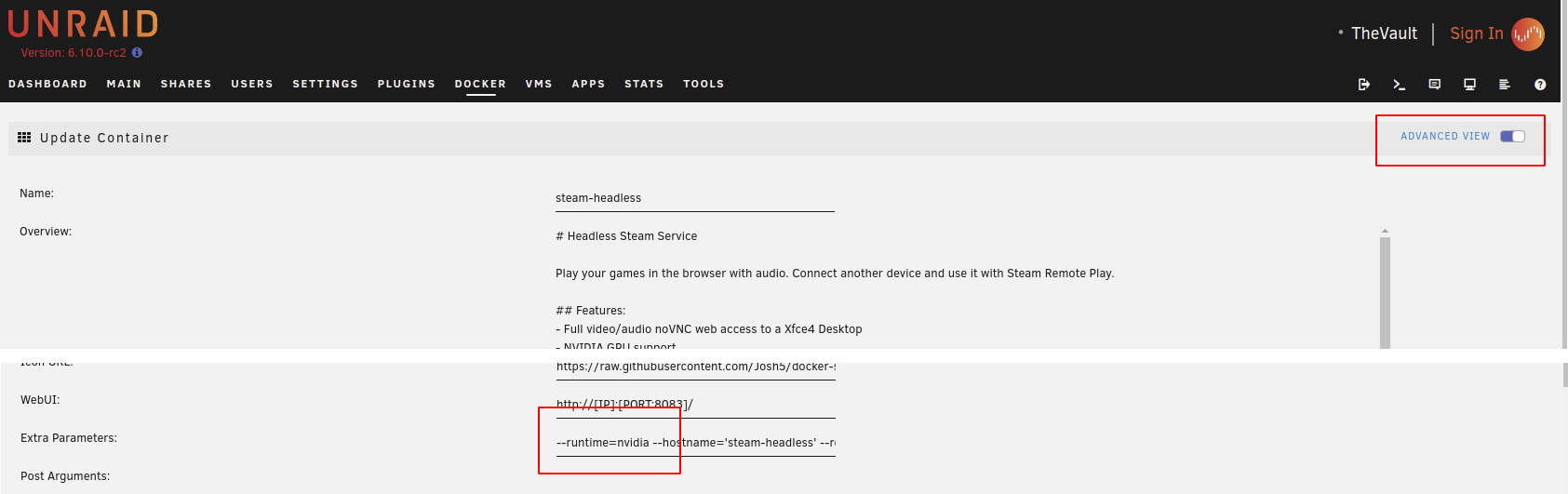
网络模式选择:如果计划使用 Steam 远程同乐功能,建议创建自定义网络并为容器分配独立 IP 地址。这样可以避免流量通过互联网路由,确保本地网络传输。
存储路径映射:游戏库目录应挂载到容器的 /mnt/games 路径,并在 Steam 设置中正确配置库文件夹位置。
第三步:服务启动与连接验证
启动容器后,通过 Web UI 进行连接验证:
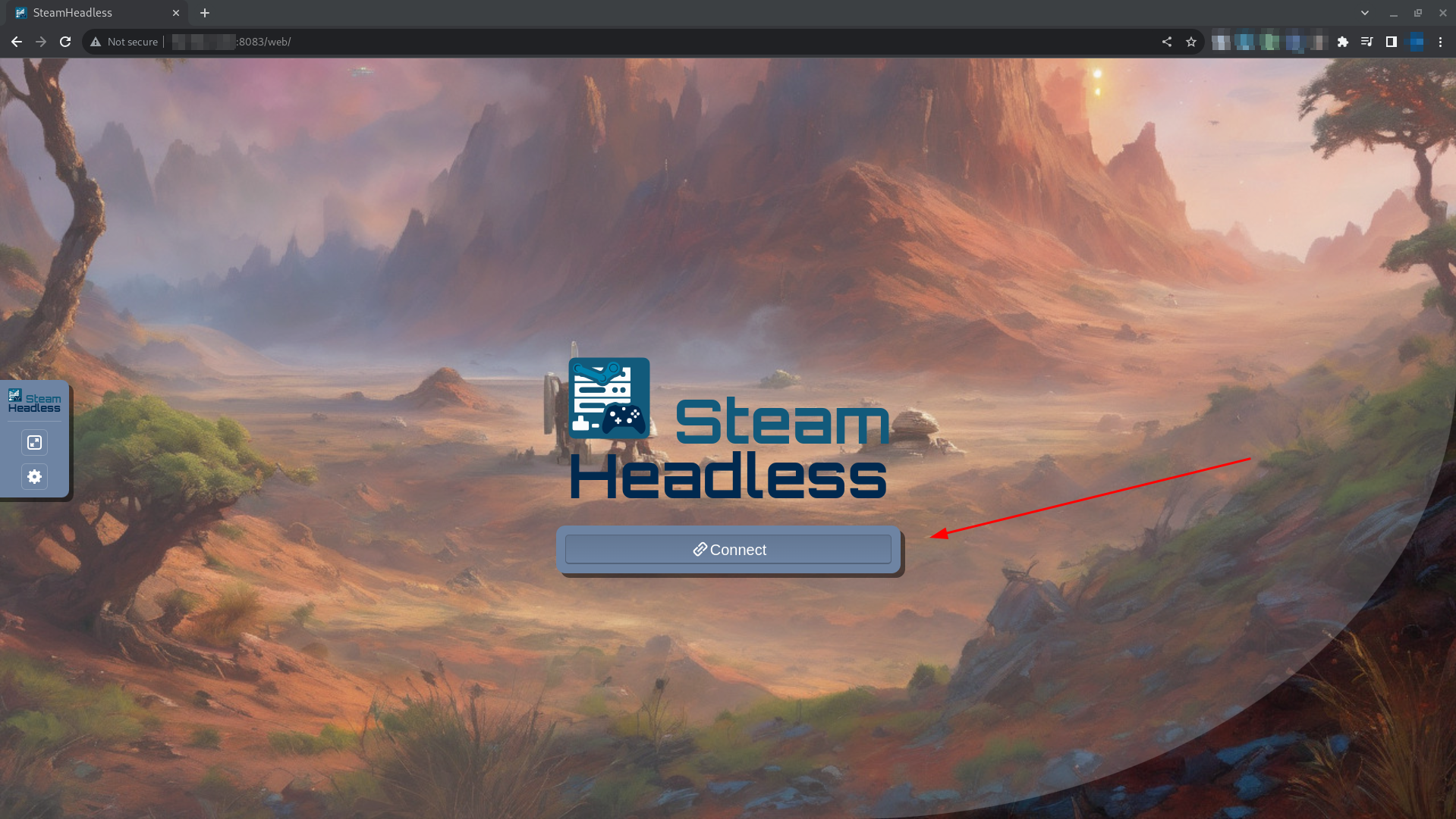
连接成功后,你将看到一个完整的 Xfce4 桌面环境,其中 Steam 客户端已自动启动并准备就绪。
进阶技巧:性能优化与故障排查
性能调优策略
内存管理优化:通过调整容器的内存限制参数,确保游戏运行时有足够的可用内存。
GPU 资源分配:对于多 GPU 系统,可以指定特定显卡用于串流服务,避免资源争用。
网络带宽配置:根据实际网络环境调整串流码率和分辨率设置,在画质和流畅度之间找到最佳平衡点。
常见故障快速修复
Flatpak 应用异常:当 Flatpak 应用出现运行时错误时,可以删除用户主目录下的 .local/share/flatpak 目录,然后重新创建容器来触发运行时更新。
磁盘写入错误:遇到 "disk write error" 时,首先检查挂载的游戏库目录权限设置,确保容器用户具有读写权限。
音频输出问题:检查 PulseAudio 服务状态,确认音频设备在容器内正确识别和配置。
扩展应用:打造全能游戏平台
多启动器集成
除了原生 Steam 客户端,你还可以通过 Flatpak 安装其他游戏启动器:
- Heroic Games Launcher:用于 Epic Games 商店
- Lutris:支持多种游戏平台和模拟器
- EmuDeck:游戏模拟器集合
自动化脚本部署
在用户主目录的 ~/init.d 目录下创建以 ".sh" 结尾的脚本文件,这些脚本将在容器启动时自动执行,实现个性化配置和扩展功能安装。
技术趋势:容器化游戏串流的未来
随着云游戏和边缘计算的发展,容器化游戏串流方案展现出巨大潜力。Steam-Headless Docker 不仅适用于个人游戏服务器,还可以扩展到以下场景:
企业游戏测试环境:为游戏开发团队提供标准化的测试平台。
教育机构游戏课程:为计算机图形学等课程提供统一的实验环境。
网吧和游戏厅:实现游戏内容的集中管理和快速部署。
通过以上完整的部署指南和优化建议,你可以快速搭建一个稳定高效的 Steam 游戏串流服务器,享受随时随地畅玩游戏的便利体验。
【免费下载链接】docker-steam-headless A Headless Steam Docker image supporting NVIDIA GPU and accessible via Web UI 项目地址: https://gitcode.com/gh_mirrors/do/docker-steam-headless