【Ubuntu安装VS code】真·保姆级教程
windows上安装vs编写c++代码,大家一般都比较熟悉,但是,在ubuntu上编写c++代码,如何实现呢?我们可以使用vs code实现!本文博主带大家实现这个过程!
第一阶段:在您的Ubuntu训练机上安装并配置VSCode
第1步:打开终端
在Ubuntu系统中,按键盘上的 Ctrl + Alt + T 键,会弹出一个黑色(或白色)的窗口,这就是“终端”,相当于Windows的“命令提示符”或“PowerShell”。我们后续的所有安装命令都在这里输入。
第2步:安装VSCode
在终端中,逐行输入以下命令(每输入一行,按一次回车键)。系统可能会提示您输入用户密码,输入时屏幕不会有显示,输完直接回车即可。
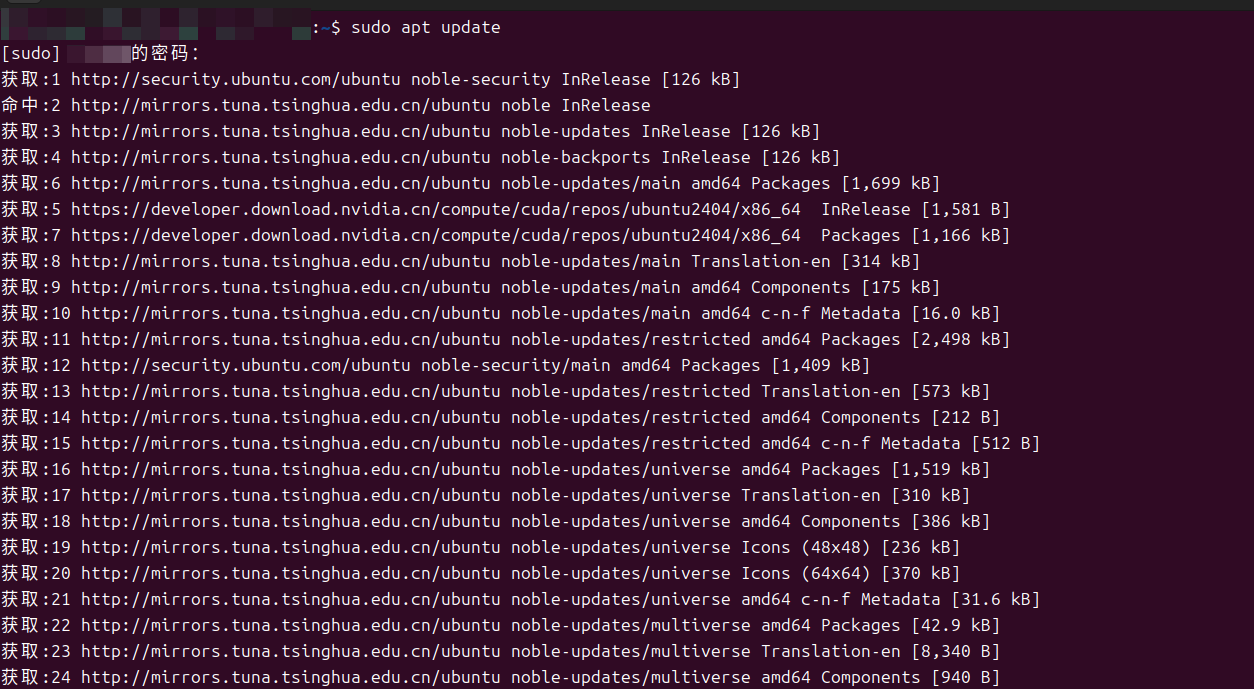
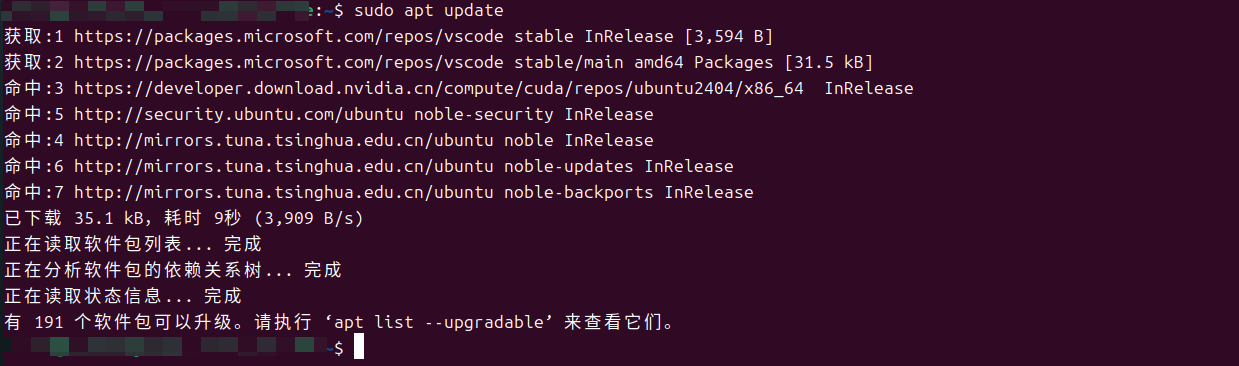
# 1. 更新软件包列表
sudo apt update
# 2. 安装一些必要的依赖

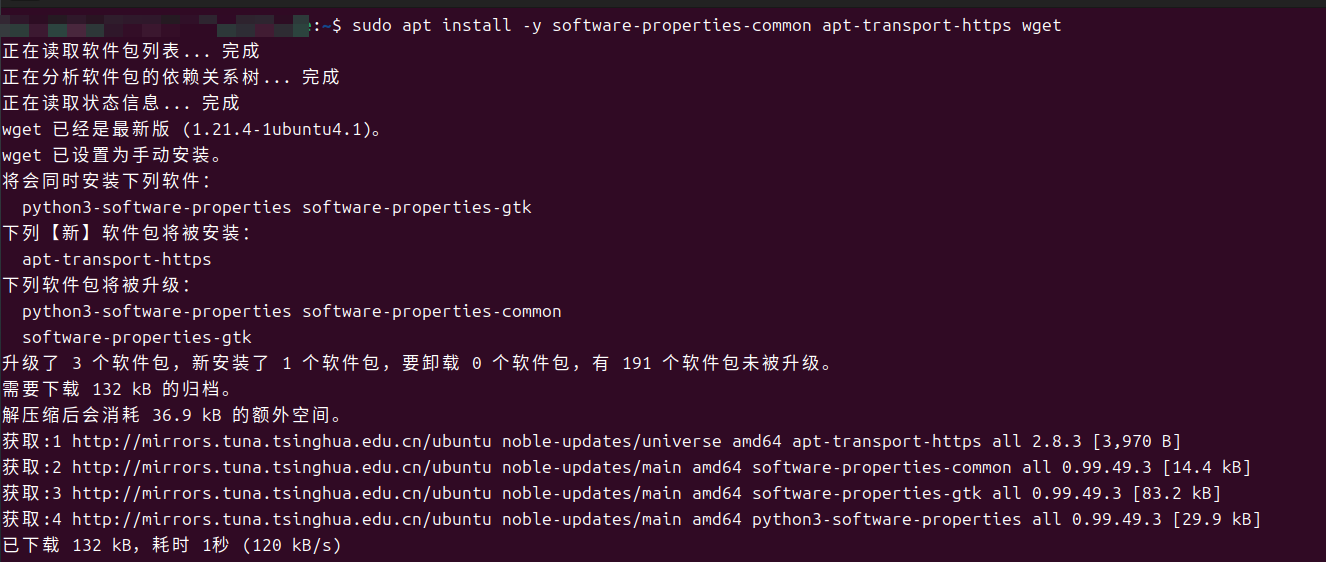
sudo apt install -y software-properties-common apt-transport-https wget
# 3. 下载并安装微软的GPG密钥(用于验证软件)
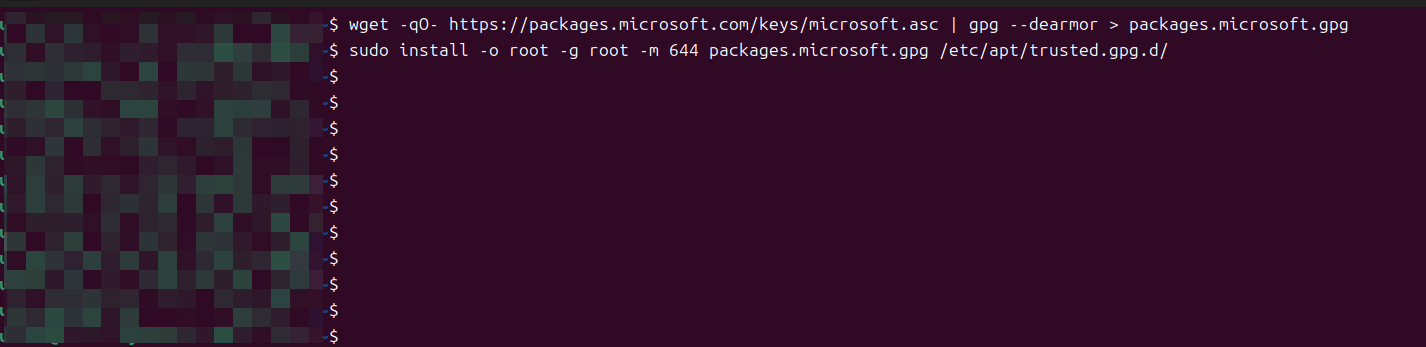
wget -qO- https://packages.microsoft.com/keys/microsoft.asc | gpg --dearmor > packages.microsoft.gpg
sudo install -o root -g root -m 644 packages.microsoft.gpg /etc/apt/trusted.gpg.d/
# 4. 将VSCode的仓库添加到系统软件源
echo "deb [arch=amd64 signed-by=/etc/apt/trusted.gpg.d/packages.microsoft.gpg] https://packages.microsoft.com/repos/vscode stable main" | sudo tee /etc/apt/sources.list.d/vscode.list

# 5. 再次更新软件包列表(此时已包含VSCode)
sudo apt update
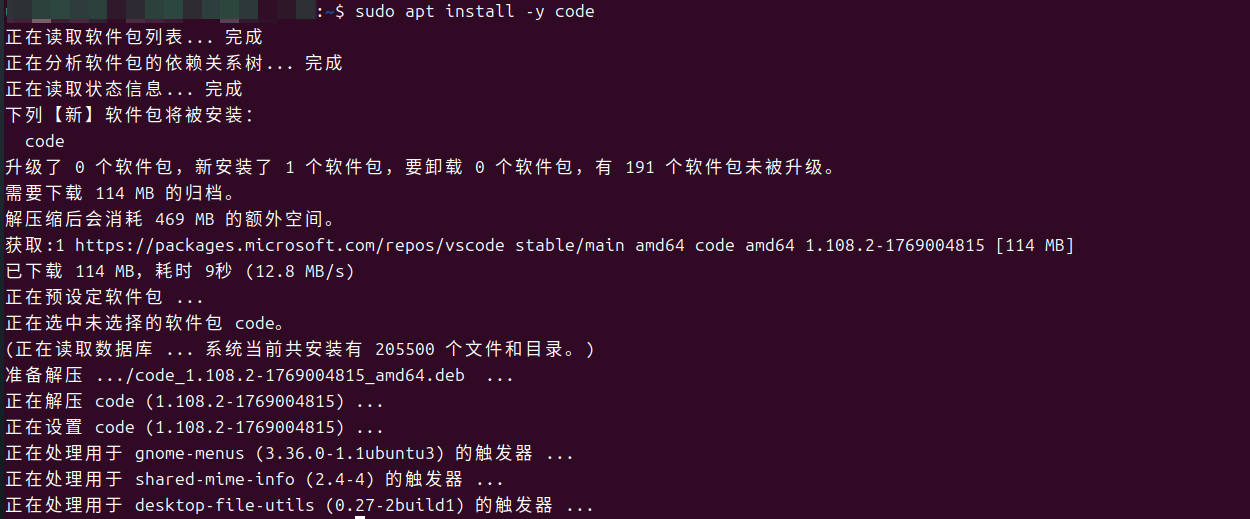
# 6. 正式安装VSCode
sudo apt install -y code
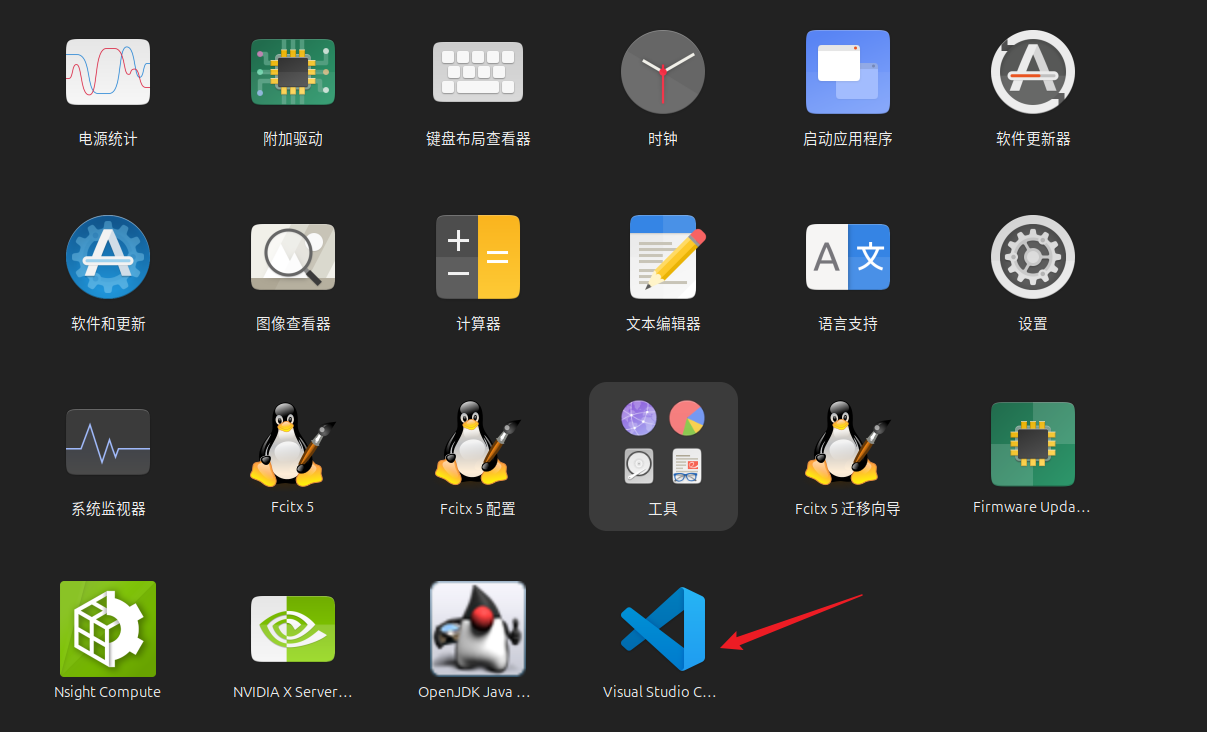
安装完成后,您可以在Ubuntu的应用程序菜单中找到“Visual Studio Code”。
第3步:安装必要的VSCode扩展
打开VSCode,你会看到左侧有一个垂直的图标栏。
-
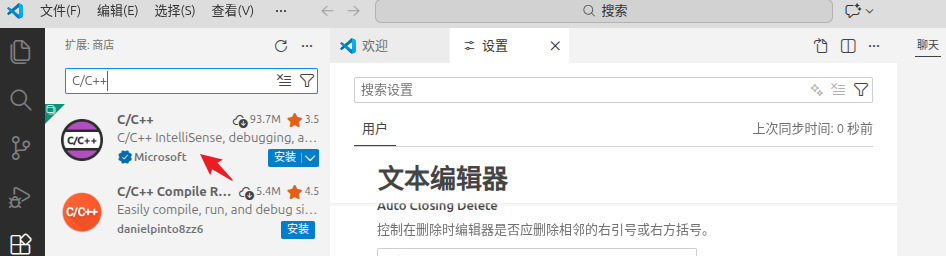
点击第5个图标(一个方块叠在一起的形状),这就是 “扩展”商店。
-
在搜索框中输入以下扩展名,分别安装:
-
简体中文。

-
C/C++(由Microsoft发布):提供C++的智能提示、代码跳转、调试支持。
-
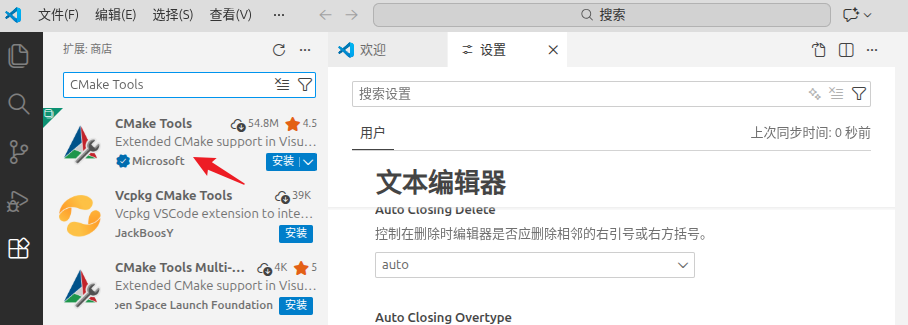
CMake Tools(由Microsoft发布):这个非常重要,它能极大简化CMake项目的配置和编译,提供图形化按钮。
-
-
安装完扩展后,建议重启一下VSCode。
第二阶段:创建项目并理解CMake(我们用它替代VS的“属性页”)
第0步:打开vs code
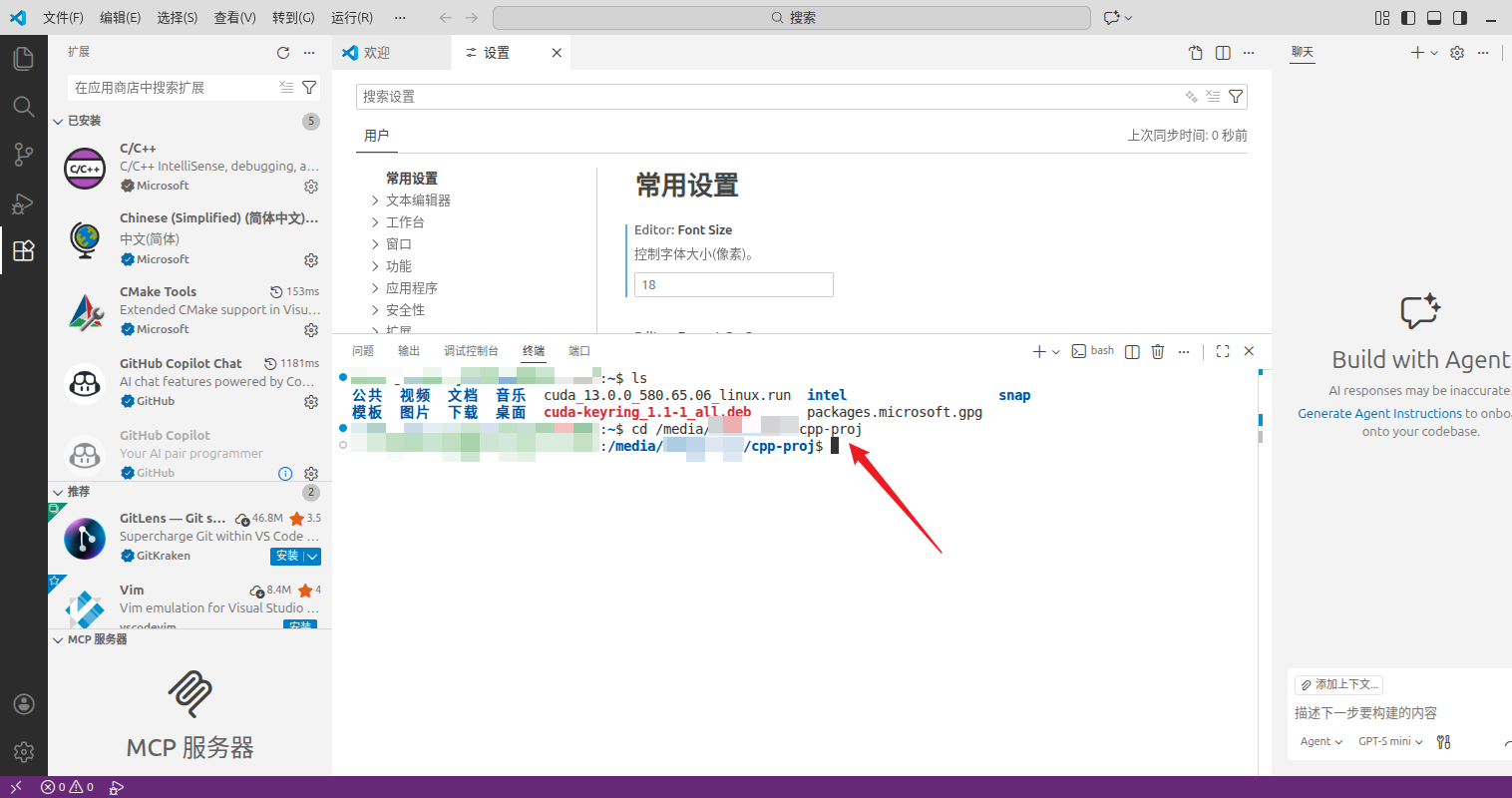
打开终端:cd到项目所在的文件夹中:
第1步:创建清晰的项目文件夹
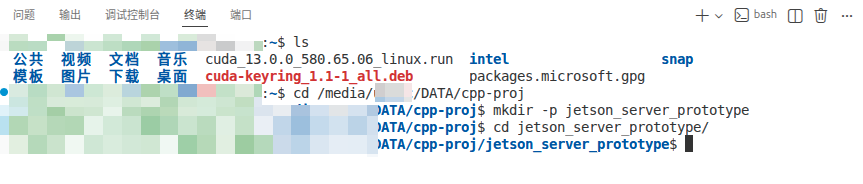
在终端中,执行以下命令创建项目骨架:
# 创建一个总项目目录,名字您自己定,比如‘jetson_server_prototype’
mkdir -p jetson_server_prototype
# 进入这个目录
cd jetson_server_prototype
# 创建我们之前规划好的所有子文件夹和文件
mkdir -p include src models build
touch CMakeLists.txt
touch include/InferenceEngine.hpp
touch src/main.cpp

# 将您的模型文件(如 best.onnx)和 classes.txt 放入刚刚创建的 models/ 文件夹中
# 您可以通过图形界面直接拖进去,或者在终端用 cp 命令拷贝
现在您的文件夹结构应该是:
jetson_server_prototype/
├── CMakeLists.txt           # 项目构建的“总说明书”
├── build/                   # 编译产生的临时文件和最终程序放这里
├── models/
│   ├── best.onnx
│   └── classes.txt
├── include/
│   └── InferenceEngine.hpp
└── src/
    └── main.cpp
第2步:编写最简化的 CMakeLists.txt(请完全复制)
用VSCode打开整个 jetson_server_prototype 文件夹。然后打开并编辑 CMakeLists.txt 文件,输入以下内容:
# 1. 定义CMake最低版本和项目名
cmake_minimum_required(VERSION 3.16)
project(JetsonServer LANGUAGES CXX)

# 2. 设置C++标准为17
set(CMAKE_CXX_STANDARD 17)
set(CMAKE_CXX_STANDARD_REQUIRED ON)

# 3. 告诉编译器去哪里找头文件(相当于VS的“附加包含目录”)
include_directories(
    ${CMAKE_SOURCE_DIR}/include   # 我们自己的头文件
    /usr/include/opencv4          # OpenCV的头文件
    /opt/onnxruntime/include      # ONNX Runtime的头文件
)

# 4. 告诉链接器去哪里找库文件(相当于VS的“附加库目录”)
link_directories(
    /opt/onnxruntime/lib          # ONNX Runtime的库文件所在目录
)

# 5. 查找OpenCV包(CMake会帮你自动设置OpenCV_INCLUDE_DIRS和OpenCV_LIBS)
find_package(OpenCV REQUIRED)

# 6. 添加我们要编译的可执行文件,并列出所有需要的.cpp源文件
add_executable(inference_server
    src/main.cpp
    # 未来您在这里添加其他.cpp文件,例如:
    # src/OnnxRuntimeEngine.cpp
    # src/NetServer.cpp
)

# 7. 为可执行文件链接必要的库(相当于VS的“附加依赖项”)
target_link_libraries(inference_server
    ${OpenCV_LIBS}                # 链接OpenCV的库
    onnxruntime                   # 链接ONNX Runtime库
    # pthread                      # 如果需要,可以链接线程库
)

# 8. 设置程序运行时查找动态库的路径(解决“找不到.so文件”的错误)
set_target_properties(inference_server PROPERTIES
    INSTALL_RPATH “/opt/onnxruntime/lib”
    BUILD_WITH_INSTALL_RPATH TRUE
)
第3步:配置、编译与调试 - 使用CMake Tools扩展
这是最关键的一步,让CMake像VS一样简单。
- 在VSCode底部状态栏,你会看到一个类似“No Kit Selected”的按钮,点击它。
- 在弹出的选择器中,VSCode通常会自动检测到你的GCC编译器,选择它(例如“GCC 11.4.0 x86_64-linux-gnu”)。
- 选择后,VSCode会自动开始“配置”项目(读取CMakeLists.txt)。配置成功后,状态栏会出现“Debug”和一个播放三角按钮。
- 编译:点击状态栏的播放三角按钮(或按
F7),VSCode就会在后台执行cmake --build命令,在build/目录下编译出可执行文件inference_server。所有编译信息会在“终端”面板显示。 - 调试:按
F5键,VSCode会启动调试。但此时你的main.cpp还是空的,我们需要先写点代码。
第三阶段:编写和验证一个最简单的“Hello World”服务端
第1步:填充 include/InferenceEngine.hpp
// InferenceEngine.hpp - 抽象接口
#ifndef INFERENCE_ENGINE_HPP
#define INFERENCE_ENGINE_HPP
#include 第2步:编写一个用于测试的 src/main.cpp
#include 第3步:编译与运行
- 在VSCode中,按
F7进行编译。 - 编译成功后,打开VSCode的集成终端(
Ctrl + ``)。 - 在终端中,运行生成的可执行程序:
您应该能看到程序成功运行,并打印出初始化、推理和结果信息。cd ~/jetson_server_prototype ./build/inference_server
下一步:将您的真实代码融入此框架
当上述“Hello World”项目成功运行后,您就可以开始真正的迁移工作了:
- 将您现有的
YOLO11CLASS.h/cpp文件 拷贝到include/和src/目录下。 - 按照
DummyEngine的示例,创建一个OnnxRuntimeEngine类,继承InferenceEngine,并在其内部封装您原来的YOLO11Classifier对象。 - 在
CMakeLists.txt的add_executable和target_link_libraries部分,添加对新源文件和库的引用。 - 在
main.cpp中将DummyEngine替换为OnnxRuntimeEngine。
至此,您已经在x86 Linux上,用VSCode和CMake搭建了一个与Visual Studio体验接近的、可扩展的C++服务端项目框架。后续的网络模块(如cpp-httplib)可以作为一个新的类逐步加入。当Jetson到货后,您只需要在Jetson上安装好VSCode,拉取这个项目代码,修改CMakeLists.txt中的头文件路径和库路径指向Jetson上的TensorRT,即可开始编译和部署。