Xshell 效率实战:解锁 SSH 管理的 7 大秘籍,让服务器操作快人一步
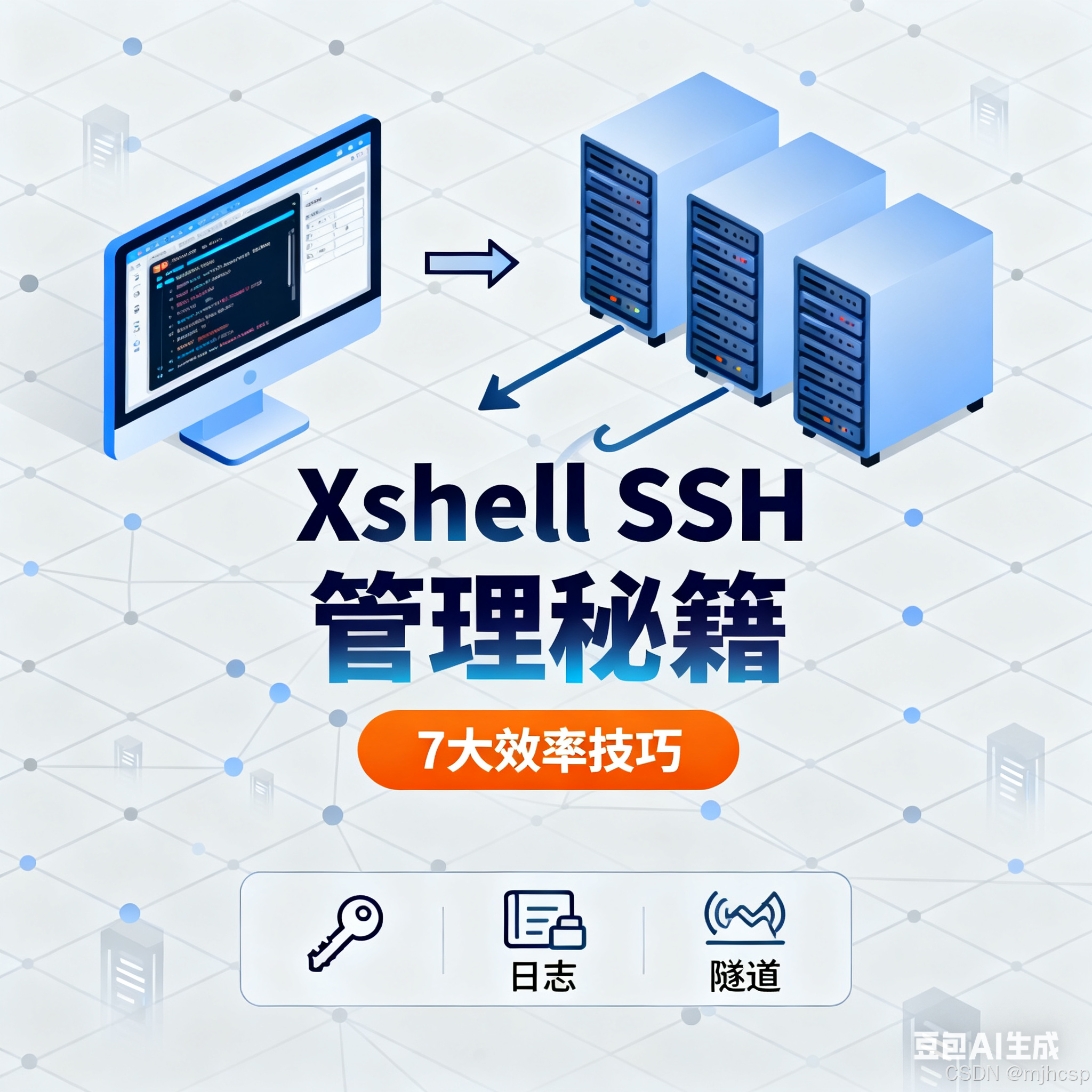
作为开发者和运维人员的常用工具,Xshell 凭借稳定的 SSH 连接、丰富的功能扩展,成为管理 Linux 服务器的 “标配”。但多数人仅用它完成 “连接服务器 - 输入命令” 的基础操作,却忽略了其隐藏的效率优化功能 —— 从批量执行命令到密钥免密登录,从会话同步到日志自动化,掌握这些技巧能让你的服务器管理效率提升数倍。本文将结合实战场景,拆解 Xshell 的 7 大核心秘籍,帮你从 “会用” 升级到 “用好”。
秘籍 1:会话管理 —— 告别 “杂乱无章” 的服务器列表
日常工作中,我们可能需要管理十几甚至几十台服务器(开发机、测试机、生产机),若将所有会话随意存放,每次查找都要翻找半天。Xshell 的 “会话分组” 和 “标签页管理” 功能,能让服务器列表变得井然有序。
实战操作:
- 创建会话分组:
右键点击左侧 “会话管理器” 空白处,选择 “新建分组”,按环境(如 “开发环境”“测试环境”“生产环境”)或业务(如 “用户服务”“支付服务”)分类。将已有会话拖拽到对应分组,后续新增会话时直接选择分组保存,避免混乱。
Tip:对重要会话(如生产机),可右键选择 “设置颜色”,标记为红色或橙色,视觉上快速识别。
- 标签页高效切换:
同时连接多台服务器时,Xshell 默认用 “标签页” 展示不同会话。通过快捷键Ctrl+Tab可快速切换标签页;若标签页过多,可按Ctrl+Shift+Tab反向切换,或右键标签页选择 “关闭其他标签页”,聚焦当前操作。
进阶:在 “工具 - 选项 - 外观” 中,勾选 “标签页上显示会话名称和主机地址”,避免标签页名称重复导致混淆。
- 会话信息导出 / 导入:
更换电脑或同步会话时,无需重新创建所有连接。右键 “会话管理器” 空白处,选择 “导出”,将会话配置保存为.xsh文件;新电脑上导入该文件,所有会话(含分组、连接参数)一键恢复。
秘籍 2:密钥免密登录 —— 替代 “反复输入密码” 的繁琐
每次连接服务器都输入密码,不仅耗时,还存在密码泄露风险。Xshell 支持 SSH 密钥认证,只需一次配置,后续连接无需输入密码,且安全性远超密码登录。
实战操作:
- 生成 SSH 密钥对:
打开 Xshell,点击顶部菜单栏 “工具 - 用户密钥生成向导”,选择密钥类型(推荐 RSA,默认 2048 位即可满足多数场景),点击 “下一步” 生成公钥和私钥。设置私钥密码(可选,增强安全性),