企业级KMS部署实战:用AI快速搭建内网激活服务器
快速体验
- 打开 InsCode(快马)平台 https://www.inscode.net
- 输入框内输入如下内容:
创建一个企业内网KMS服务器部署方案,包含:1.Docker容器化部署脚本 2.自动化的客户端配置脚本(PowerShell) 3.激活状态监控面板 4.日志记录系统 5.异常告警功能。要求使用Python+Flask开发管理后台,支持批量导入设备信息,可视化展示激活状态统计。
- 点击'项目生成'按钮,等待项目生成完整后预览效果
在企业IT运维工作中,软件批量授权管理一直是个让人头疼的问题。特别是Windows和Office这类常用办公软件的激活,如果每台设备都手动操作,不仅效率低下,还容易出错。最近我们公司就遇到了这个难题——200多台电脑需要统一管理KMS激活。经过实践,我发现用AI辅助开发可以快速搭建一套完整的解决方案,下面分享具体实现过程。
-
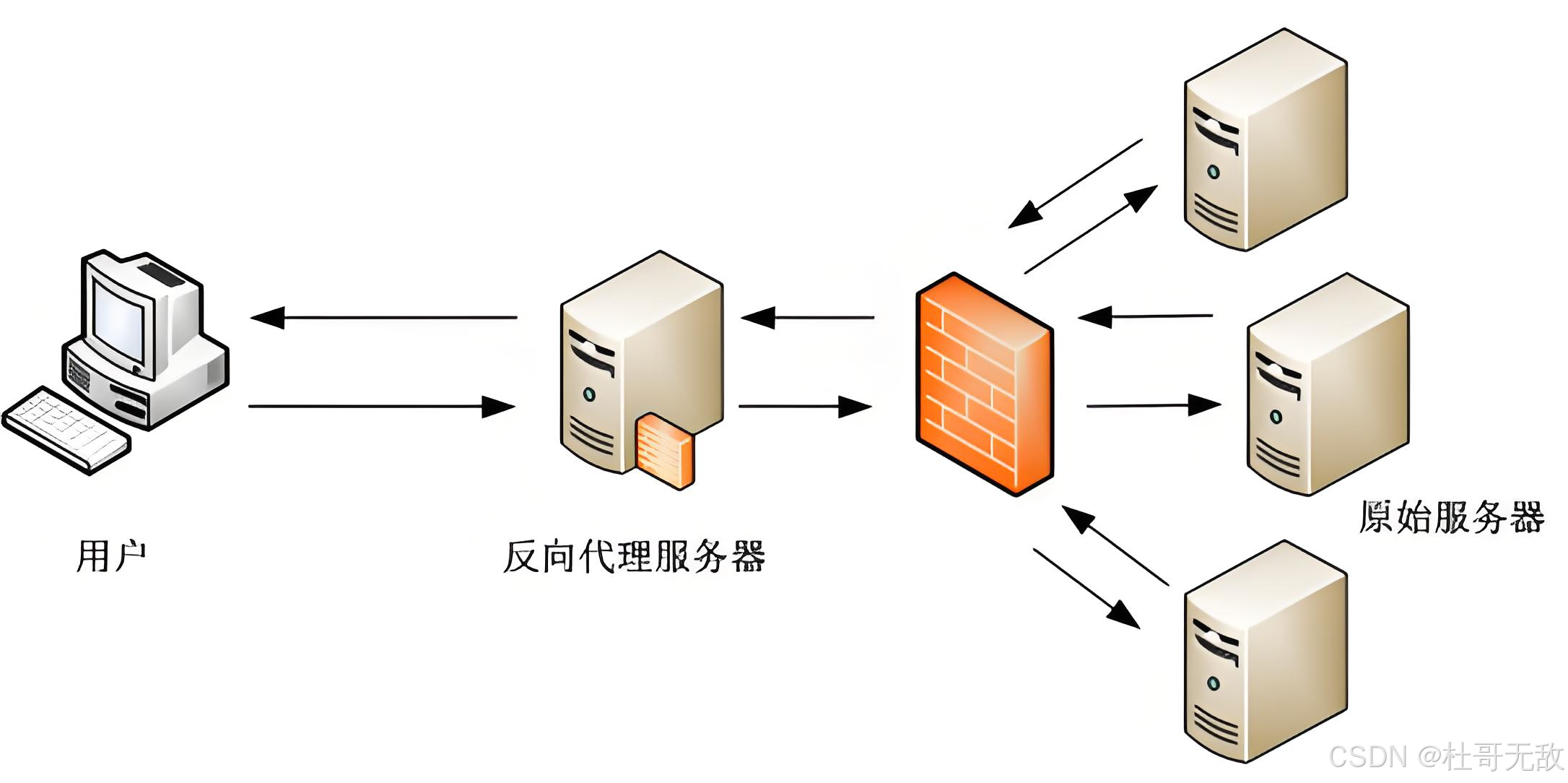
整体架构设计 整套系统采用微服务架构,核心是KMS激活服务和管理后台两个部分。KMS服务使用开源的HEU-KMS项目,通过Docker容器化部署保证环境一致性;管理后台用Python+Flask开发,提供Web操作界面。两者之间通过REST API通信,所有激活记录存入MySQL数据库。
-
Docker化部署方案 为了简化部署,我把HEU-KMS服务打包成Docker镜像。关键点包括:
- 基于Alpine Linux的轻量级镜像
- 自动配置端口映射(默认1688)
- 环境变量控制日志级别
-
健康检查机制确保服务可用性
-
客户端自动化配置 用PowerShell编写了智能部署脚本,主要功能有:
- 自动检测系统版本和Office安装情况
- 智能选择对应的KMS激活命令
- 支持静默安装模式(/silent参数)
-
生成详细的激活日志文件
-
管理后台开发 Flask后台实现了以下核心功能模块:
- 设备信息批量导入(支持Excel文件)
- 实时激活状态看板
- 按部门/设备类型统计图表
- 自定义告警规则设置
-
操作日志审计追踪
-
监控与告警系统 通过定期扫描实现了:
- 每30分钟检查一次KMS服务状态
- 激活有效期不足7天自动提醒
- 异常失败次数阈值告警
- 支持邮件/企业微信通知
在开发过程中,有几个关键点需要特别注意: - KMS服务需要开放UDP端口才能正常工作 - 不同版本的Windows激活命令存在差异 - 批量导入时要处理各种格式的Excel文件 - 高并发时数据库连接池的优化
这套系统上线后,我们的软件授权管理效率提升了80%以上。运维人员可以通过网页直观查看所有设备的激活状态,出现问题时也能快速定位。特别是批量导入和自动化配置功能,让新设备入网时的初始化工作变得非常简单。
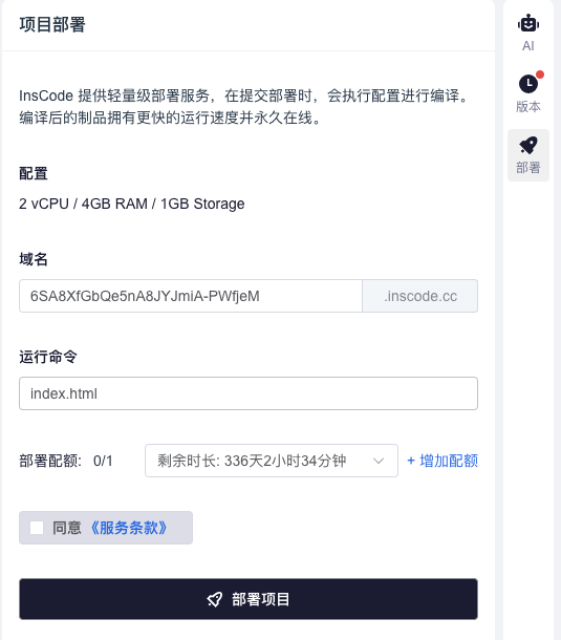
整个项目从零开始到部署上线,我只用了3天时间,这要归功于InsCode(快马)平台的高效开发体验。平台内置的AI助手帮我快速生成了Dockerfile和PowerShell脚本的初始版本,实时预览功能让前后端联调变得非常直观。最惊喜的是一键部署功能,直接把Flask应用和MySQL数据库都配置好了,省去了繁琐的环境搭建过程。对于需要快速实现企业级解决方案的开发者来说,这种全流程支持确实能节省大量时间。
快速体验
- 打开 InsCode(快马)平台 https://www.inscode.net
- 输入框内输入如下内容:
创建一个企业内网KMS服务器部署方案,包含:1.Docker容器化部署脚本 2.自动化的客户端配置脚本(PowerShell) 3.激活状态监控面板 4.日志记录系统 5.异常告警功能。要求使用Python+Flask开发管理后台,支持批量导入设备信息,可视化展示激活状态统计。
- 点击'项目生成'按钮,等待项目生成完整后预览效果
本文地址:https://www.yitenyun.com/3678.html