优酷土豆路由宝YK-L1刷 Padavan固件变打印机服务器
固件介绍:
Padavan固件 ,被称为“老毛子固件”,是由俄罗斯人Andy Padavan修改创作的Asuswrt固件 。在国内被称为Padavan固件或老毛子固件。适合自定义路由器功能和性能的用户。
主要特点和功能
稳定性:Padavan固件以高稳定性和低出错率著称,适合需要长时间稳定运行的场景。
功能丰富:固件内置了多种实用插件和功能,能够满足不同用户的需求,如 KodExplorer 、可道云等,方便用户搭建私有云和内网共享。
易于使用:对于新手来说,Padavan固件的使用相对简单,同时提供了丰富的配置选项,适合希望自定义路由器设置的用户。
用材:
土豆路由宝YK-L1(非定制版、百兆)、网线、电脑
刷机工具及固件:
putty软件、WinscP软件
Youku-L1c-0818-root(降级root固件)、breed-mt7620-youku-yk1(防止变砖固件)、RT-N14U-GPIO-1-youku1-128M_3.4.3.9-099(Padavan固件)
相关软件及固件可以在评论区查找或者公众号后台回复【 土豆路由宝 】获取。
流程:
一、给路由宝降级(便于刷入breed固件)
路由宝通电,网线插入LAN口,另一端接入电脑,用电脑浏览器进入路由宝后台,输入网址 wifi.youku.com (进不去就按住RESET好几秒恢复出厂设置、看看电脑网络设置IPV4是否为自动获取IP),输入密码,不知道就输入路由宝后六位SN码(路由宝背面贴纸或盒子上有)
进入后直接升级手动上传升级固件,把Youku-L1c-0818-root选中上传升级,等待完成。
二、刷入breed固件(防止后续刷机失败设备变砖)
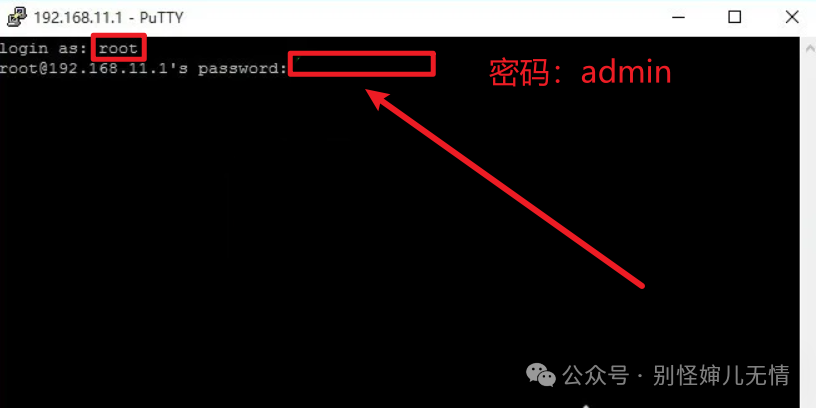
此时插入的网口不变,当前设备用户名:root 密码:admin(不对就按住RESET好几秒恢复出厂设置)
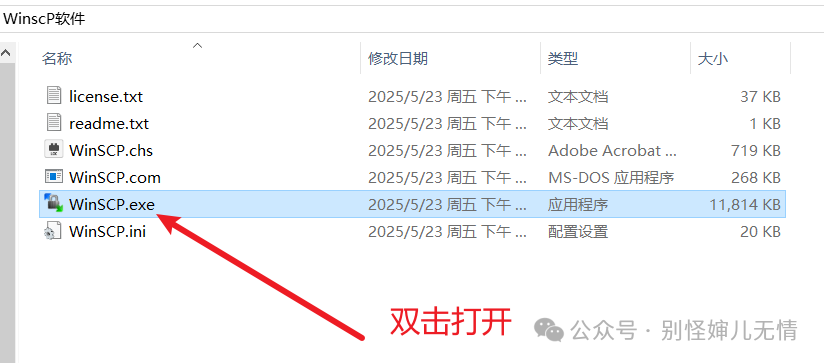
首先打开WinSCP
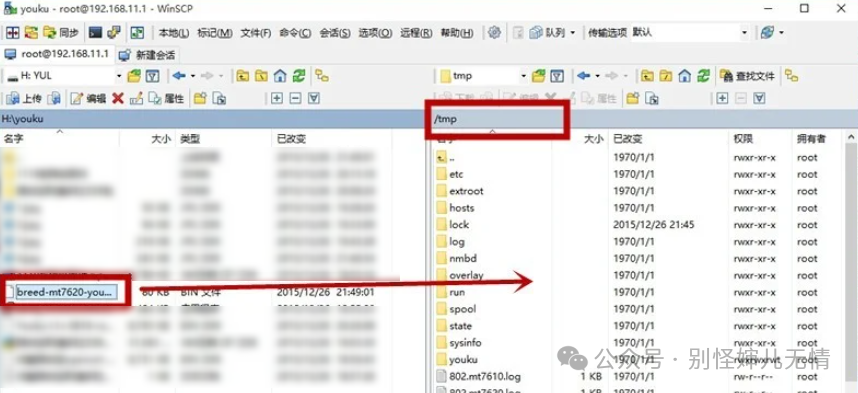
连接路由宝(直接登录)

使用WinSCP将breed-mt7620-youku-yk1复制进tmp目录
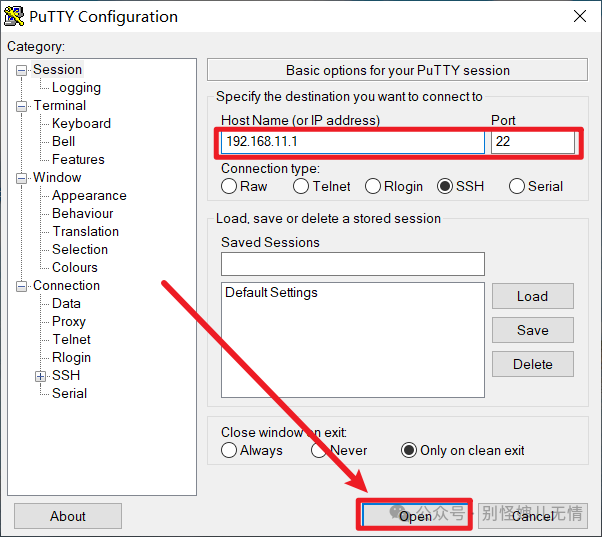
打开putty,连接主机,执行代码安装breed
连接后,用户名:root 密码:admin,都需要自己输入
执行安装代码 mtd write/tmp/breed-mt7620-youku-yk1.bin mtd1
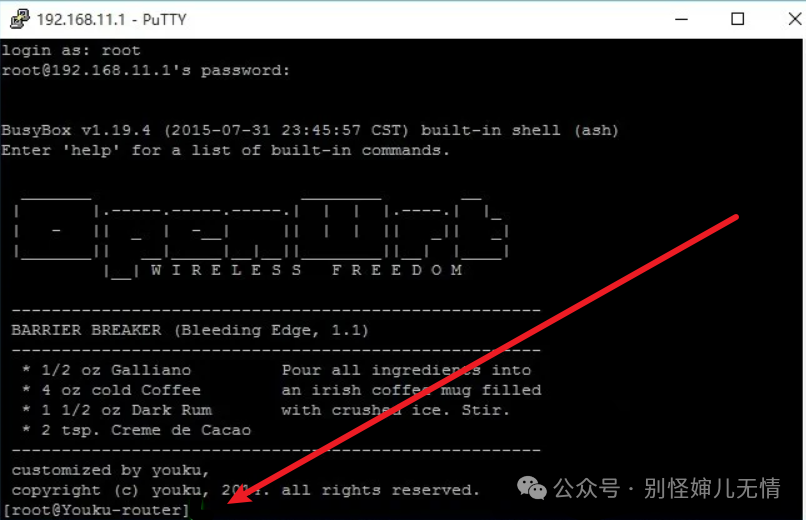
成功好像会有两行代码,刚开始我以为是错误,其实是成功了,此时将路由宝断电。
按住RESET按钮,上电,三秒后松开,网线还是老样子
在浏览器,输入192.168.1.1
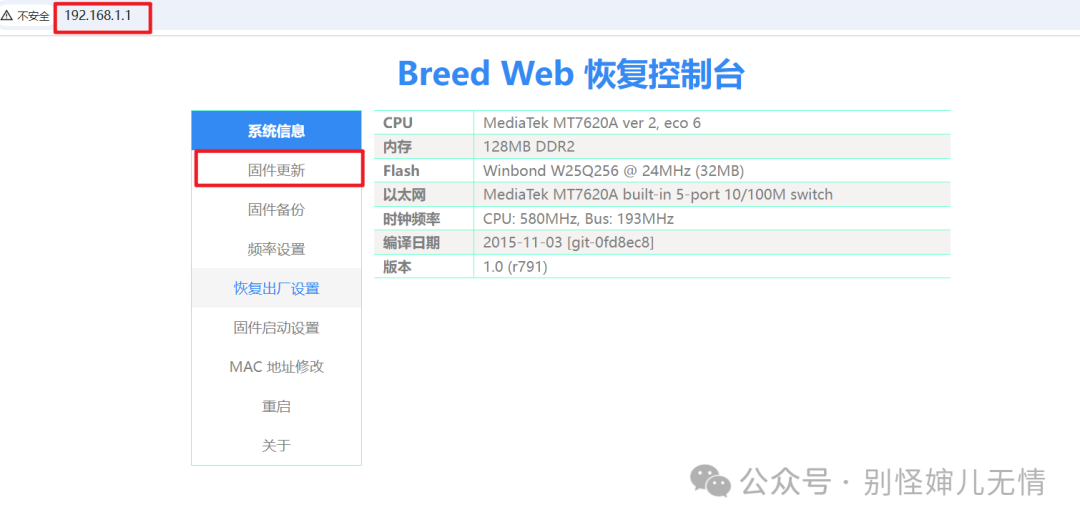
三、刷入Padavan固件
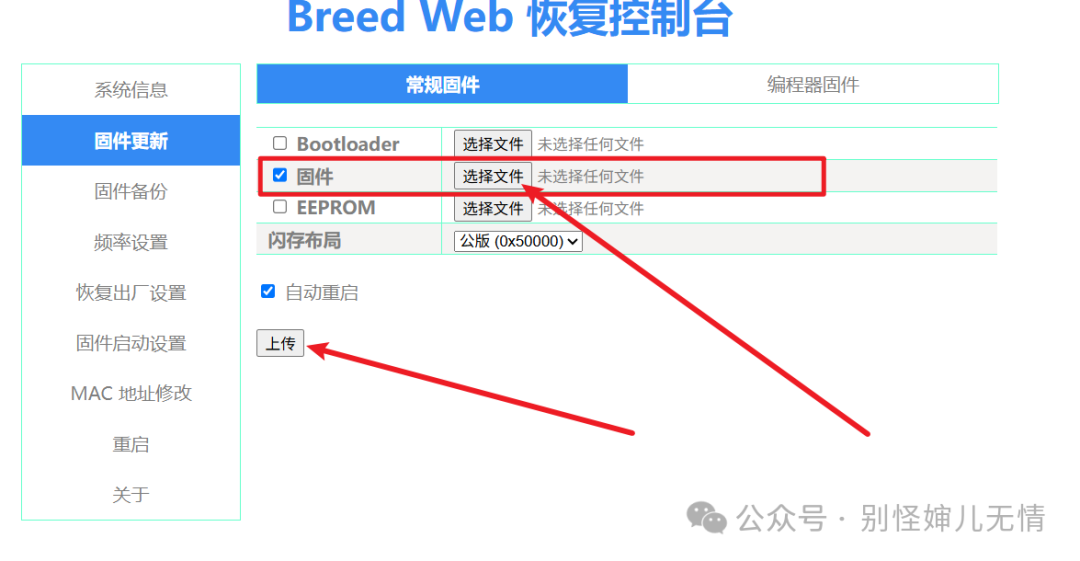
选择RT-N14U-GPIO-1-youku1-128M_3.4.3.9-099,上传,更新,等待。
完成后路由宝断电,上电,电脑输入:192.168.123.1
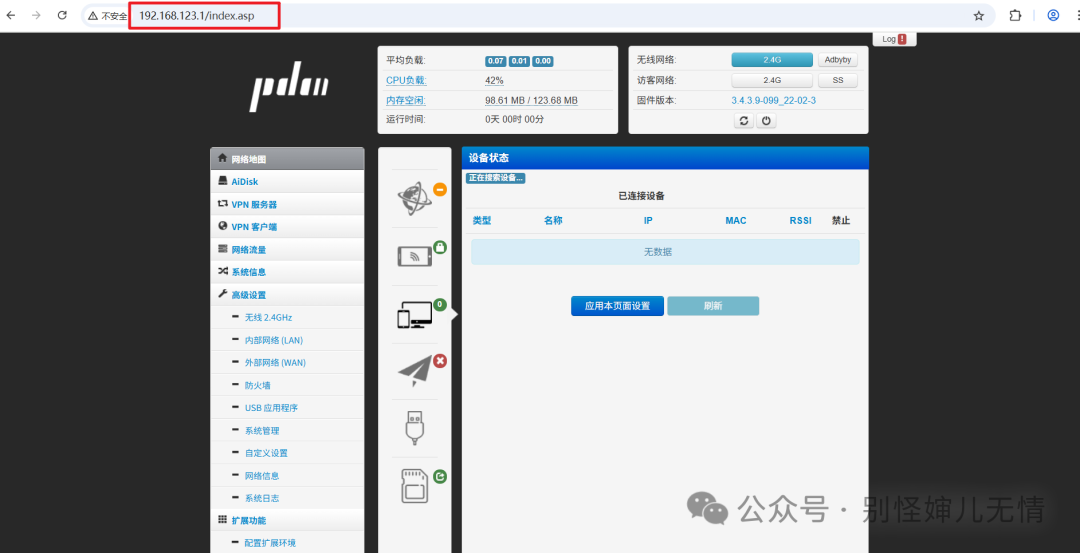
完成!
比较简单,性能一般,做打印机服务器没问题,由于没有打印机,设置视频自行搜索。