银河麒麟高级服务器操作系统保留数据盘重新安装系统(boot分区,efi,根分区必须格式化)
银河麒麟高级服务器操作系统保留数据盘重新安装系统(boot分区,efi,根分区必须格式化)
该手册适用系统版本:
- 银河麒麟高级服务器操作系统V10
- 银河麒麟高级服务器操作系统V10-SP1
- 银河麒麟高级服务器操作系统V10-SP2
- 银河麒麟高级服务器操作系统V10-SP3(2212,2303,2403)
一、安装准备:
注意:一定要做好数据备份
1、镜像下载
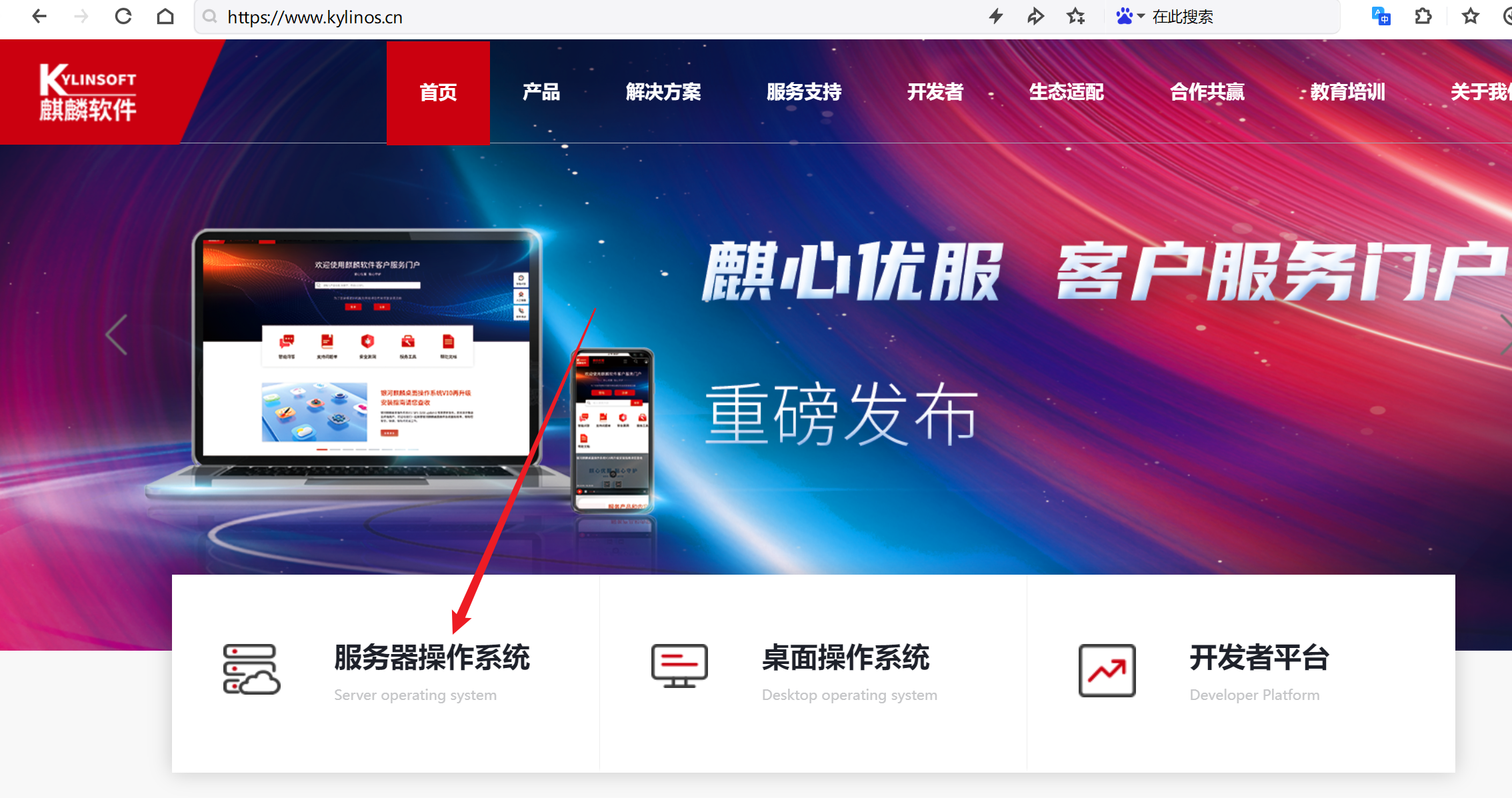
下载可以从麒麟软件官网进行申请下载 麒麟软件官网:https://www.kylinos.cn/
打开麒麟软件官网后,鼠标放在“服务支持”,会显示下拉菜单,然后点击“产品使用申请” 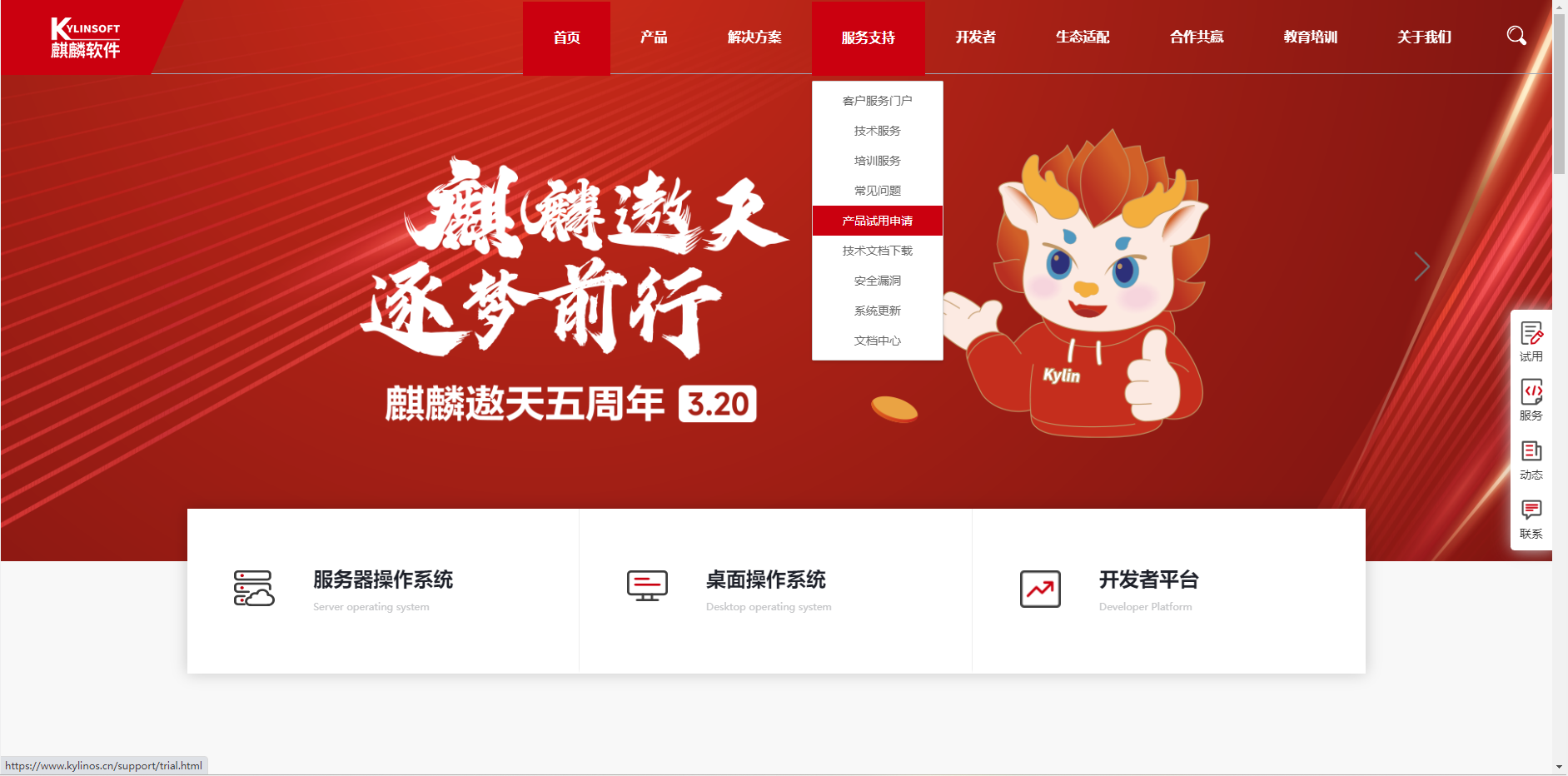 填写姓名,所在地区,单位名称,申请人类型,手机号等,点击“获取验证码”,输入验证码后,点击“立刻提交”
 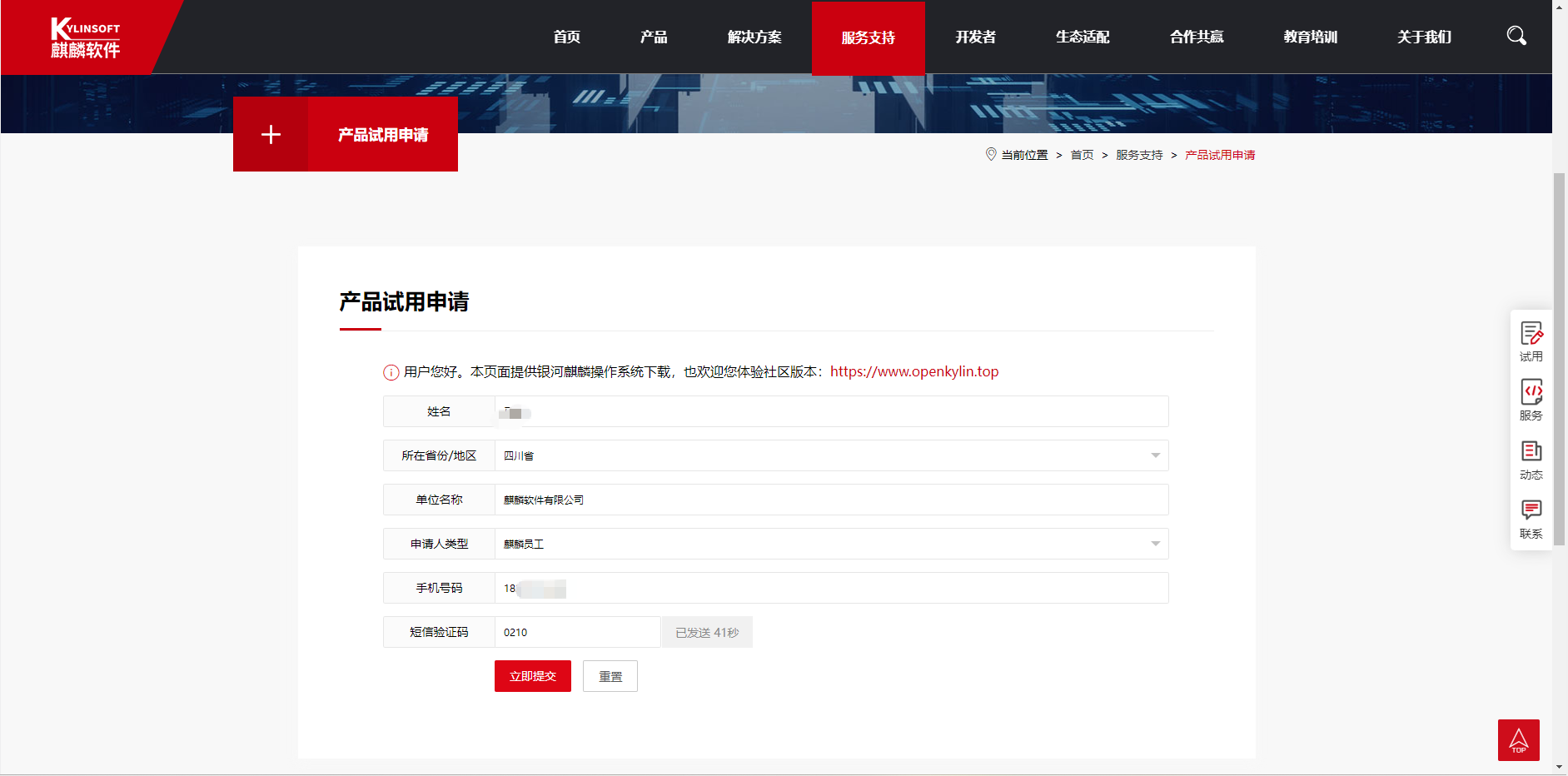 进入试用版系统下载界面
 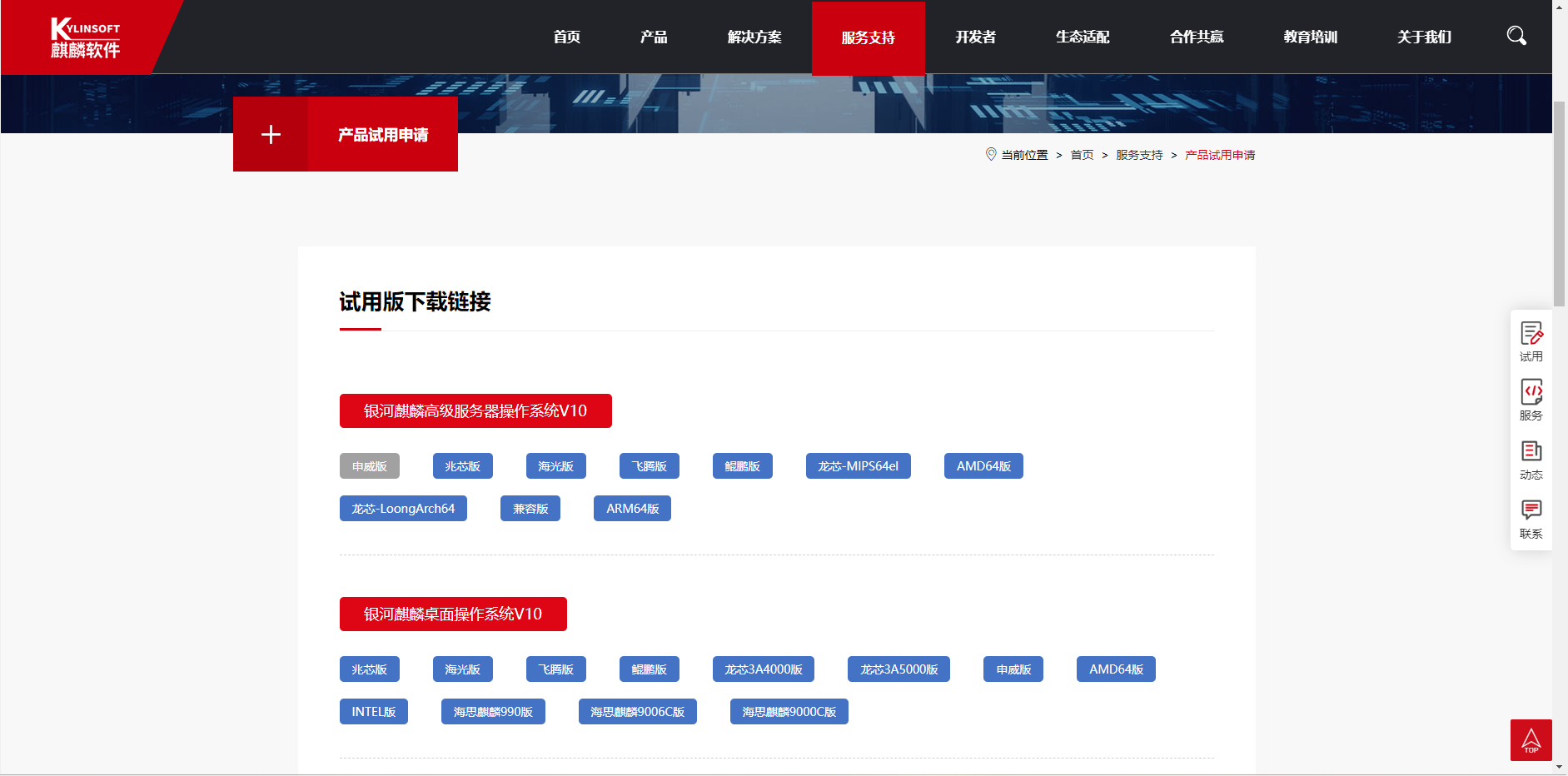 根据硬件的cpu架构选择系统版本,这里点击AMD64版本,然后点击下图红框链接,跳转到下载界面。
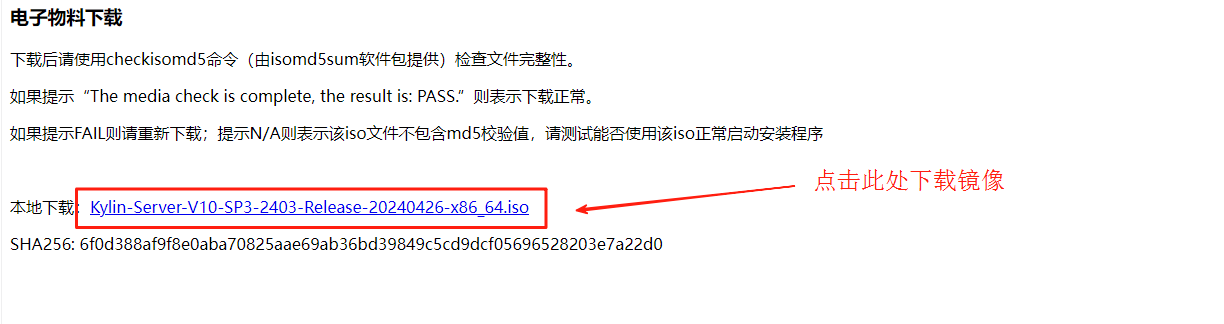
 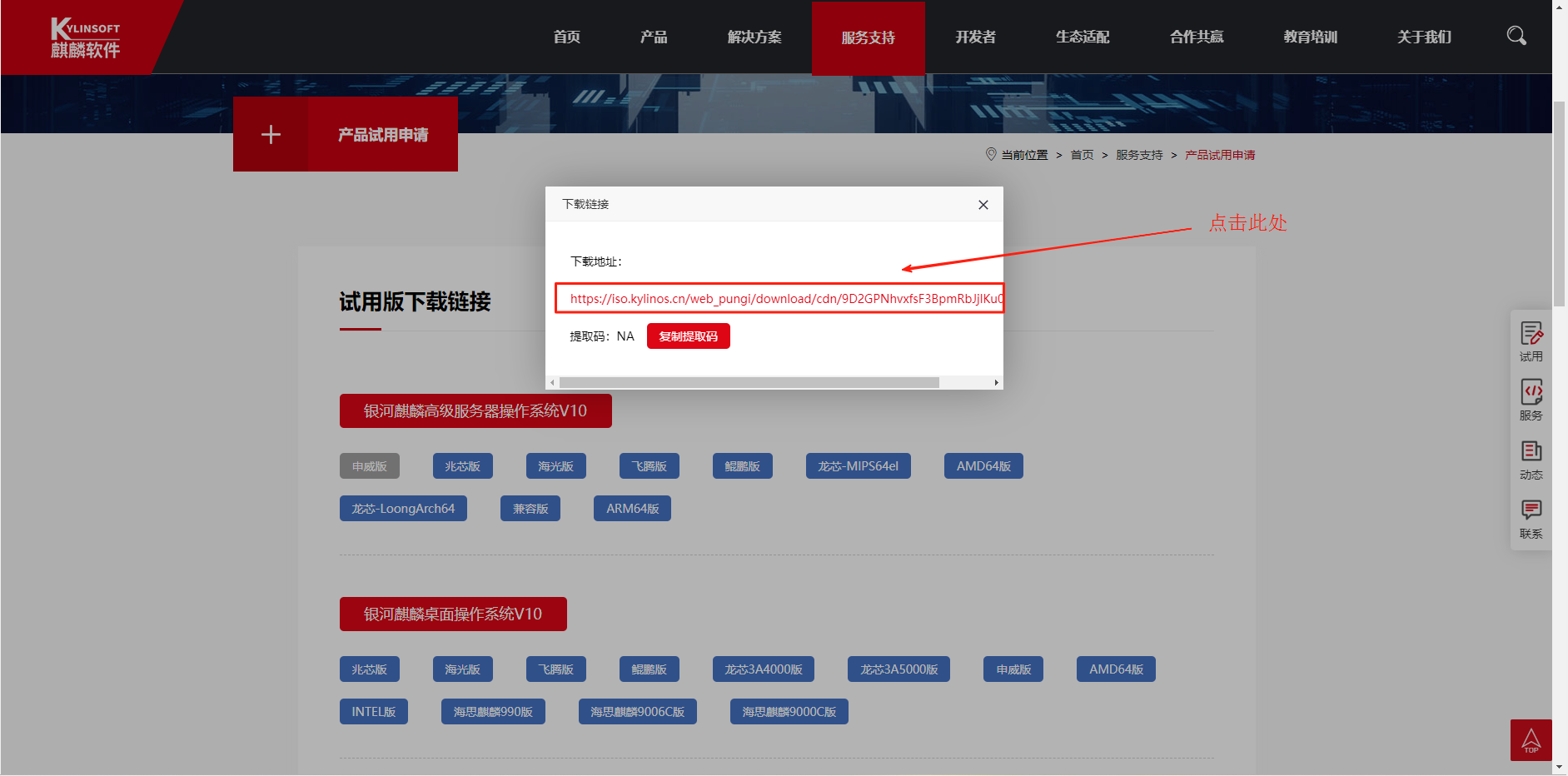 下图就是下载镜像链接,点击”Kylin-Server-V10-SP3-2403-Release-20240426-x86_64.iso”进行下载。
img/4、银河麒麟高级服务器操作系统保留数据盘重新安装系统(boot分区,efi,根分区必须格式化)/file-20250403140555862.png
2、镜像盘制作
方法一、光盘刻录 进行 参考:../1、工具使用及常见问题处理/1、银河麒麟操作系统光盘镜像刻录(桌面操作系统和服务器操作系统通用)
方法二、U盘刻录镜像 参考:../1、工具使用及常见问题处理/2、银河麒麟操作系统镜像U盘启动盘制作工具下载及使用(桌面操作系统和服务器操作系统通用)
方法三、使用管理口进行系统安装,使用bmc进行挂载iso系统进行系统安装。
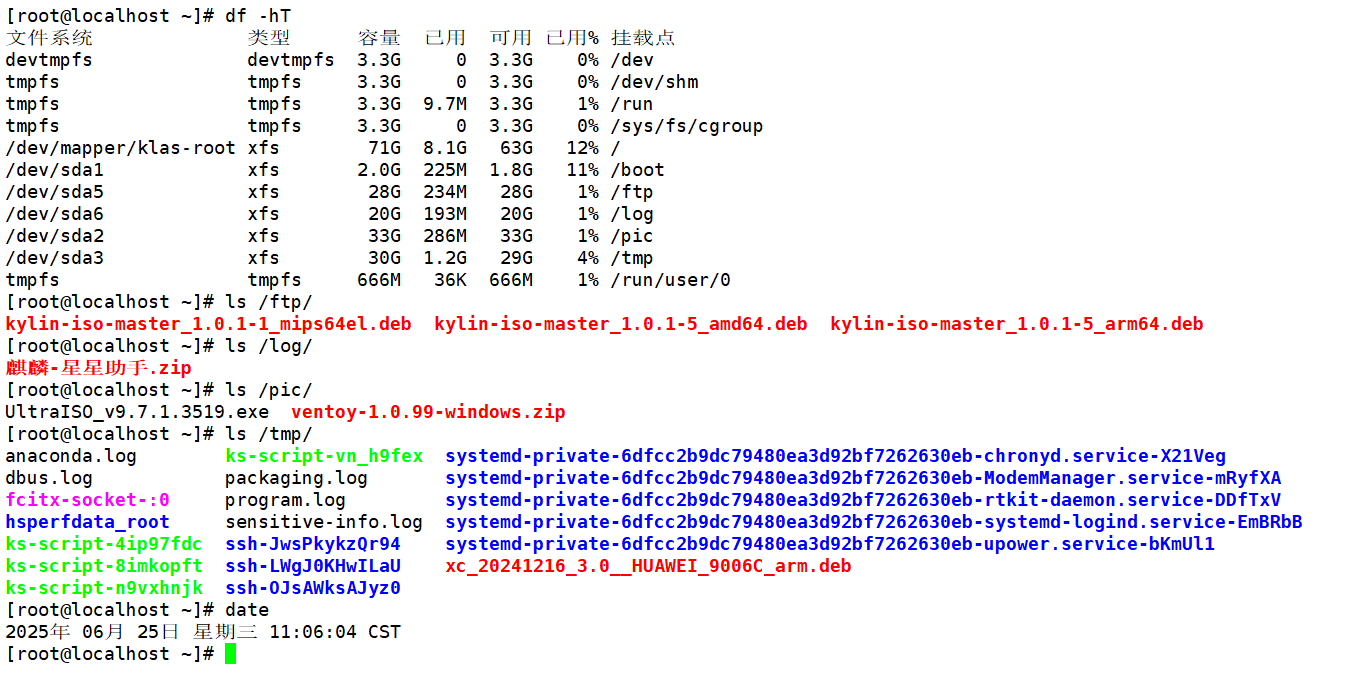
3、安装系统前需要确认原有系统的分区大小、目录名称及卷组
1、可以在同配置机器上进行查看系统分区情况 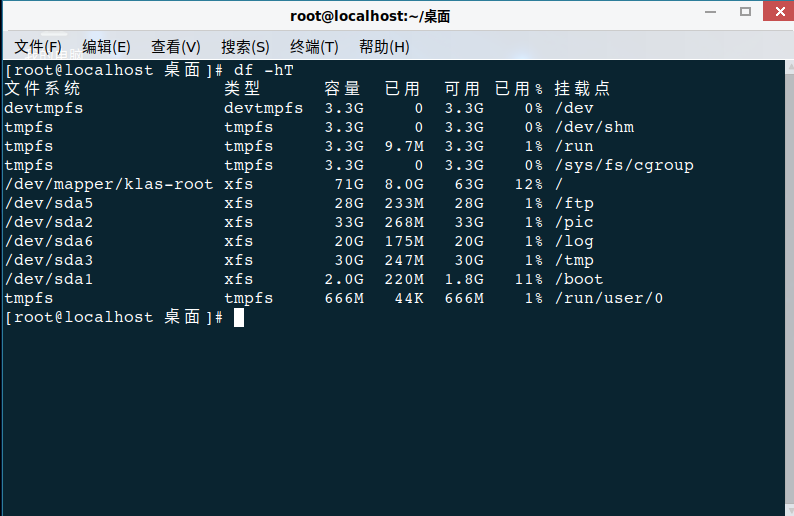 下面做演示可以查看系统数据,具体信息如下
 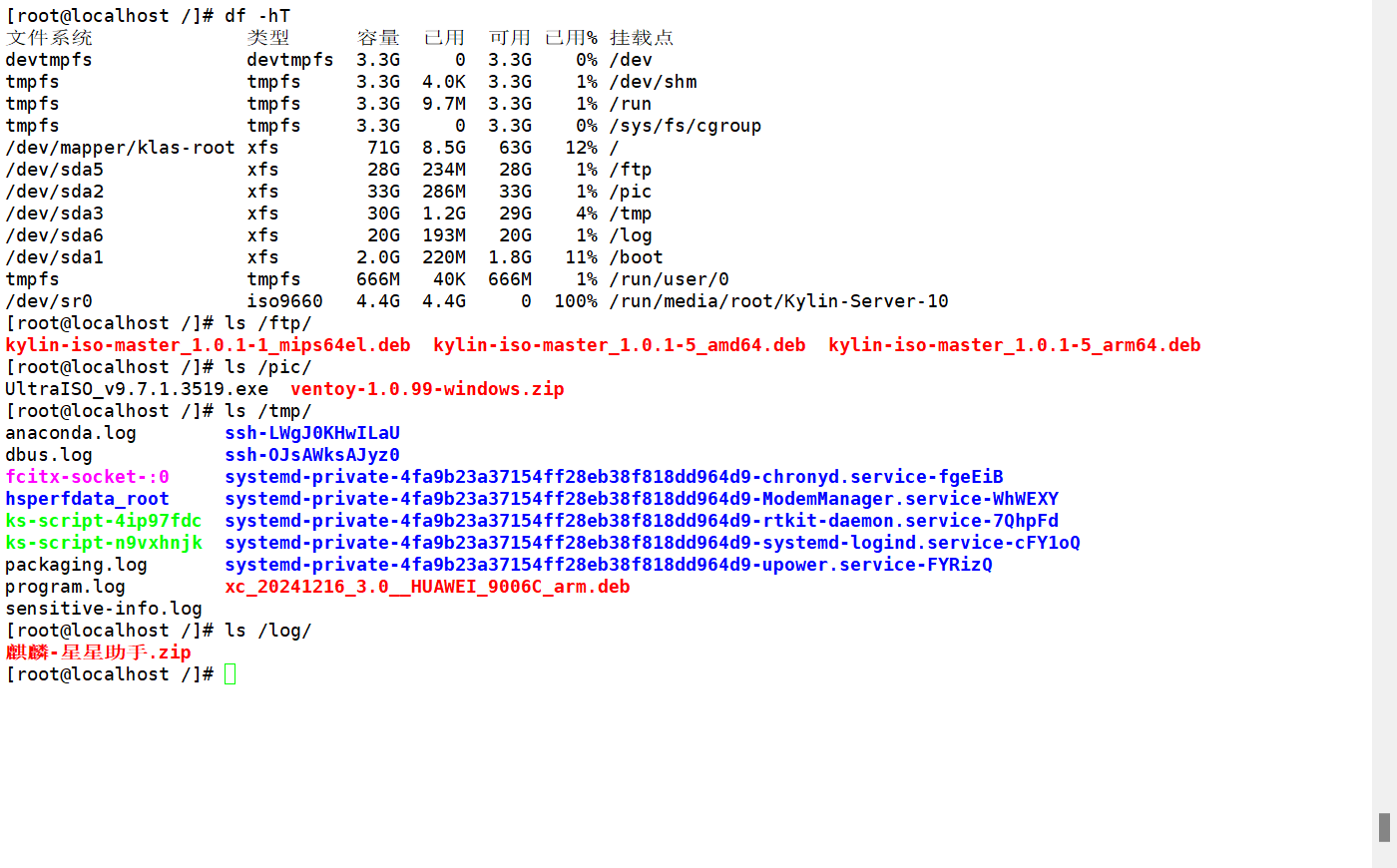 2、如果没有同配置机器,可以直接安装系统时候确认,有一定的风险,请提前做好备份。
二、引导安装
根据不通的硬件服务器需要按不通的快捷键选择启动盘,如:f12,f7,f4等,从光盘、U盘等引导安装时首先进入的是安装引导页面,如下图所示:
使用向上方向键↑选择“Install Kylin Linux Advanced Server V10”,按“Enter”进入安装配置界面。 默认就是选择“Install Kylin Linux Advanced Server V10”,等待60秒后会自动进入安装过程。 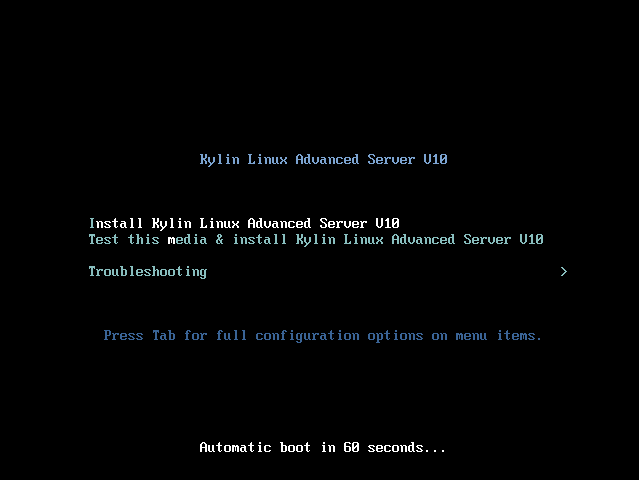
三、欢迎页面
安装开始进入欢迎页面“欢迎使用KylinLinuxAdvancedServerV10”,如下图所示: 这里默认选择是“中 文”-“简体中文”,确定安装语言后,点击“继续(C)”进入“安装信息摘要”页面: 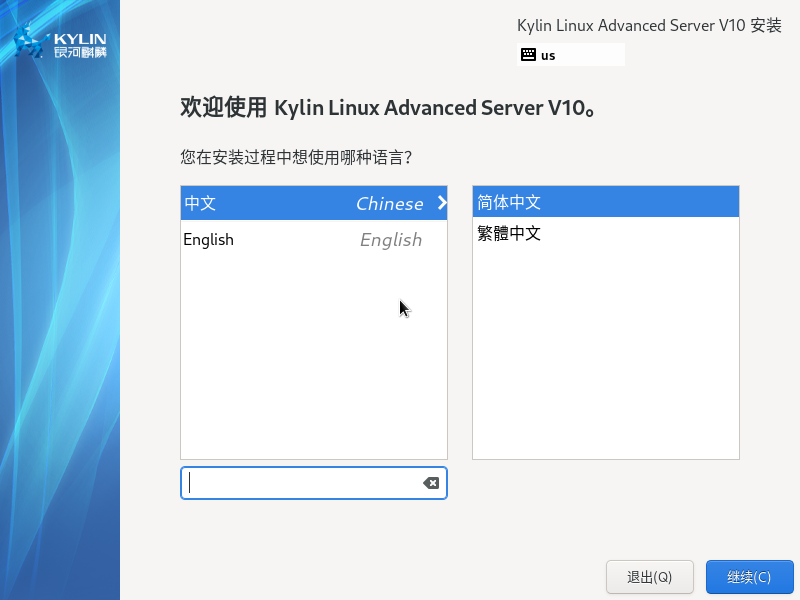
四、安装信息摘要
在”安装信息摘要“ 页面配置所有与安装相关的信息,如下图所示:
您可以点击相应配置项的图标进入配置页面,需要注意的是 “软件”和”系统“ 两类配置。安装程序会自动检测各个配置项;如果检测存在无法确认或不正确配置项,相应配置项的图标上会显示感叹号。在该配置界面只有正确进行了全部配置,才能进行下一步操作。 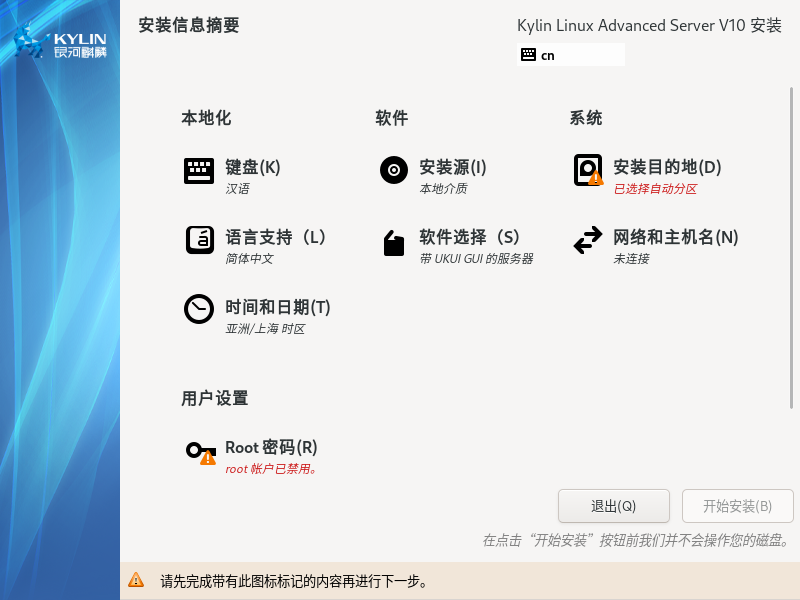
1、软件
在“软件”中,为用户提供了“安装源”、“软件选择”的配置。 安装源默认不用更改,如果出现找不到源,请更好安装方法。
软件选择 默认选择是“带UKUI GUI 的服务器”,可以根据需要对“已选环境的附加软件”进行勾选软件。 如果要安装安全套件,需要勾选“安全套件SDK”才可以,如下图。然后点击“完成(D)” 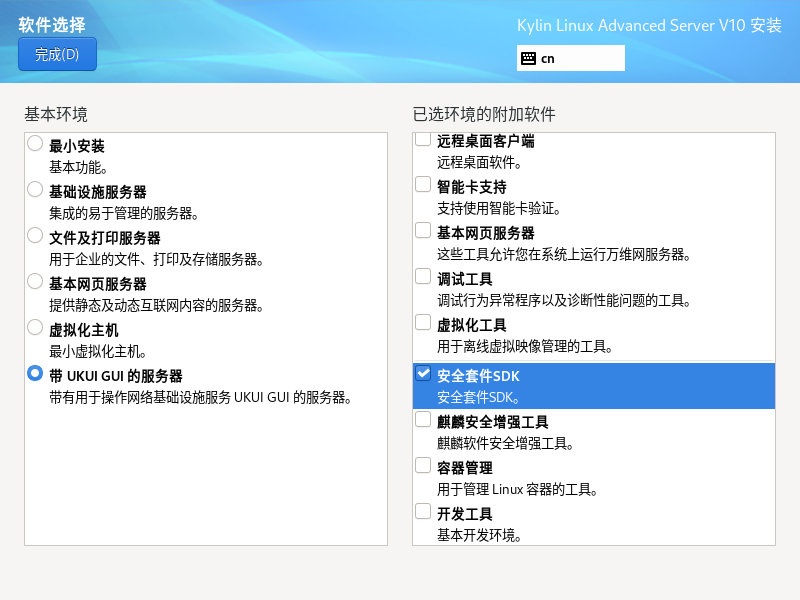
2、系统
在”系统”中,为用户提供了”安装目的地”、“网络和主机名”的配置。
注意:/boot,/,swap,/boot/efi(如果没有则不用操作)等四个分区可以点击“重新格式化”,进行安装系统,其他数据盘,不要选择“重新格式化”。 arm架构有/boot/efi这个分区,所以需要格式化。
2.1、手动分区
2.1.1、自定义分区
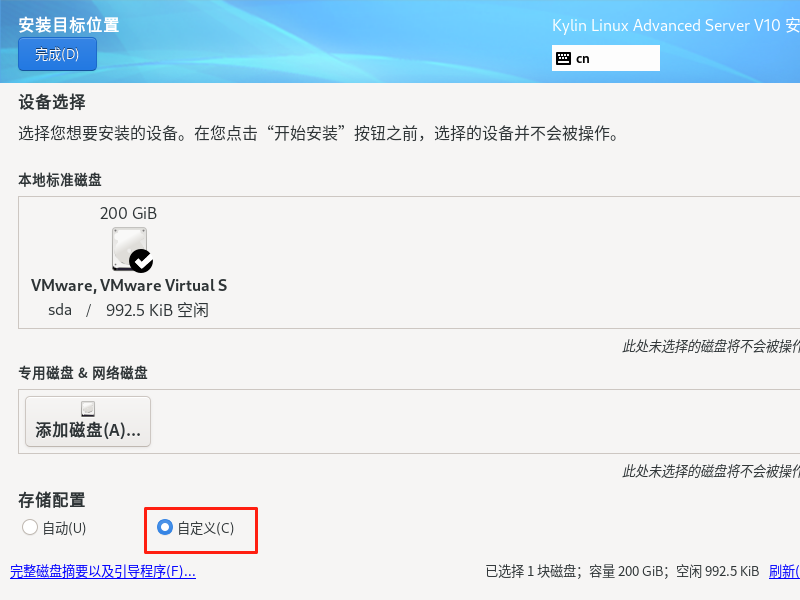
本页面用于配置安装磁盘及分区,选择“自定义”。 请选择“自定义”,并点击“完成(D)”,进入“手动分区”页面。
img/4、银河麒麟高级服务器操作系统保留数据盘重新安装系统(boot分区,efi,根分区必须格式化)/file-20250624165352297.png
2.1.2、手动分区界面
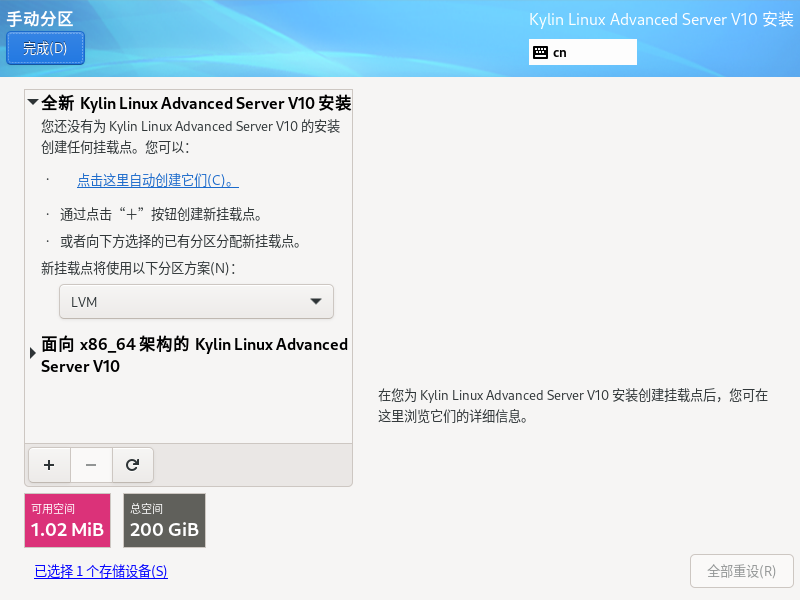 点击“面向x86_64架构的Kylin Linux Advanced Server V10”前面箭头,会显示以下分区情况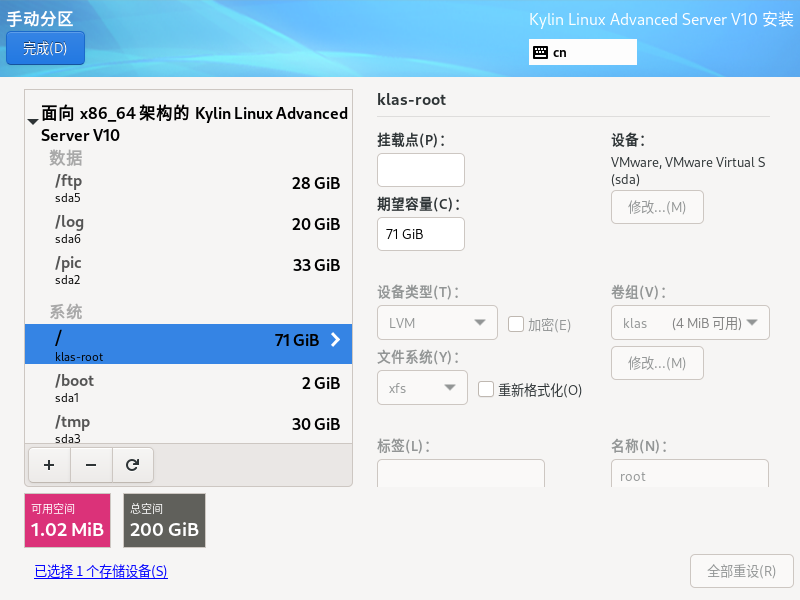
2.1.3、格式化/boot分区
点击左侧/boot然后在“挂载点”输入/boot 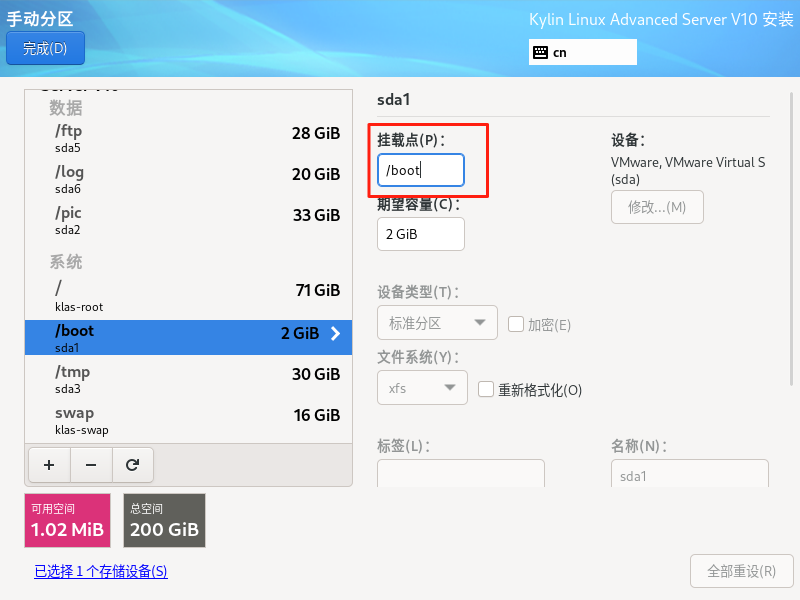 然后点击“重新格式化”,然后点击“更新设置”。
注意:/boot,/,swap等分区可以点击“重新格式化”,进行安装系统,其他数据盘,不要拿选择“重新格式化”。
 下图就是设置好的/boot分区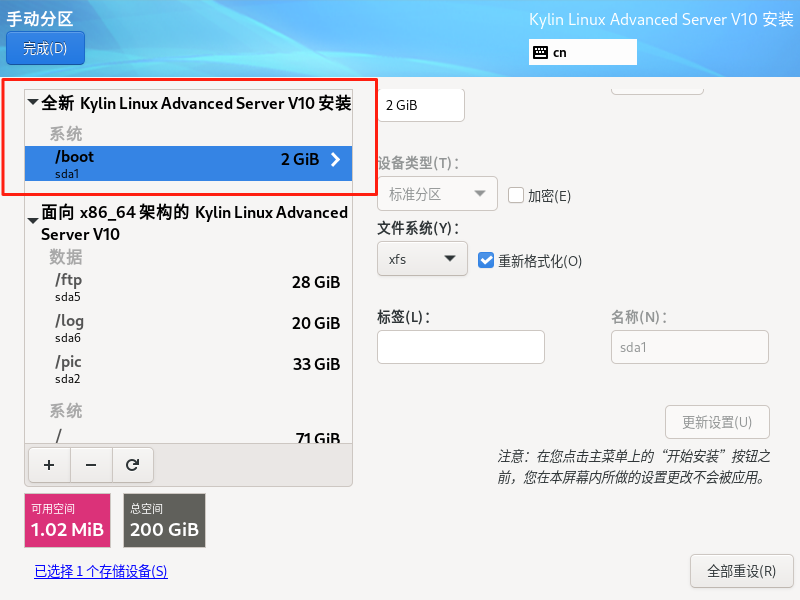
2.1.4、格式化/分区
点击左侧/然后在“挂载点”输入/ 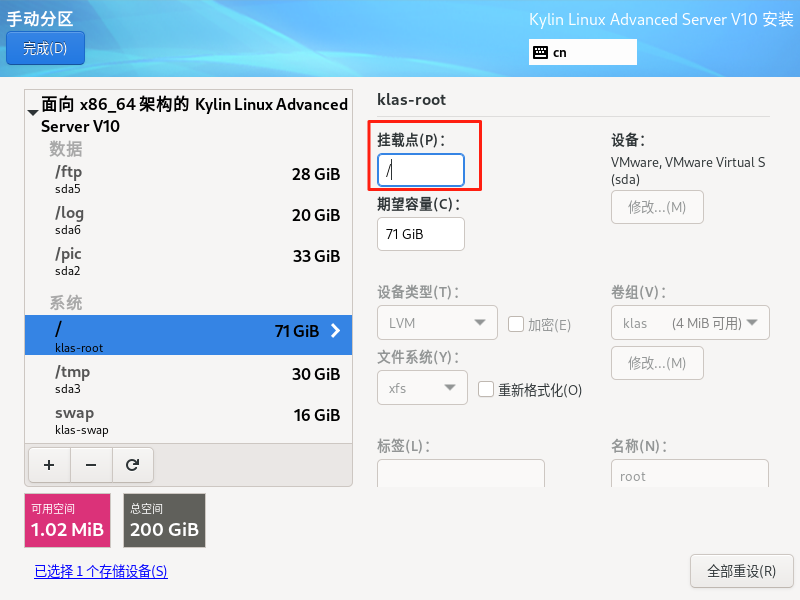 然后点击“重新格式化”,然后点击“更新设置”。
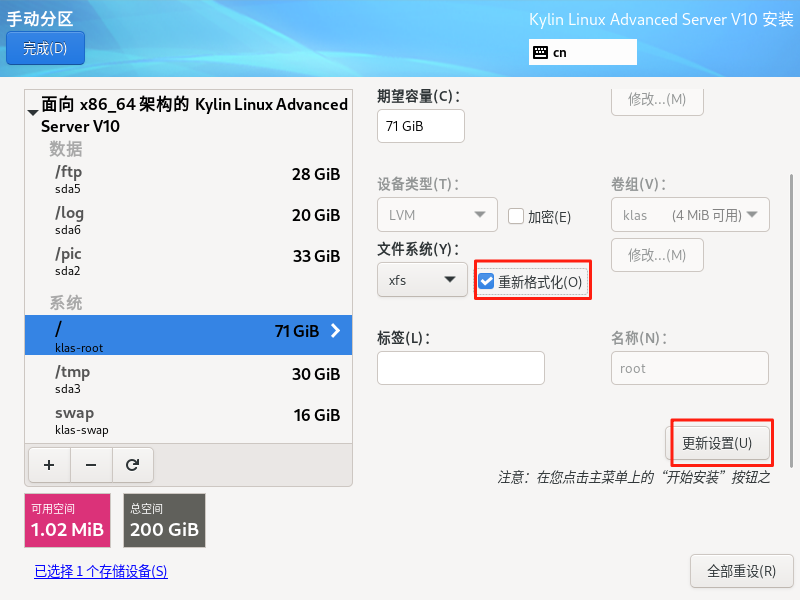 下图就是设置好的/分区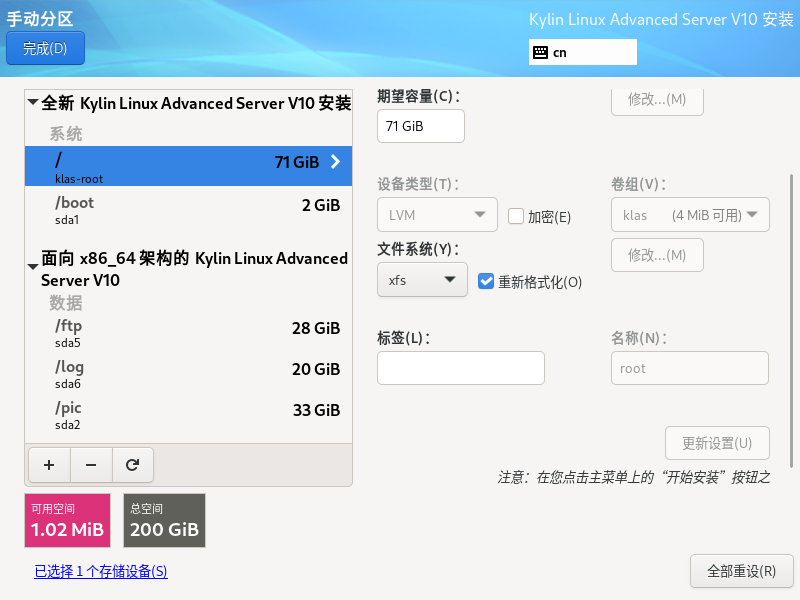
2.1.5、保留数据不格式化/pic分区
点击左侧/pic然后在“挂载点”输入/pic,然后点击“更新设置”。 (其他不需要操作) 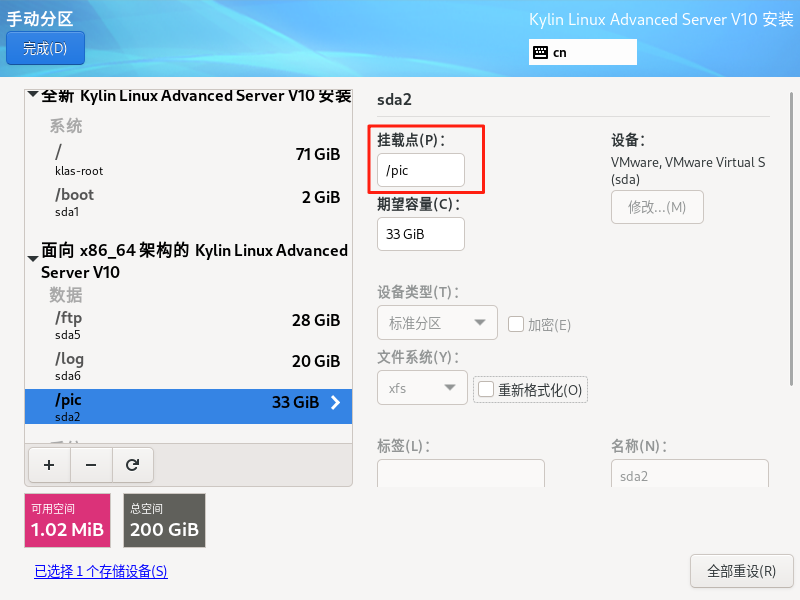
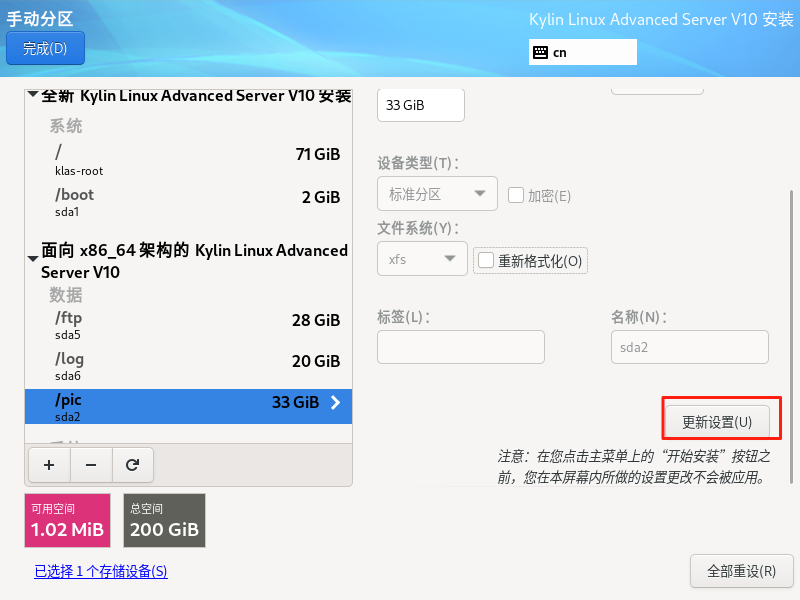 下图就是设置好的/pic分区(未格式化)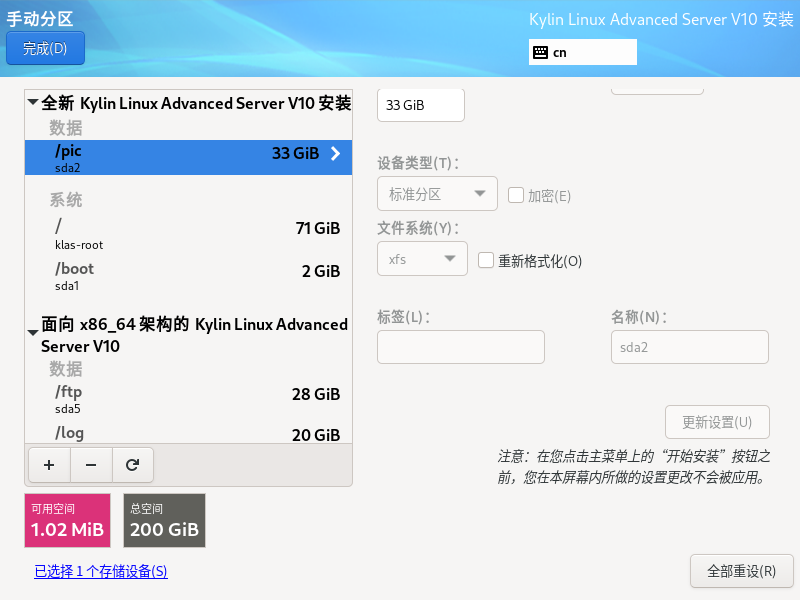
2.1.6、保留数据不格式化/tmp分区
点击左侧/tmp然后在“挂载点”输入/tmp,然后点击“更新设置”。 (其他不需要操作)
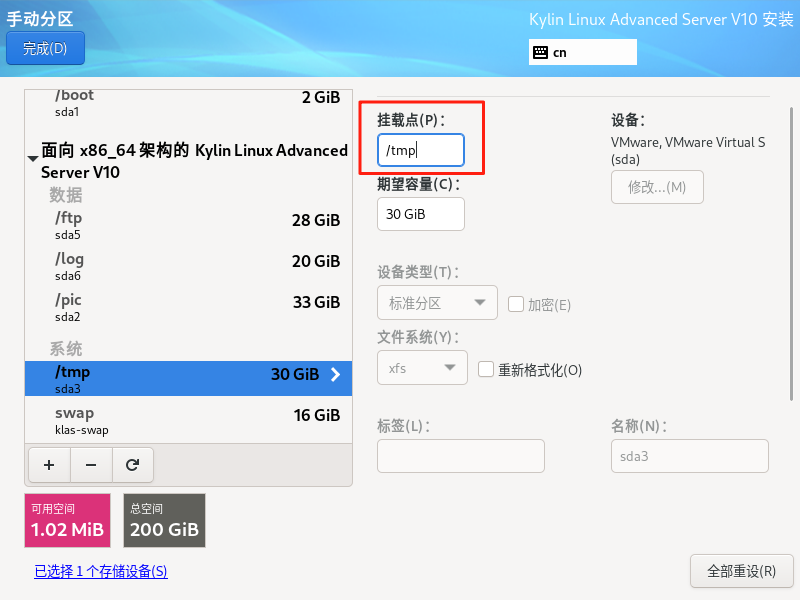
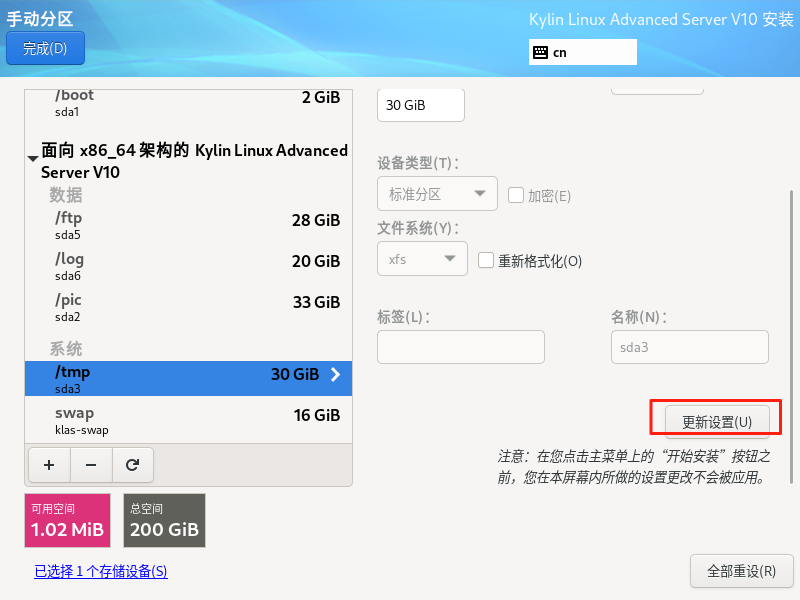
2.1.7、保留数据不格式化/ftp分区
点击左侧/ftp然后在“挂载点”输入/ftp,然后点击“更新设置”。 (其他不需要操作)
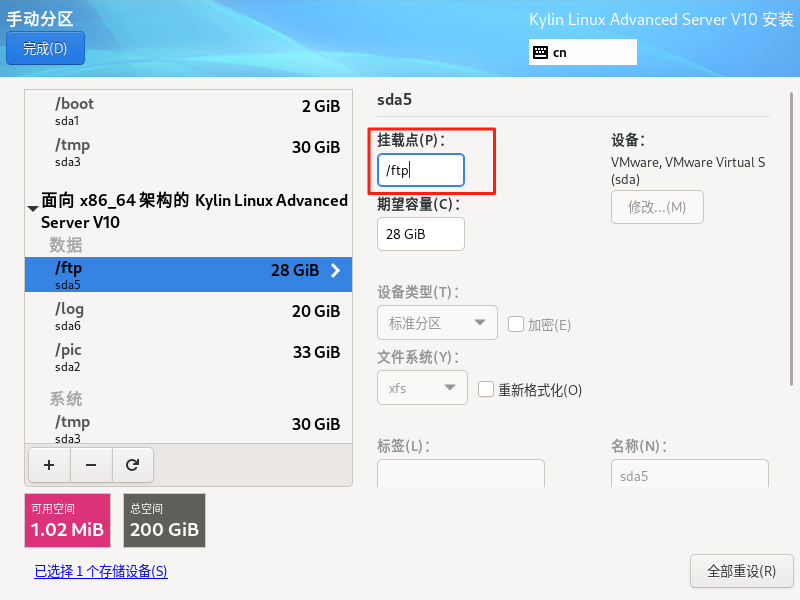
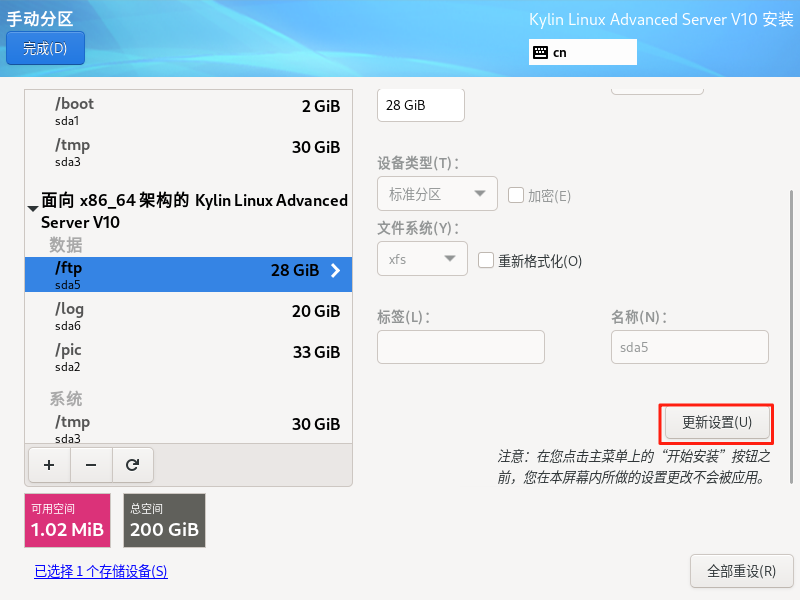
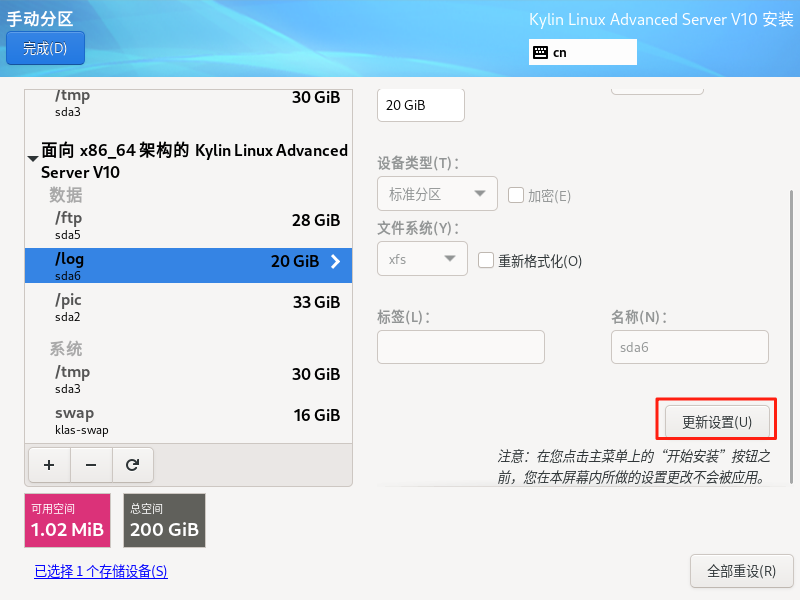
2.1.8、保留数据不格式化/log分区
点击左侧/log然后在“挂载点”输入/log,然后点击“更新设置”。 (其他不需要操作) 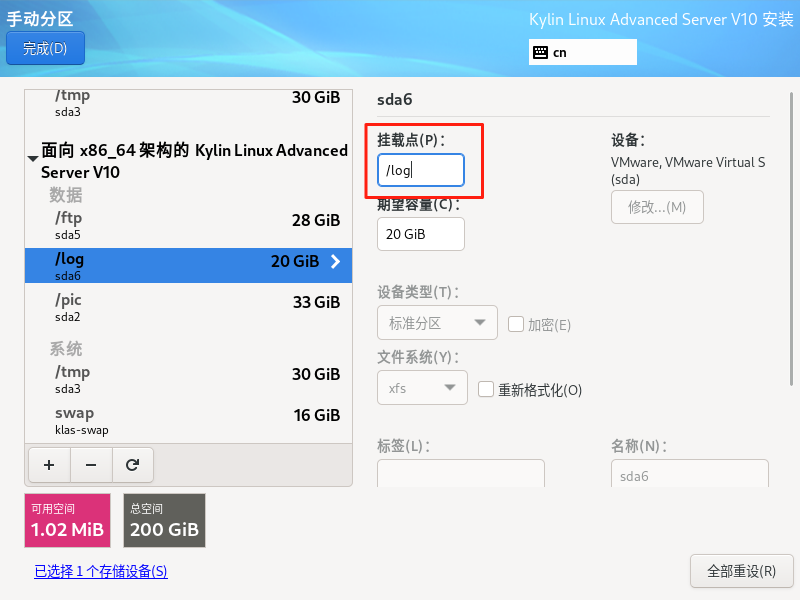
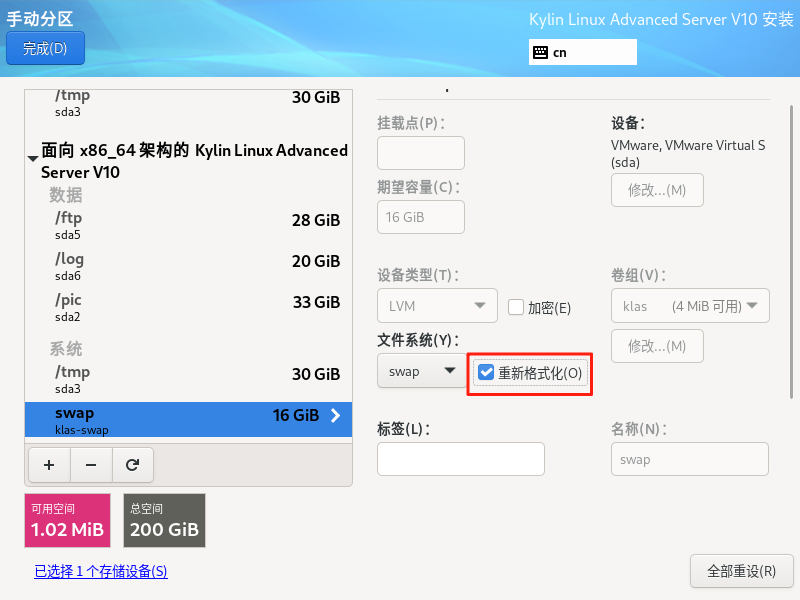
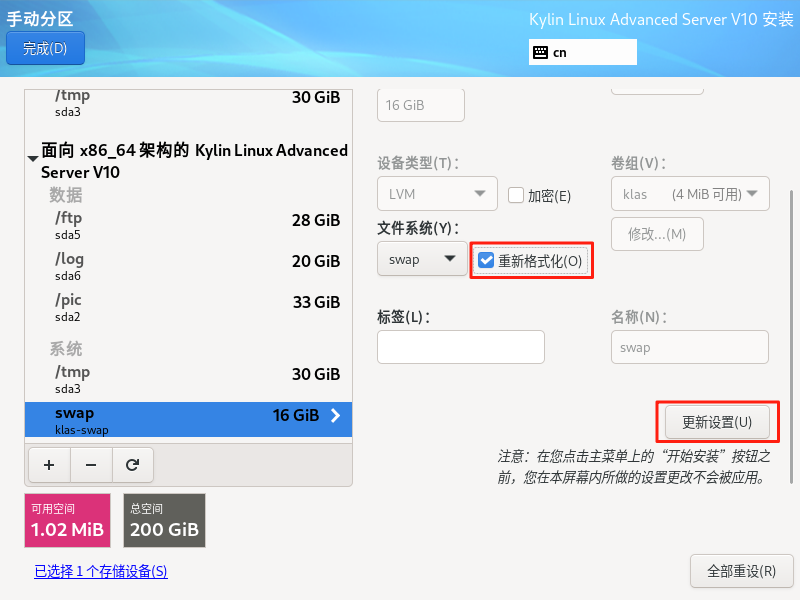
2.1.9、格式化swap分区
点击左侧swap,点击“重新格式化”,然后点击“更新设置”。
2.1.10、最后所有分区完的情况
下面保留数据和格式化分区的具体情况
在“全新Kylin Linux Advanced Server V10安装”会有现在要安装的所有的发你去。 在“面向x86_64架构的Kylin Linux Advanced Server V10”里面会显示没有格式化分区的显示。 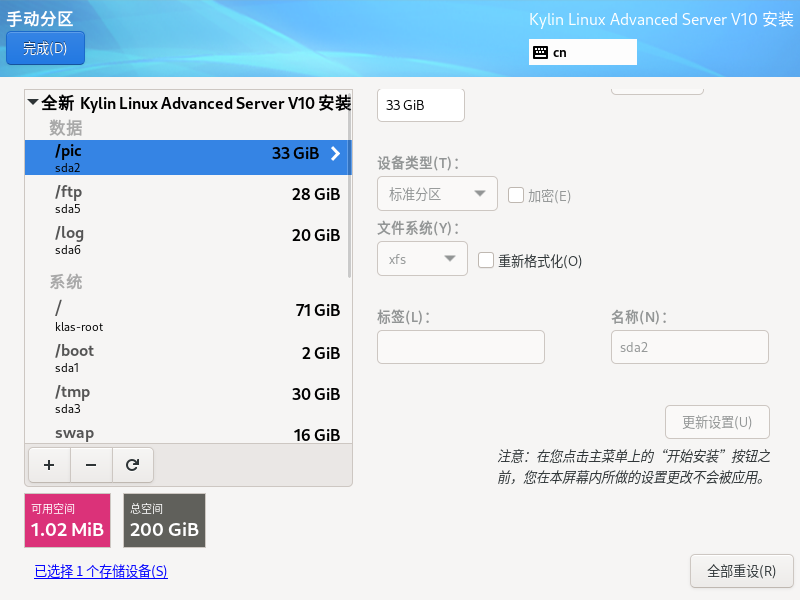
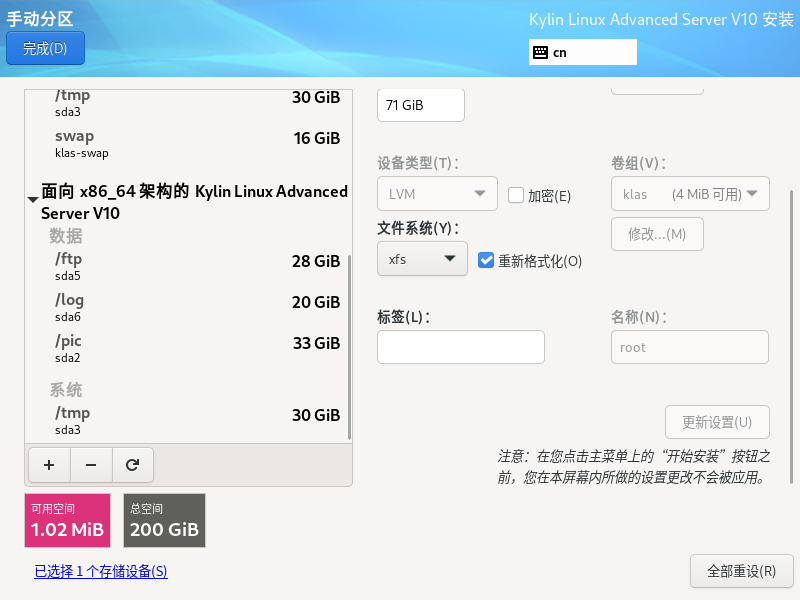
2.1.11、完成手动分区
点击“完成(D)”,会出现“更改摘要”,点击“接受更改(A)” 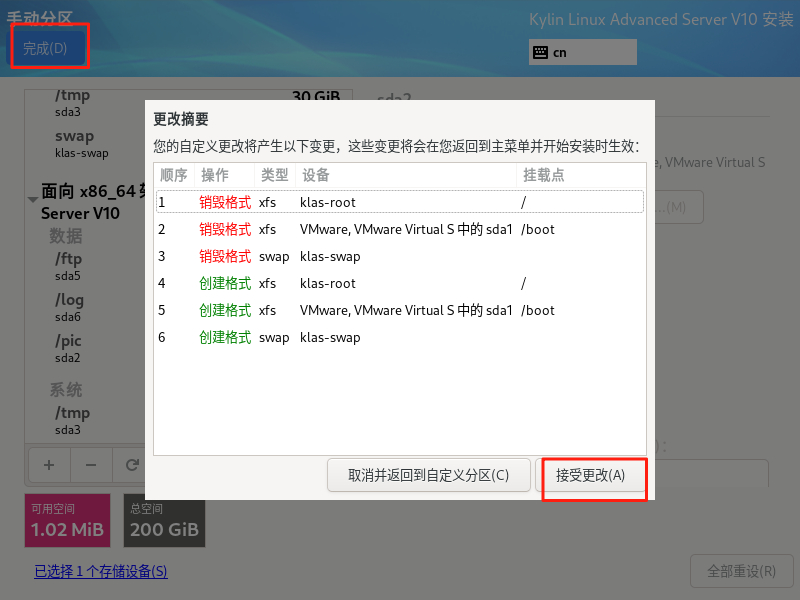
2.2、网络和主机名
在右侧点击列表中的接口显示详情。要激活或者取消激活网络接口,请将页面右侧的开关转到“开启”或者“关闭”。
在“主机名(H)”输入框中输入这台计算机的主机名,点击“应用(A)”生效。 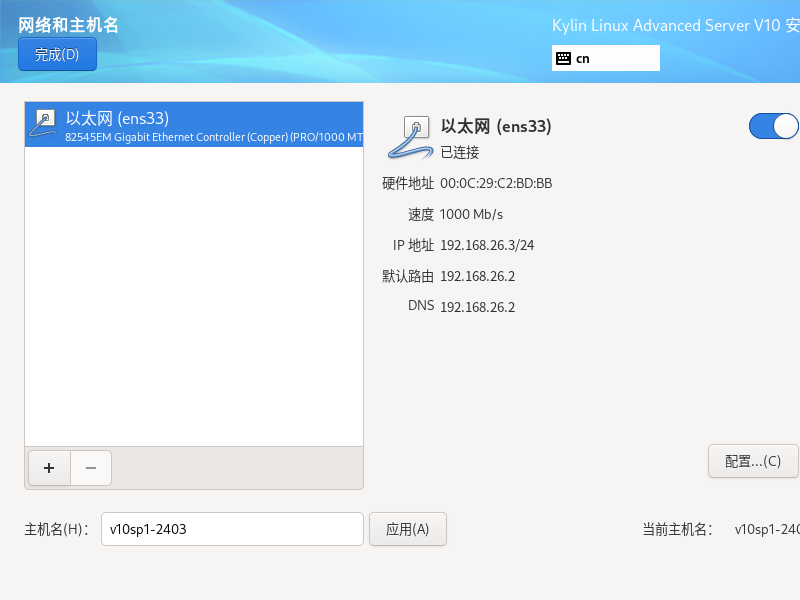
注意:如果需要开机自启动,需要进行“配置”进行操作,在“常规”里,勾选“根据优先级自动连接(a)”
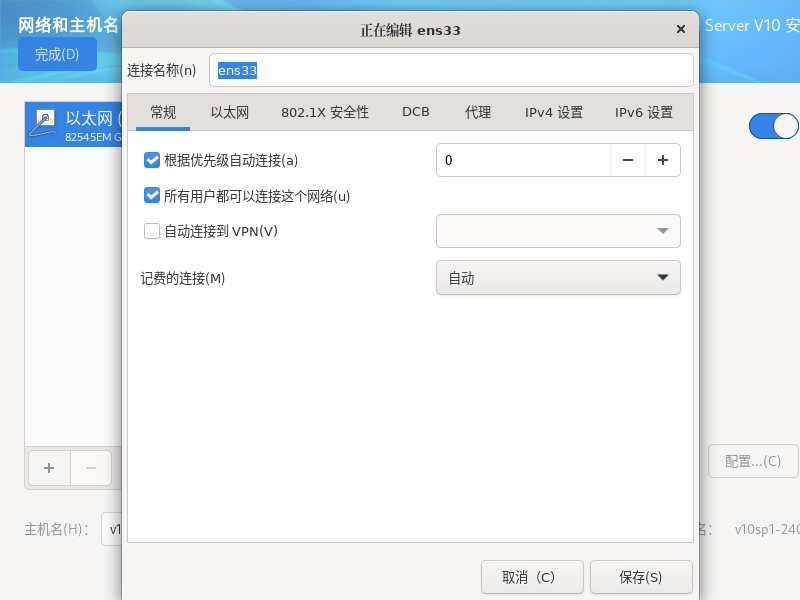
修改完“网络和主机名”,后点击“完成(D)” 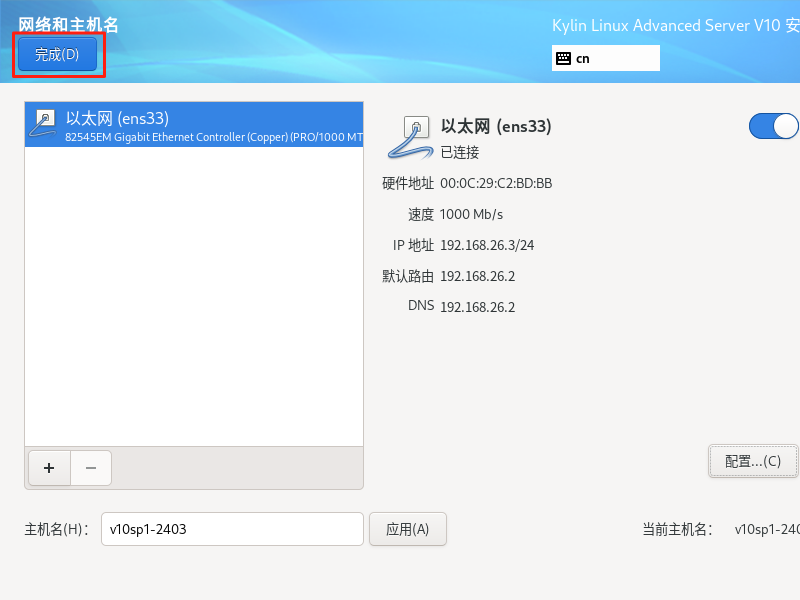
3、用户设置-密码
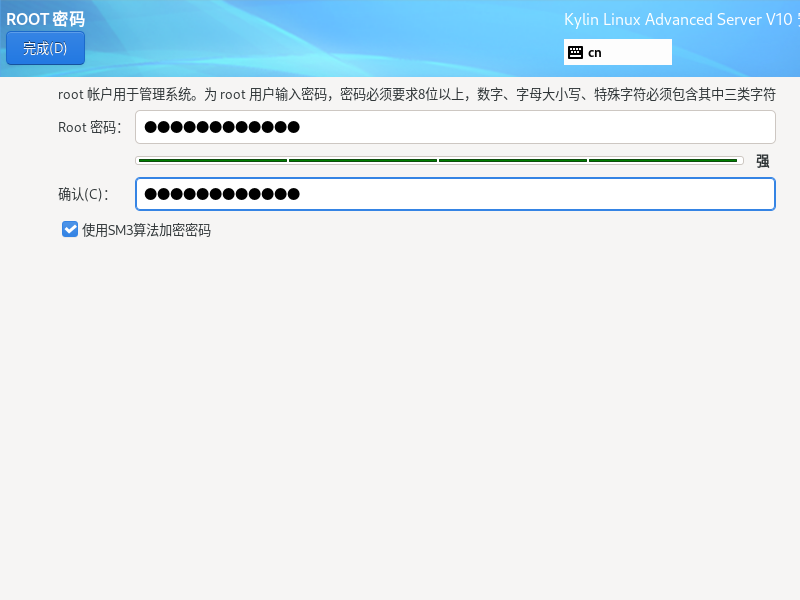
Root密码(R)设置 Root密码强度要求8位以上且必须包含数字、小写字母、大写字母、特殊字符其中的三类字符。 输入密码Root密码和确认密码要一样,根据密码复杂度要求输入。
可以勾选使用“使用SM3算法加密密码”,这个是国密算法,如果要使用,需要勾选,如果没有勾选,默认是不是用国密算法的,根据具体需求进行操作。
五、开始安装
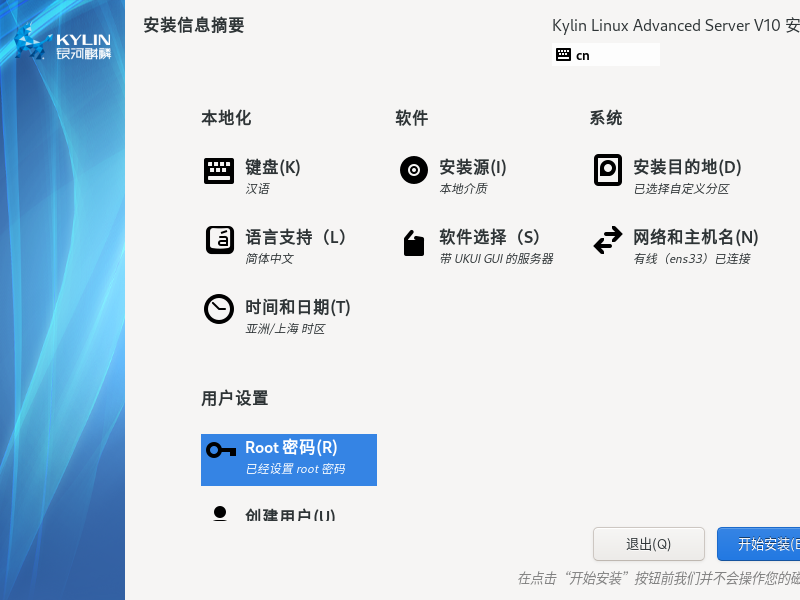
1、开始安装
img/4、银河麒麟高级服务器操作系统保留数据盘重新安装系统(boot分区,efi,根分区必须格式化)/file-20250624172913239.png
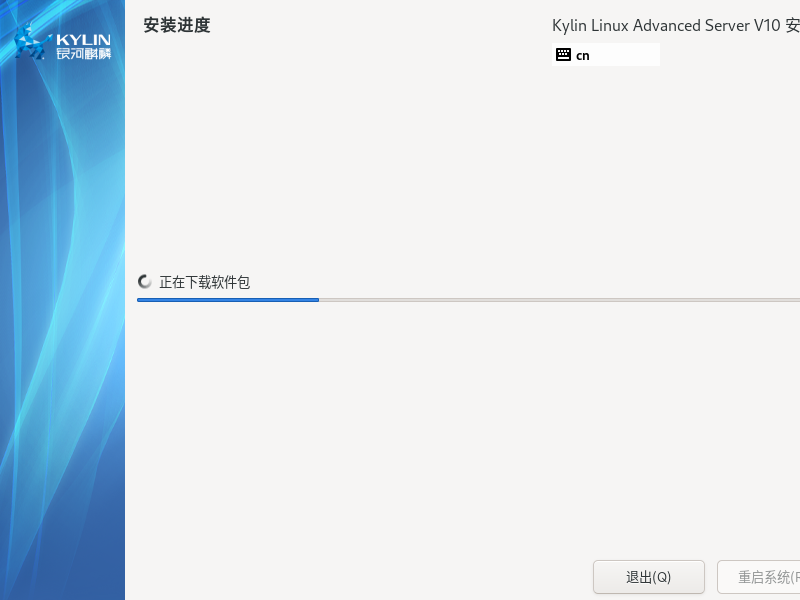
2、安装进度–正在下载软件包
img/4、银河麒麟高级服务器操作系统保留数据盘重新安装系统(boot分区,efi,根分区必须格式化)/file-20250624172952885.png
3、安装进度–正在安装
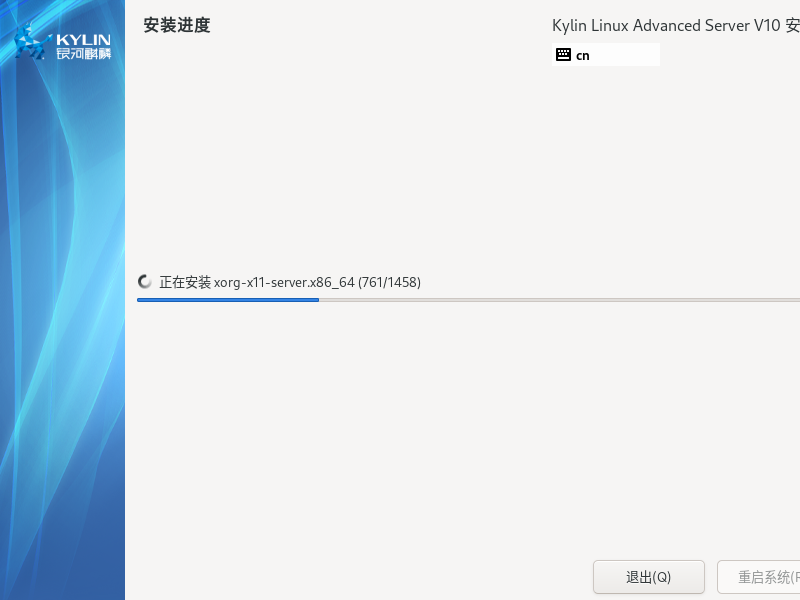 生成initramfs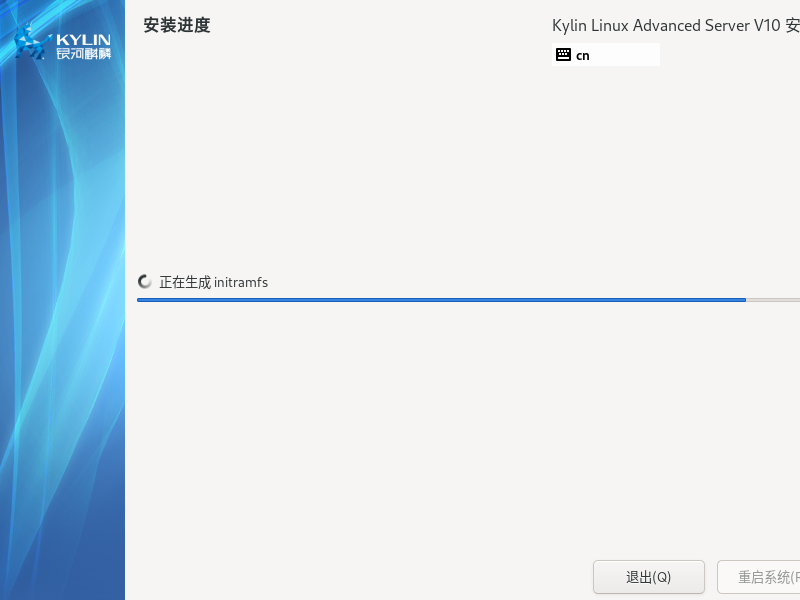
4、安装进度–安装完成
点击“重启系统”,进入初始化设置。 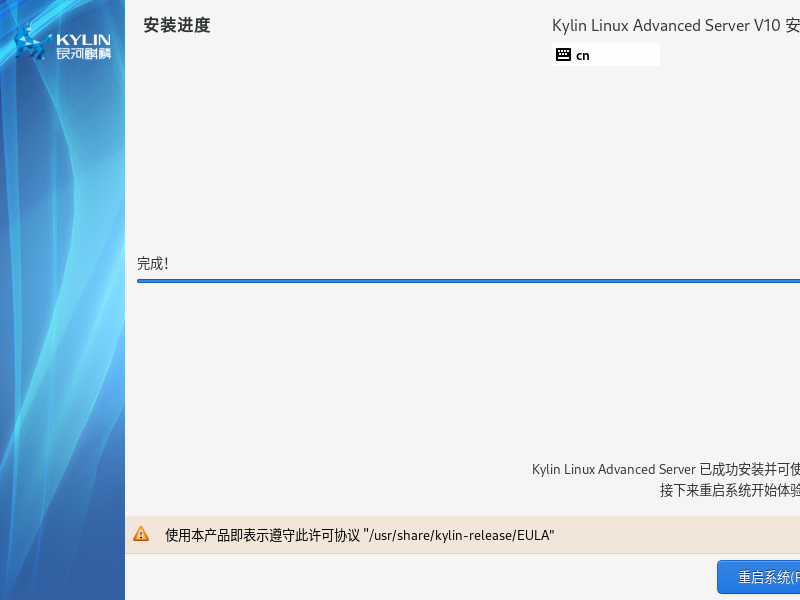
六、初始化设置
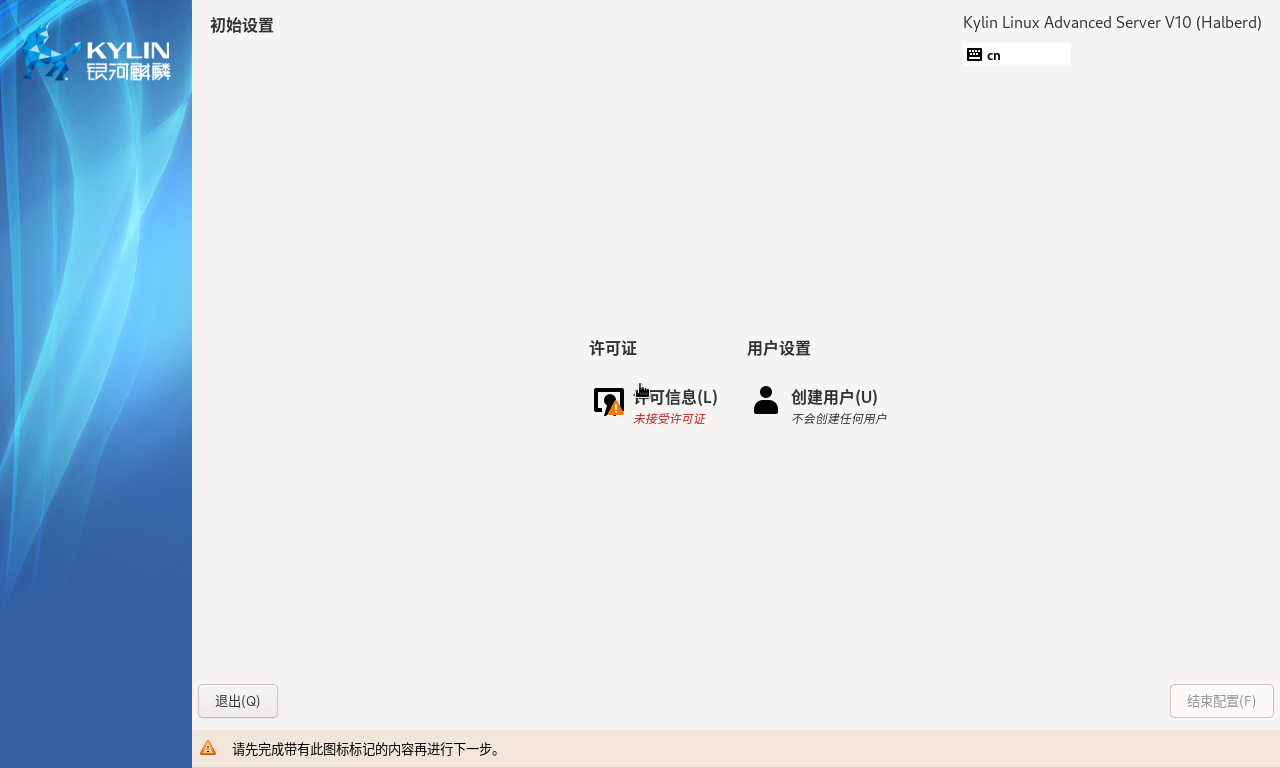 接受许可以协议 勾选“我同意徐可以协议(A)”,点击“完成(D)”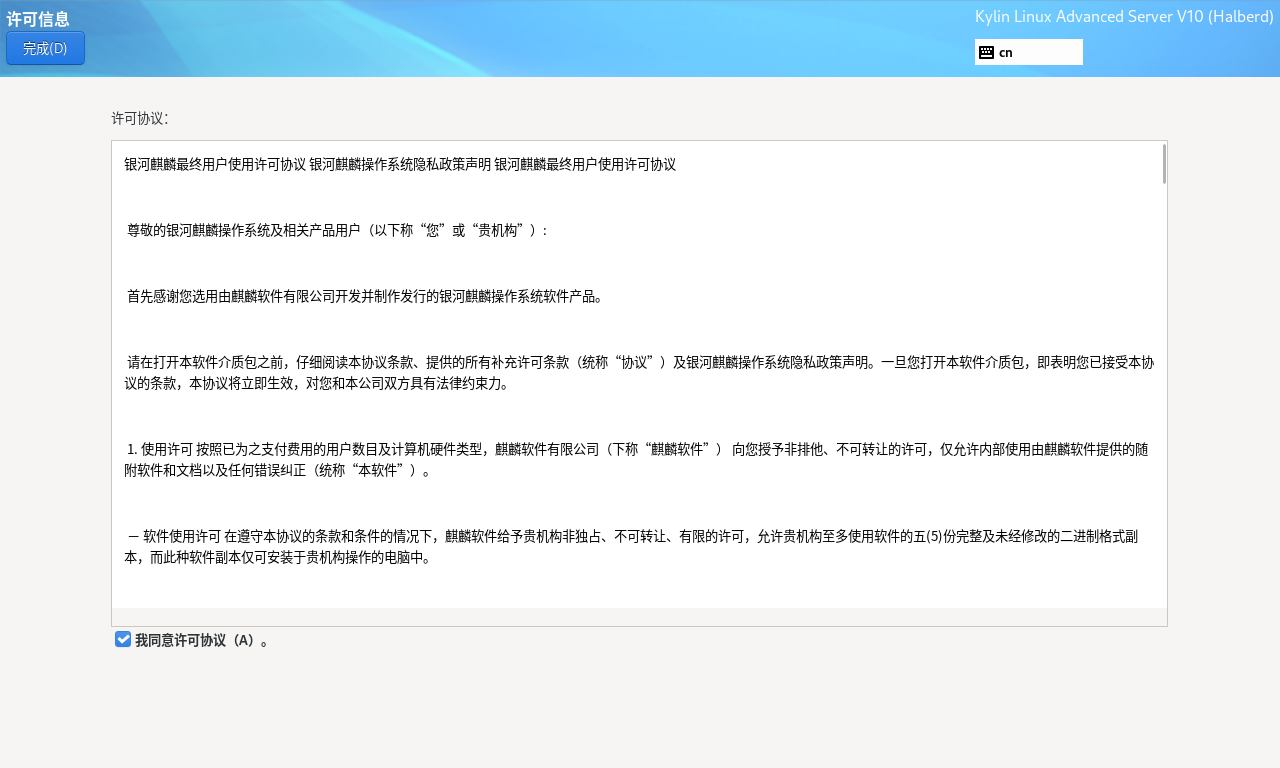
结束配置,完成初始化设置,进入系统。 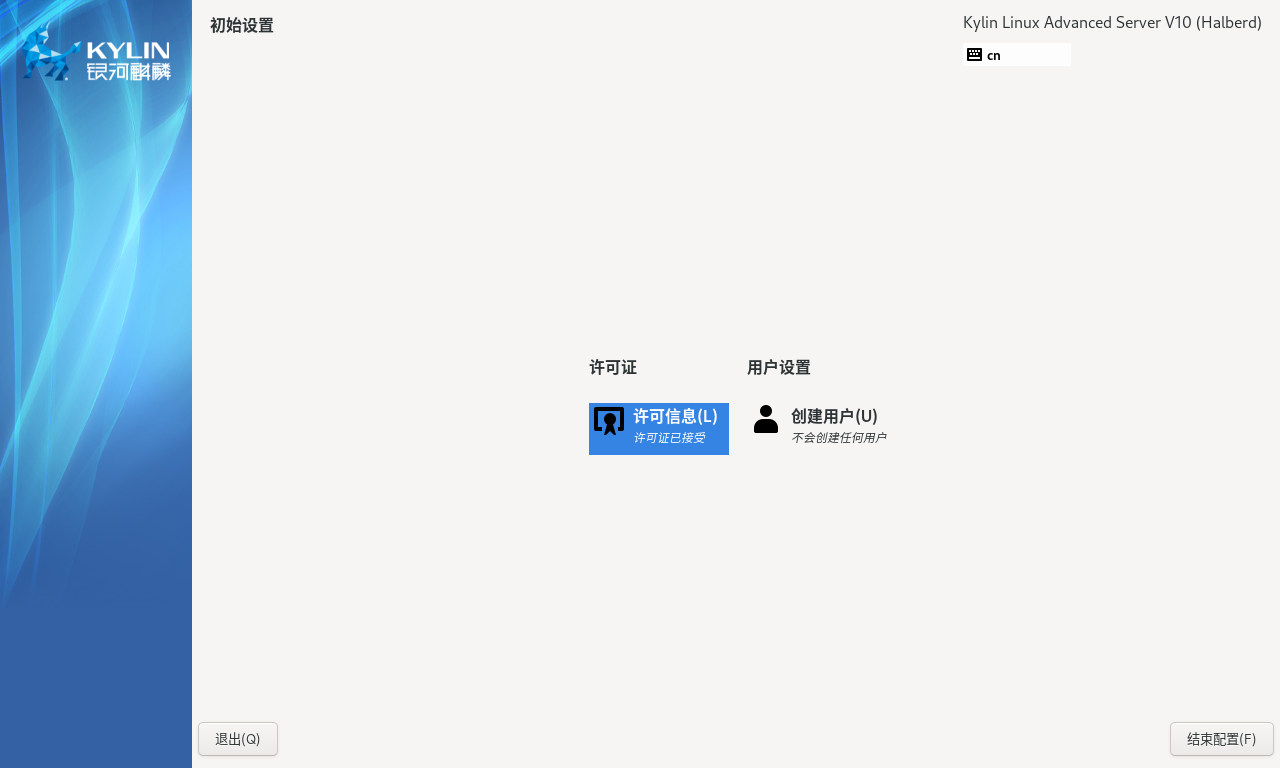
七、进入系统登陆界面
进入系统登陆界面 输入用户名root,按回车键,再输入密码,按回车键,可以正常进入系统。 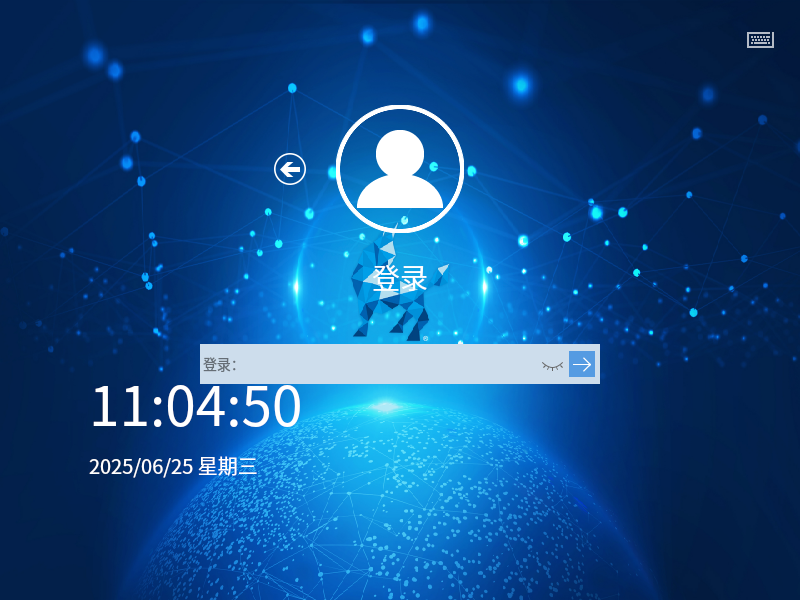
进入系统登陆界面如下图: 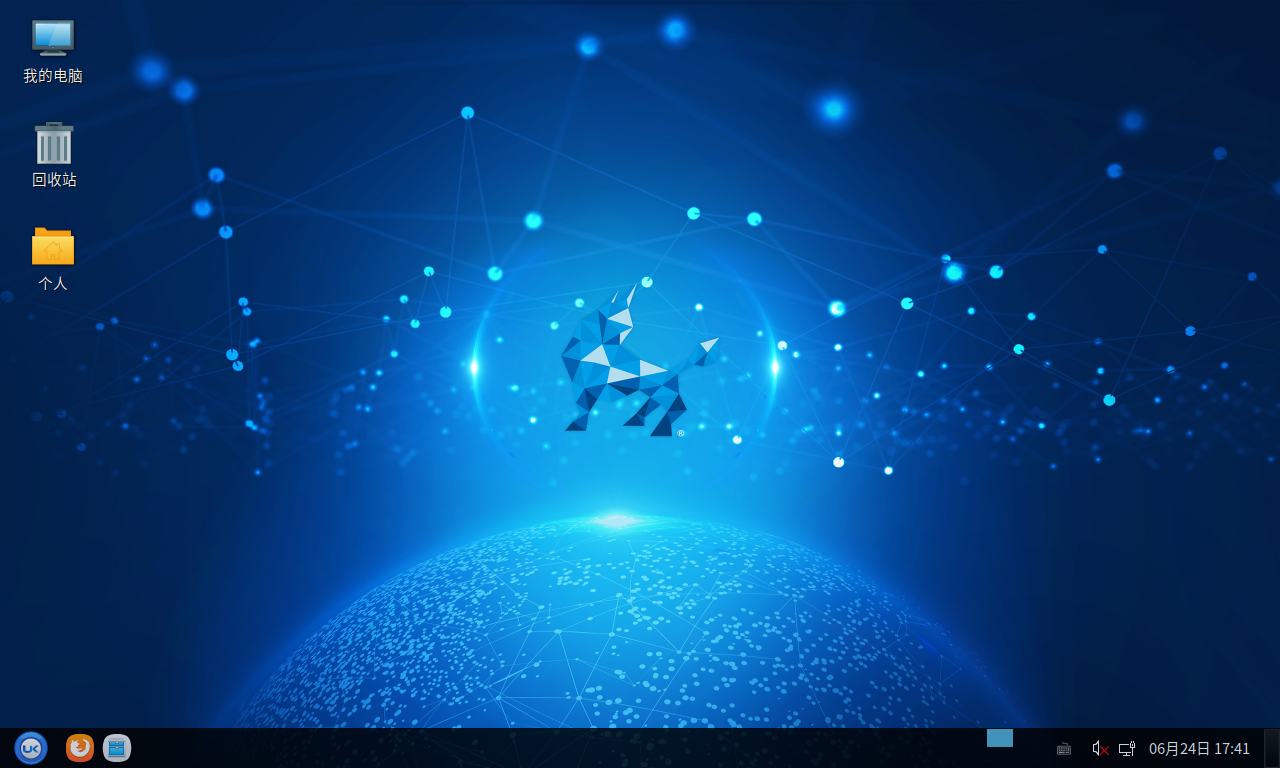
八、验证保留分区数据
验证保留分区数据情况 下面为查看各个分区的数据保留情况,正常保留数据。