Isaac Sim 新服务器安装记录(VNC+Docker+Isaac Sim)
Isaac Sim 新服务器安装记录(先给服务器安装远程桌面,再设置issac-sim docker版)
新开的4090八卡集群 Ubuntu 24.04
(全文的zym25需替换成自己的用户名)
服务器基础配置
1、先进root账号,把自己的个人账号添加到/etc/sudoers里:
root ALL(ALL:ALL) ALL
zym25 ALL(ALL:ALL) ALL
2、登入自己的账号,安装miniconda
wget https://repo.anaconda.com/miniconda/Miniconda3-latest-Linux-x86_64.sh
chmod +x Miniconda3-latest-Linux-x86_64.sh
./Miniconda3-latest-Linux-x86_64.sh
(全程yes)
conda list #验证是否成功
# 如不成功,可能是需要yes的时候没yes直接回车了,如下再次配置:
eval "$(/home/zym25/miniconda3/bin/conda shell.bash hook)"
conda list
3、查看系统源并删除私有源
主要检查两处:
/etc/apt/sources.list
/etc/apt/sources.list.d/ 中的所有文件
将其中的私有源诸如: http://IP/nest-apt/ 全部注释掉(注意用sudo)
然后在/etc/apt/sources.list中添加官方源(24.04)如下
deb http://archive.ubuntu.com/ubuntu/ focal main restricted universe multiverse
deb http://archive.ubuntu.com/ubuntu/ focal-updates main restricted universe multiverse
deb http://archive.ubuntu.com/ubuntu/ focal-security main restricted universe multiverse
4、更新系统apt
sudo apt update
sudo apt upgrade -y
安装远程桌面端
1、安装VNC和桌面(Xfce 适用于 Ubuntu 24.04)
sudo apt --fix-broken install
sudo apt autoremove
sudo apt install tightvncserver xfce4 xfce4-goodies -y
sudo apt install xorg xvfb -y
sudo apt install libgl1-mesa-glx
2、配置VNC服务器
vncserver
# 设置密码:123456
# 停止VNC服务器
vncserver -kill :2
3、配置 VNC 服务器以启动 Xfce 作为桌面环境
在 ~/.vnc/xstartup 文件中修改启动程序,使用以下命令
vi ~/.vnc/xstartup
# 添加如下内容并保存
#!/bin/sh
xrdb $HOME/.Xresources
startxfce4
# 设置文件权限
chmod +x ~/.vnc/xstartup
# 添加xrdb配置文件
touch ~/.Xresources
# 重启vncserver
vncserver
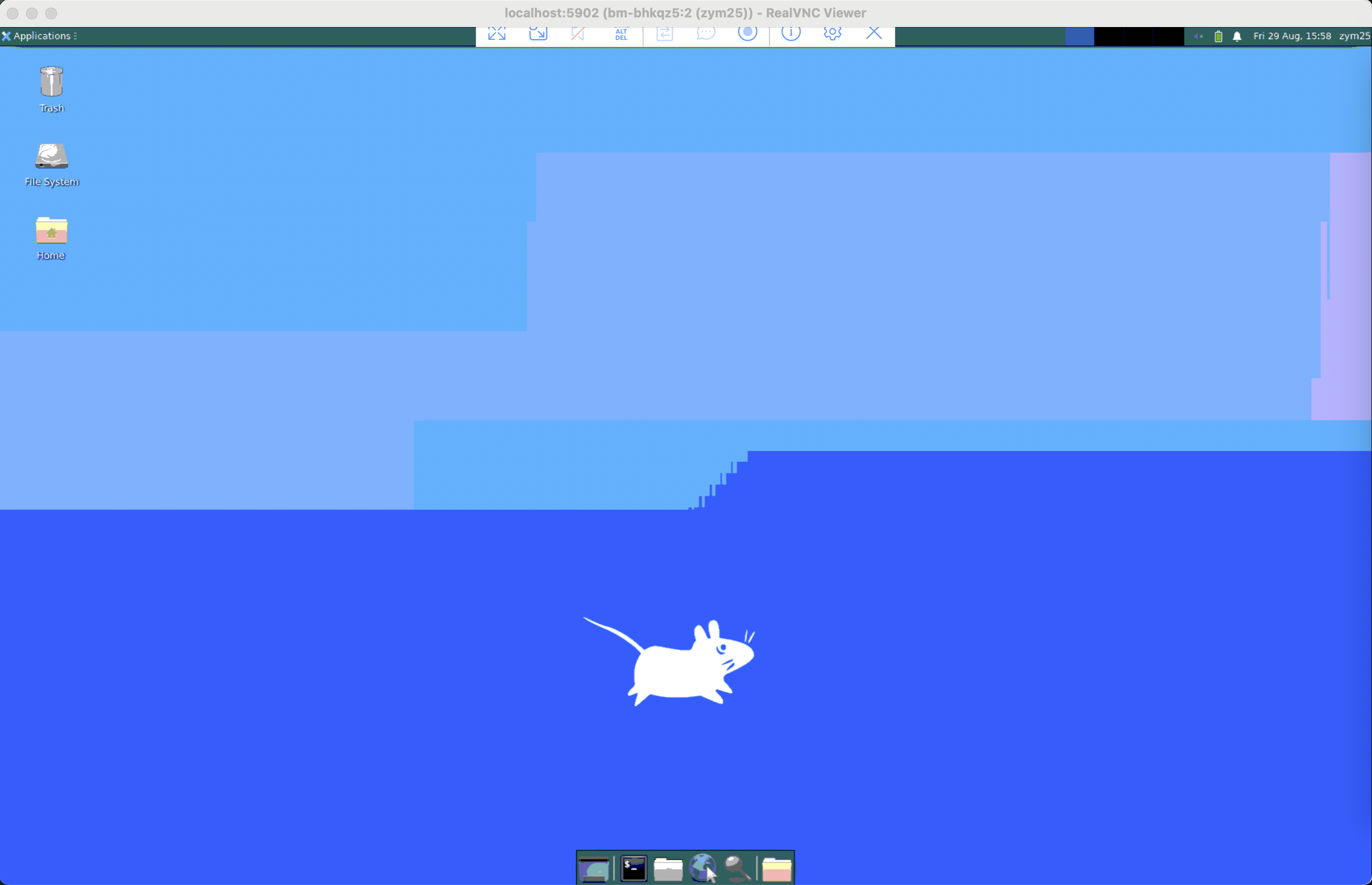
4、本地VNC Viewer连接服务器
开启本地终端:ssh -p
ps. 5902为vncserver开启的端口
打开VNC Viewer连接:localhost:5902 并输入服务器设置的密码:123456
安装IsaacSim
官方教程:https://docs.isaacsim.omniverse.nvidia.com/latest/installation/install_container.html
A 先安装docker
# Docker installation using the convenience script
curl -fsSL https://get.docker.com -o get-docker.sh
sudo sh get-docker.sh

# Post-install steps for Docker
sudo groupadd docker
sudo usermod -aG docker $USER
newgrp docker

# 给docker换个网快的源
sudo vi /etc/docker/daemon.json
# 输入以下内容:
{
    "dns": ["8.8.8.8", "8.8.4.4"],
    "registry-mirrors": [
        "https://docker.m.daocloud.io/",
        "https://huecker.io/",
        "https://dockerhub.timeweb.cloud",
        "https://noohub.ru/",
        "https://dockerproxy.com",
        "https://docker.mirrors.ustc.edu.cn",
        "https://docker.nju.edu.cn",
        "https://xx4bwyg2.mirror.aliyuncs.com",
        "http://f1361db2.m.daocloud.io",
        "https://registry.docker-cn.com",
        "http://hub-mirror.c.163.com"
    ],
    "runtimes": {
        "nvidia": {
            "path": "nvidia-container-runtime",
            "runtimeArgs": []
        }
    }
}

# 保存退出,并重启docker
sudo systemctl daemon-reload
sudo systemctl restart docker

# Verify Docker
docker run hello-world
B 安装Nvidia Container Toolkit
curl -fsSL https://nvidia.github.io/libnvidia-container/gpgkey | sudo gpg --dearmor -o /usr/share/keyrings/nvidia-container-toolkit-keyring.gpg
&& curl -s -L https://nvidia.github.io/libnvidia-container/stable/deb/nvidia-container-toolkit.list |
sed 's#deb https://#deb [signed-by=/usr/share/keyrings/nvidia-container-toolkit-keyring.gpg] https://#g' |
sudo tee /etc/apt/sources.list.d/nvidia-container-toolkit.list
&&
sudo apt-get update

# Install the NVIDIA Container Toolkit packages
sudo apt-get install -y nvidia-container-toolkit
sudo systemctl restart docker

# Configure the container runtime
sudo nvidia-ctk runtime configure --runtime=docker
sudo systemctl restart docker

# Verify NVIDIA Container Toolkit
docker run --rm --runtime=nvidia --gpus all ubuntu nvidia-smi
C 安装Isaac Sim
先安装docker镜像并测试运行
nvidia-smi
docker pull nvcr.io/nvidia/isaac-sim:5.0.0

docker run --name isaac-sim --entrypoint bash -it --runtime=nvidia --gpus all -e "ACCEPT_EULA=Y" --rm --network=host
    -e "PRIVACY_CONSENT=Y"
    -v ~/docker/isaac-sim/cache/kit:/isaac-sim/kit/cache:rw
    -v ~/docker/isaac-sim/cache/ov:/root/.cache/ov:rw
    -v ~/docker/isaac-sim/cache/pip:/root/.cache/pip:rw
    -v ~/docker/isaac-sim/cache/glcache:/root/.cache/nvidia/GLCache:rw
    -v ~/docker/isaac-sim/cache/computecache:/root/.nv/ComputeCache:rw
    -v ~/docker/isaac-sim/logs:/root/.nvidia-omniverse/logs:rw
    -v ~/docker/isaac-sim/data:/root/.local/share/ov/data:rw
    -v ~/docker/isaac-sim/documents:/root/Documents:rw
    nvcr.io/nvidia/isaac-sim:5.0.0
从网站下载合适版本的Isaac Sim WebRTC Streaming Client的AppImage
将 AppImage 设置为可执行文件
chmod a+x isaacsim-webrtc-streaming-client-1.1.4-linux-x64.AppImage
然后先运行server再运行client
./runheadless.sh -v
# 耐心等待几分钟,直至log出现“Isaac Sim Full Streaming App is loaded.”
# 再在桌面端另开一个终端,输入以下内容
./isaacsim-webrtc-streaming-client-1.1.4-linux-x64.AppImage
完成!输入exit即可退出docker~
(本人初入具身智能,期待和大家的交流)