研一科研小白记录 2026.1.4 | 实验室服务器改为公钥登陆连接FileZilla的方法
最近实验室的服务器遭到攻击,只有公钥可以登录,密码登录不了了
于是我发现这样FileZilla连接不上实验室的服务器了,然后开始一系列的询问deepseek老师的操作
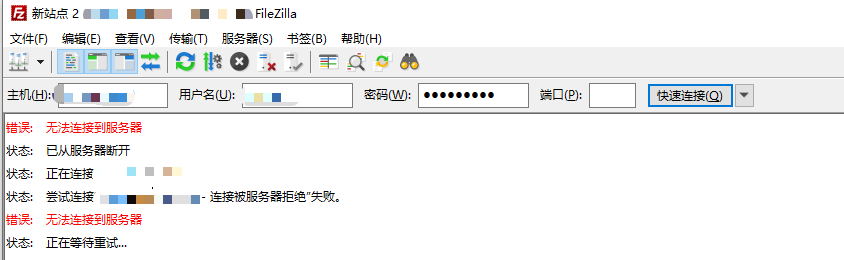
首先D老师告诉我如下操作,最后按这个操作实现的:
当服务器只能通过SSH公钥登录,无法使用密码时,FileZilla依然可以连接。你需要将服务器的私钥导入到FileZilla中,并在连接时设置相应的用户和主机信息。
以下是详细的连接步骤:
1. 准备连接信息
在连接前,请确保你拥有以下信息:
* **主机**:服务器的IP地址或域名(例如:`123.123.123.123` 或 `yourdomain.com`)。
* **用户名**:你用来登录服务器的SSH用户名(通常是 `root` 或你创建的用户名,如 `ubuntu`)。
* **私钥文件**:在**你的本地电脑**上,与你用来登录服务器的公钥对应的那个**私钥文件**。它通常是以下格式之一:
* `id_rsa`(OpenSSH格式,最常见)
* `id_rsa.ppk`(PuTTY格式)
* **端口**:SSH端口号,默认为 `22`。如果服务器更改了默认端口,请使用修改后的端口。
2. 配置FileZilla连接
1. **打开FileZilla**,点击左上角的**文件** -> **站点管理器**,或者直接点击工具栏最左侧的图标。
2. 在站点管理器中,点击**新站点**,并为它起一个名字(例如“我的服务器”)。
3. 在右侧的**常规**选项卡中,按如下方式填写:
* **协议**:选择 **“SFTP - SSH File Transfer Protocol”**。
* **主机**:填入你的服务器IP或域名。
* **端口**:填入SSH端口(默认是22)。
* **登录类型**:**选择“密钥文件”**。这是最关键的一步。
* **用户**:填入你的SSH用户名。
* **密钥文件**:点击右侧的**浏览**按钮,找到并选择你的**私钥文件**。
3. 关于私钥文件的格式问题
FileZilla通常支持 `.ppk` (PuTTY Private Key) 格式的私钥。如果你本地的私钥是OpenSSH格式的 `id_rsa` 文件,可能会出现错误提示 “无法加载私钥:文件格式不支持或文件已损坏”。
* **解决方案**:使用 **PuTTYgen** 工具(Windows用户可以从PuTTY官网下载)将你的 `id_rsa` 文件转换为 `.ppk` 格式。
1. 打开 PuTTYgen。
2. 点击 **Load**,选择你的 `id_rsa` 文件。
3. 点击 **Save private key**,保存为一个新的 `.ppk` 文件。
4. 在FileZilla的 **密钥文件** 处,选择这个新生成的 `.ppk` 文件即可。
然后我们开始重新连接FileZilla和服务器
1.下载PuTTY软件
(1)这里我们去官网下载 Putty (0.83) 适用于 Windows、Linux 和 Mac - 在 PuTTY 中安装 SSH --- Download Putty (0.83) for Windows, Linux and Mac - Install SSH in PuTTY
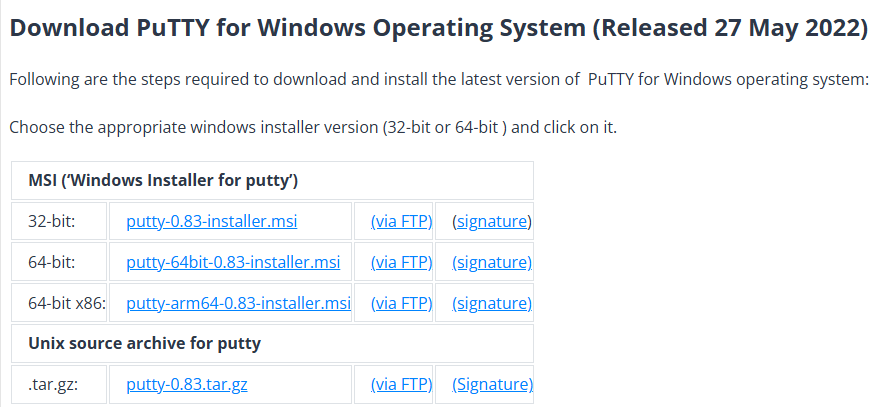
(2)然后找到这个部分
(3)查看自己电脑的配置--设置--系统信息--设备规格
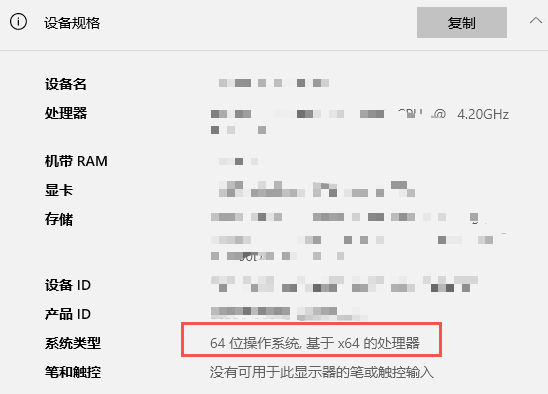
我这里是x64,然后对应下载上图中的64-bit版本,也就是这个:
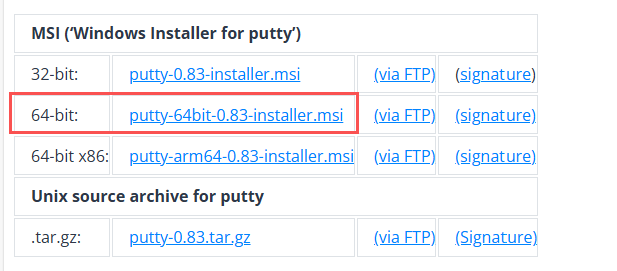
双击红框选项,然后点击电脑就开始自动下载了,这里下载完打开它,然后换个路径安装,一直点next最后安装就可以
(4)安装完后找到它并打开
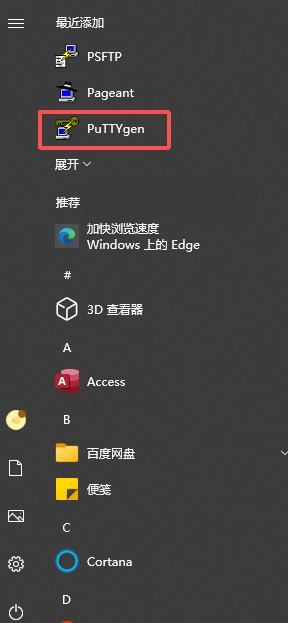
点击File--load private key
然后选择电脑上自己的 id_rsa 文件,通常是在
主要路径:打开文件资源管理器,在地址栏输入或复制粘贴以下路径,然后按回车:
C:Users<你的用户名>.ssh请将
<你的用户名>替换成你登录Windows时使用的用户名(例如C:Userszhangsan.ssh)
我自己的是在这里
2.生成ppk文件
现在打开PuTTY软件--点击Load
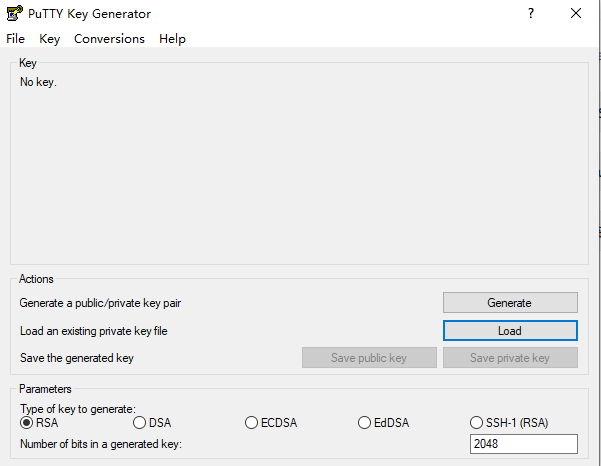
找到刚才的 id_rsa 文件路径,点击id开头的第一个文件(注意不是pub文件),点击 **Save private key**,随便起一个名字,保存为一个新的 `.ppk` 文件
3.打开FileZilla,开始连接
选择文件--站点管理器--新建站点
然后按下图选择
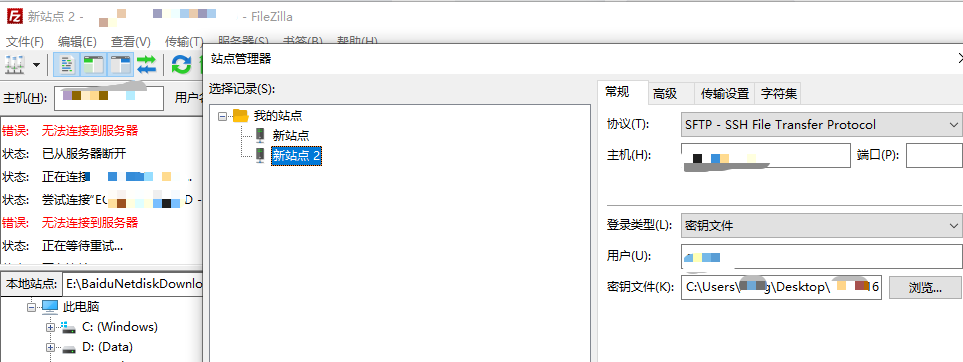
主机是IP地址,用户是这个主机的用户名,类似root,密钥文件点击浏览,选择(4)中保存的ppk文件,然后点击连接,这里我就连好了