Win10/Win11 系统下获得管理员权限
1.获得管理员权限
这一步很多电脑其实已经完成了的,如果你设置发现已完成,直接跳到第二部分
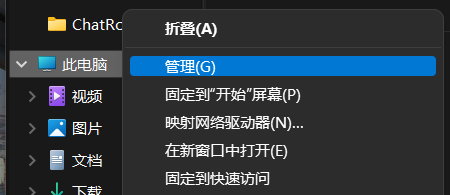
在此电脑右键管理


怎么查看自己是否已经是管理员
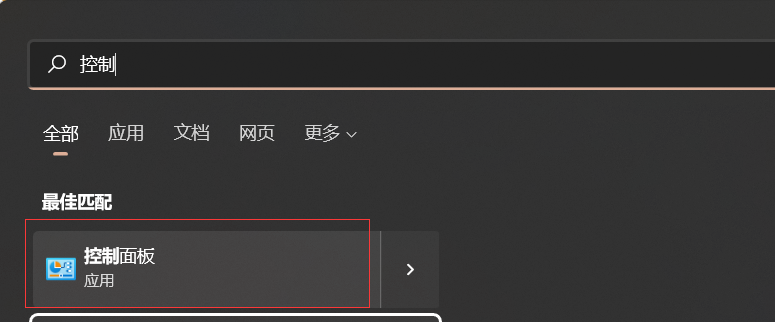
点击开始,打开控制面板


2.获得真·管理员权限
Win+R打开运行窗口,输入gpedit.msc,回车。

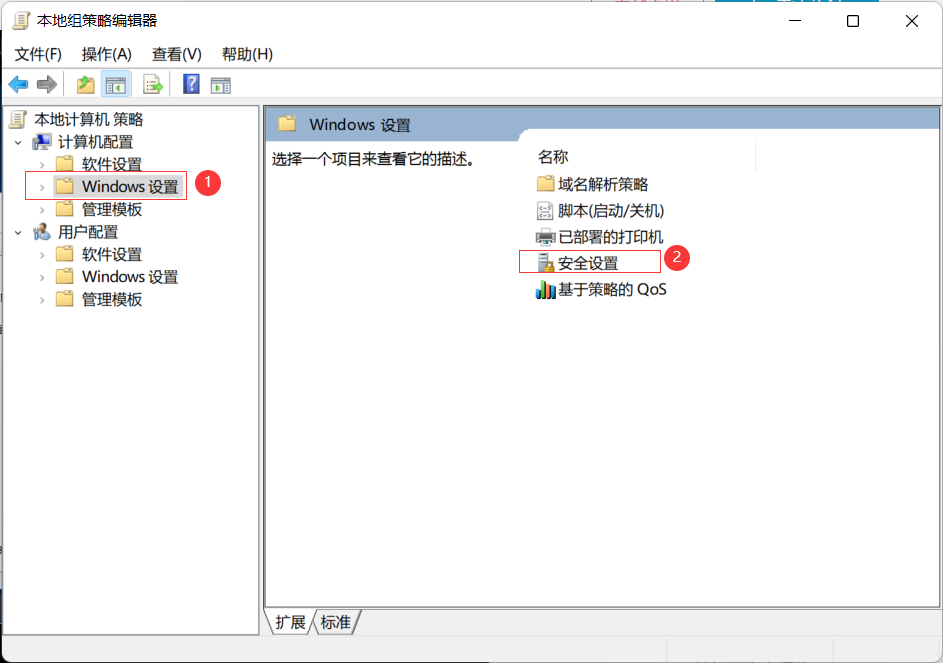


找到以管理员批准模式运行所有管理员,并禁止

禁止后重启电脑即可生效
为什么要禁止呢?因为你的用户就算是管理员,每次也都需要去询问最高级的管理员。(这还叫管理员吗?我就是要为所欲为)
3.家庭版补装 gpedit.msc(推荐,原生稳定)
方案一
适合家庭版,用 DISM 安装组策略组件,之后再用 gpedit.msc 做权限相关策略配置。
批处理一键安装(简单)
- 新建文本文档,粘贴以下代码,保存为 gpedit-install.bat(保存类型选 “所有文件”,编码 ANSI)
@echo off pushd "%~dp0" dir /b %systemroot%servicingPackagesMicrosoft-Windows-GroupPolicy-ClientExtensions-Package~3*.mum > gp.txt dir /b %systemroot%servicingPackagesMicrosoft-Windows-GroupPolicy-ClientTools-Package~3*.mum >> gp.txt for /f %%i in ('findstr /i . gp.txt 2^>nul') do dism /online /norestart /add-package:"%systemroot%servicingPackages%%i" pause - 右键该批处理→以管理员身份运行,等待执行完成(出现 “请按任意键继续”),重启电脑。
- Win+R 输入 gpedit.msc,若能打开则成功;若仍失败,改用 PowerShell 方案。
PowerShell 安装(兼容性更强)
注册表提权(谨慎操作)
- 以管理员身份运行 Windows PowerShell(非 ISE)。
- 逐行执行以下命令(每行回车),无报错后重启:
$winDir = $env:SystemRoot $extPath=Join-Path $winDir "servicingPackagesMicrosoft-Windows-GroupPolicy-ClientExtensions-Package~3*.mum" $toolPath=Join-Path $winDir "servicingPackagesMicrosoft-Windows-GroupPolicy-ClientTools-Package~3*.mum" $extFiles=Get-ChildItem -Path $extPath -ErrorAction SilentlyContinue $toolFiles=Get-ChildItem -Path $toolPath -ErrorAction SilentlyContinue ForEach ($f in $extFiles + $toolFiles) { dism /online /norestart /add-package:"$($f.FullName)" } -
方案二:
-
用 gpedit.msc 提权(补装成功后)
-
打开 gpedit.msc,按场景配置:
- 提升本地账户权限:计算机配置→Windows 设置→安全设置→本地策略→用户权限分配,添加用户到 “允许本地登录”“关闭系统”“管理审核和安全日志” 等。
- 解除运行限制:用户配置→管理模板→系统,禁用 “只运行许可的 Windows 应用程序”,启用 “不要运行指定的 Windows 应用程序” 并清空列表。
- 注意:修改后通常需注销 / 重启生效;部分策略需配合本地安全策略(secpol.msc)或用户账户控制(UAC)设置。
-
方案三
-
不装 gpedit.msc,直接提权(命令行 / 注册表)
适合家庭版不想补装,或临时提权的场景。
管理员命令行提权
- 以管理员身份运行 cmd/PowerShell。
- 提升账户为管理员:net localgroup administrators "用户名" /add(替换为你的账户名);移除管理员:net localgroup administrators "用户名" /delete。
- 重置系统权限(修复权限错乱):sfc /scannow;dism /online/cleanup-image /restorehealth。
- 以管理员身份运行 regedit。
- 解除 gpedit.msc 禁用:定位到 HKCUSoftwarePoliciesMicrosoftMMC,新建 / 修改 DWORD(32 位)值 RestrictToPermittedSnapins=0;若路径不存在则手动创建项。
- 启用内置管理员:HKLMSOFTWAREMicrosoftWindows NTCurrentVersionWinlogonSpecialAccountsUserList,新建 DWORD Administrator=1;之后可在登录界面切换到 Administrator 账户。
方案四:
-
升级到专业版(根治)
若长期需要 gpedit.msc,建议升级到 Windows 专业版:设置→更新和安全→激活→更改产品密钥,输入专业版密钥并激活;升级后默认自带 gpedit.msc,无需额外配置。
4.重启电脑生效
注册表就是windows的一个数据库,他各个策略其实是简化的操作。封装了很多硬件和软件的操作集合。
故修改之后,要重启才能生效!!
5.修改打开方式
按照以上方式修改,大多数情况已经可以获得管理员权限,然而对于某些软件,如VSCode等,某些情况下仍会限制,这里要修改打开方式
在要修改的软件,右键→属性

6.修改Win10/Win11通知
当我们准备安装软件时,往往会弹出要我们决定是否安装,然而本人觉得这是废话,可以关闭
Win11直接在设置里面搜索安全和维护即可。

win10则在此电脑->右键单击->属性->左下角有一个安全和维护
修改之后,安装或打开东西时,再也不会有烦人的通知了。
————————————————
版权声明:本文为CSDN博主「远赴山河万里」的原创文章,遵循CC 4.0 BY-SA版权协议,转载请附上原文出处链接及本声明。
原文链接:https://blog.csdn.net/weixin_43615816/article/details/124008828