


【无标题】2025版Pycharm部署服务器,以及部署Anaconda环境并运行代码
部署服务器以及环境
- 一、创建SSH配置
- 二、部署
- 1.连接(Connection)选项
- 2.映射(Mappings)方式
- 三.修改项目的上传方式
- 四.通过SSH远程配置Python Interpreter
- 五.配置Anaconda环境
一、创建SSH配置
首先打开设置(settings)对话框,找到工具(Tools)下的(SSH Configurations)SSH 配置,点击+即可增加SSH配置,如图所示:
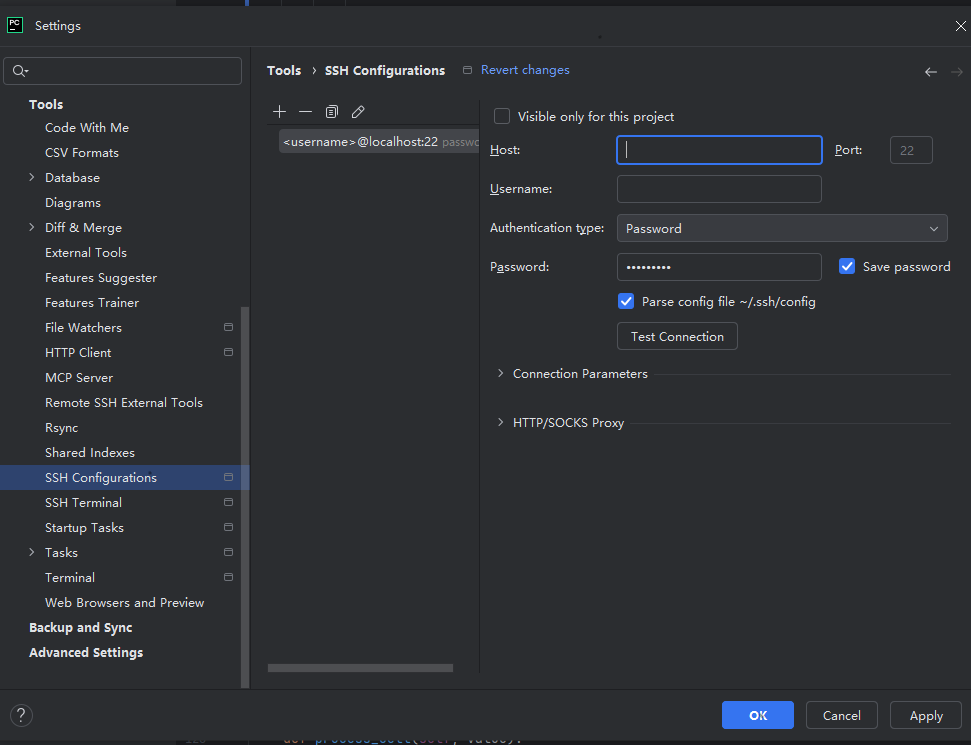
然后在Host输入自己的服务器的IP地址,Username输入自己的服务器账号,Authenrication type就选择password方式,然后输入自己的账号密码,然后点击Test Connection,出现下面情况则成功,如图所示:

二、部署
1.连接(Connection)选项
首先打开Toolsxia的Deployment,再打开Configuration,如图所示:

选择+号,然后选择SFTP方式,名字随便起,如图所示:

SSH configuration就是第一步配置的,这时候选上即可,如图所示:

然后Roor path就是你在服务器上传文件最终抵达的地方,谨慎选择,然后下面advanced第一个Number of connections看你们的连接池多大,编码方式一定要改成UTF-8,如图所示:

2.映射(Mappings)方式
在Deployment path下加一个/即可,不要多加

三.修改项目的上传方式
打开Tools下的Deployment,再打开options,如图所示:

修改如图所示:

四.通过SSH远程配置Python Interpreter
2025版本的Interpreter放在Python下第一个,名字也和旧版本有出入,但是无伤大雅,不用太纠结,去增添新的Interpreter,并点击SSH,如图所示:
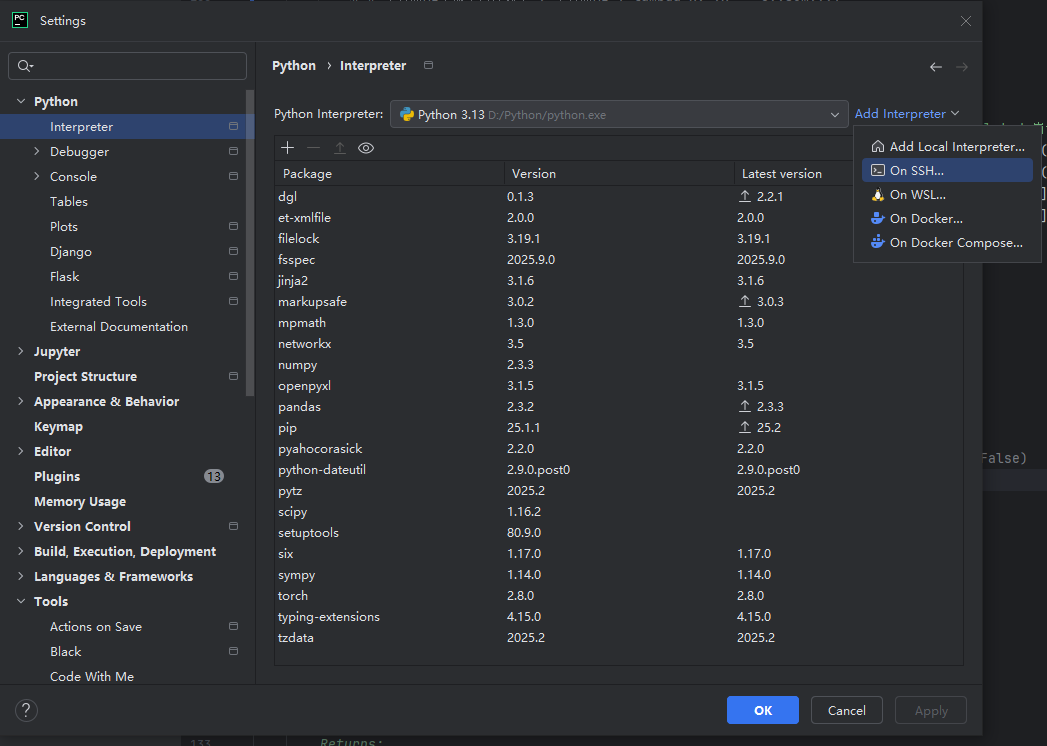
然后去新建一个SSH配置,为什么不用第一步的SSH呢,是因为提示第一个SSH是IDE使用的,现在这个是连接服务器使用的,两个不一样,这是搜索的得知的,如不准确请告知,如图所示:

继续输入密码:

会出来一些配置信息,继续下一步就行,我的不知道为什么会全黑,但是可以使用:

然后到这,这个时候我们的服务器里面还没有conda环境,所以我们直接下一步,等配好conda再回来换interpreter,这里最好使用System Interpreter或者Conda Environment:

SSH建好之后,依旧需要去配置connection和Mappings选项,具体参考第一步。
五.配置Anaconda环境
Anaconda下载地址,请大家自行下载,建议下载完整版本,方便,然后下载好以后放到我们的Pycharm下的文件目录即可,如图所示:

然后打开我们的终端服务器,如图所示:

然后上传anaconda的sh脚本文件之后,我们需要去解析这个文件,命令是:
bash name.sh #name是你的anaconda的脚本文件名称
解析完之后文件目录里就会出现anaconda3,如图所示:
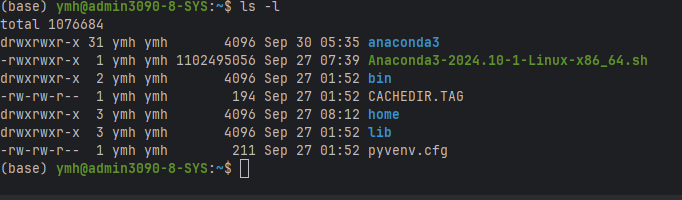
再然后我们需要激活安装conda
然后我们创建conda环境即可,需要多尝试几遍,因为网络代理有问题,你可以可以下载类似于ccproxy之类的方便操作,但是我没下载,多尝试即便,

conda create -n {name} python=3.10
切换环境的命令是
conda activate {name}
提示:这里对文章进行总结:
例如:以上就是今天要讲的内容,本文仅仅简单介绍了pandas的使用,而pandas提供了大量能使我们快速便捷地处理数据的函数和方法。





