Minecraft快速自建基岩服务器(保姆级教程)
Minecraft是一个非常经典的游戏,如果你“恰巧”有一台闲置的Linux&Windows闲置主机,那么可以用它来快速搭建一个多人联机的服务器
文章目录
- 1. Minecraft-easy-server 介绍
- 1.1 展示图
- 1.2 其他功能
- 2. 开始搭建
- 2.1 直接在宿主机搭建
- 2.1.1 下载预编译版本:
- 2.1.2 运行相关程序:
- 2.2 使用docker一键启动(推荐)
- 2.3 从源码编译运行
- 3. windows下无法连接到服务器
- 4. 其他
1. Minecraft-easy-server 介绍
minecraft-easy-server 是一个MC服务器的管理端软件,使用此软件可以快速的搭建一个控制面板,通过此控制面板可以下载相应的服务器版本,一键启动服务器,一键管理白名单、权限列表,一键导入世界包、资源包等文件,目前仅支持基岩专用版本服务器搭建(Minecraft Dedicated Server)
1.1 展示图
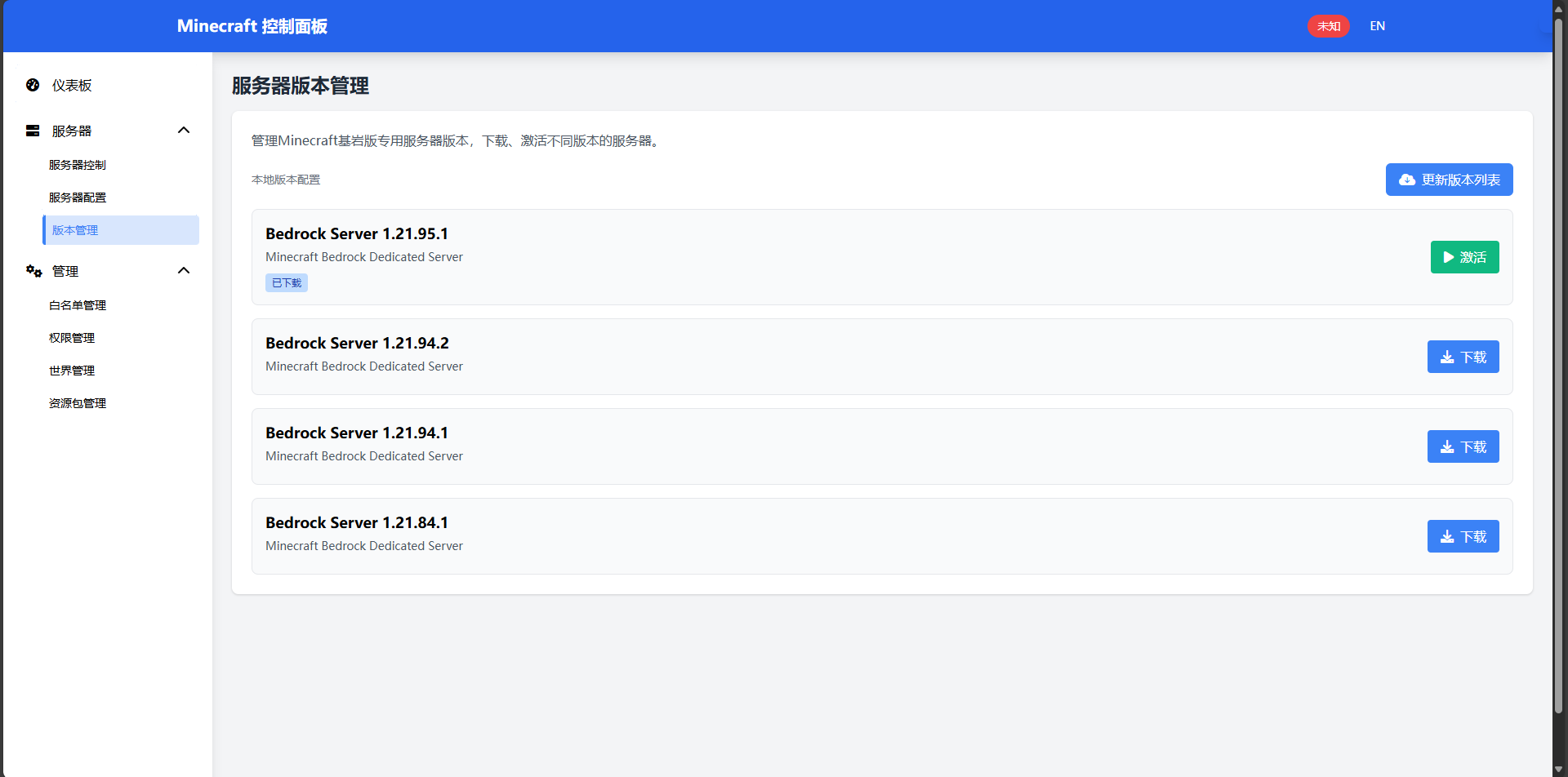
多服务器版本下载页面
基础服务器配置页面(需要重启MC服务器)

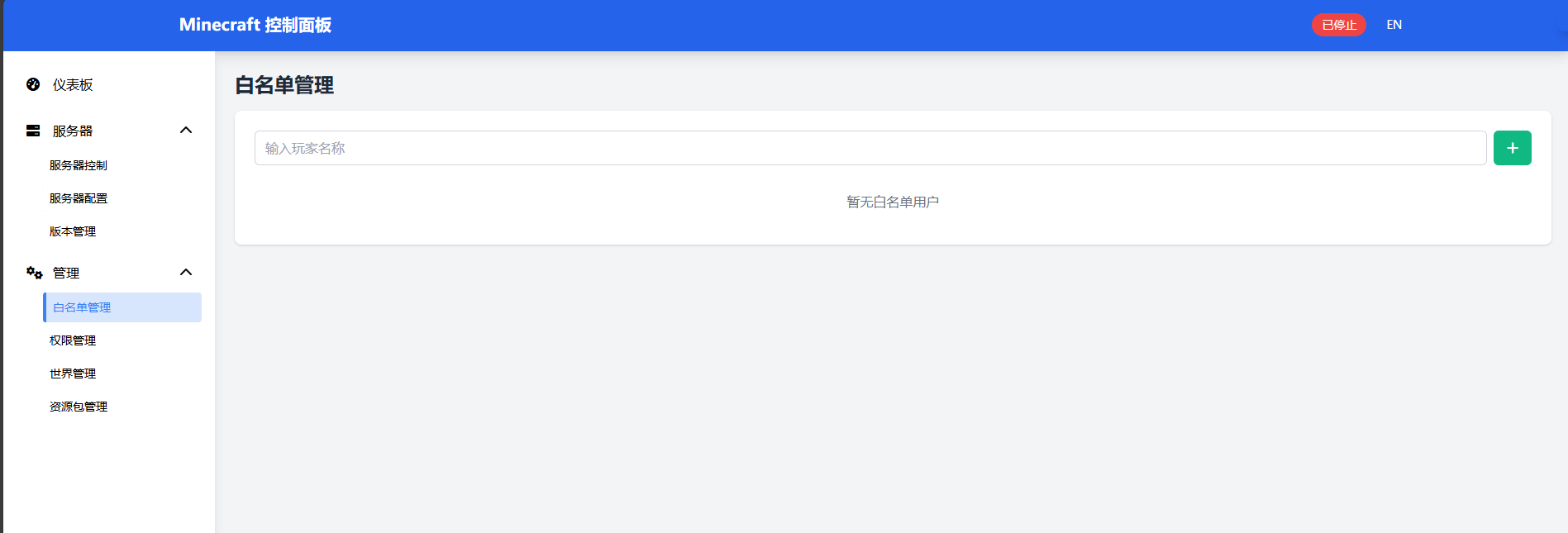
权限管理&白名单管理页面 (需要重启MC服务器)

世界&资源包上传管理(需要重启MC服务器)


1.2 其他功能
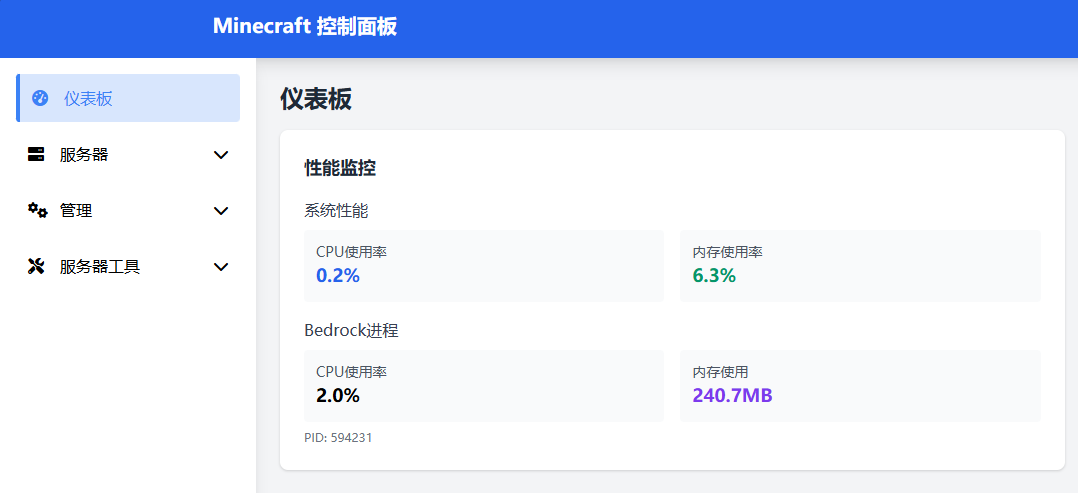
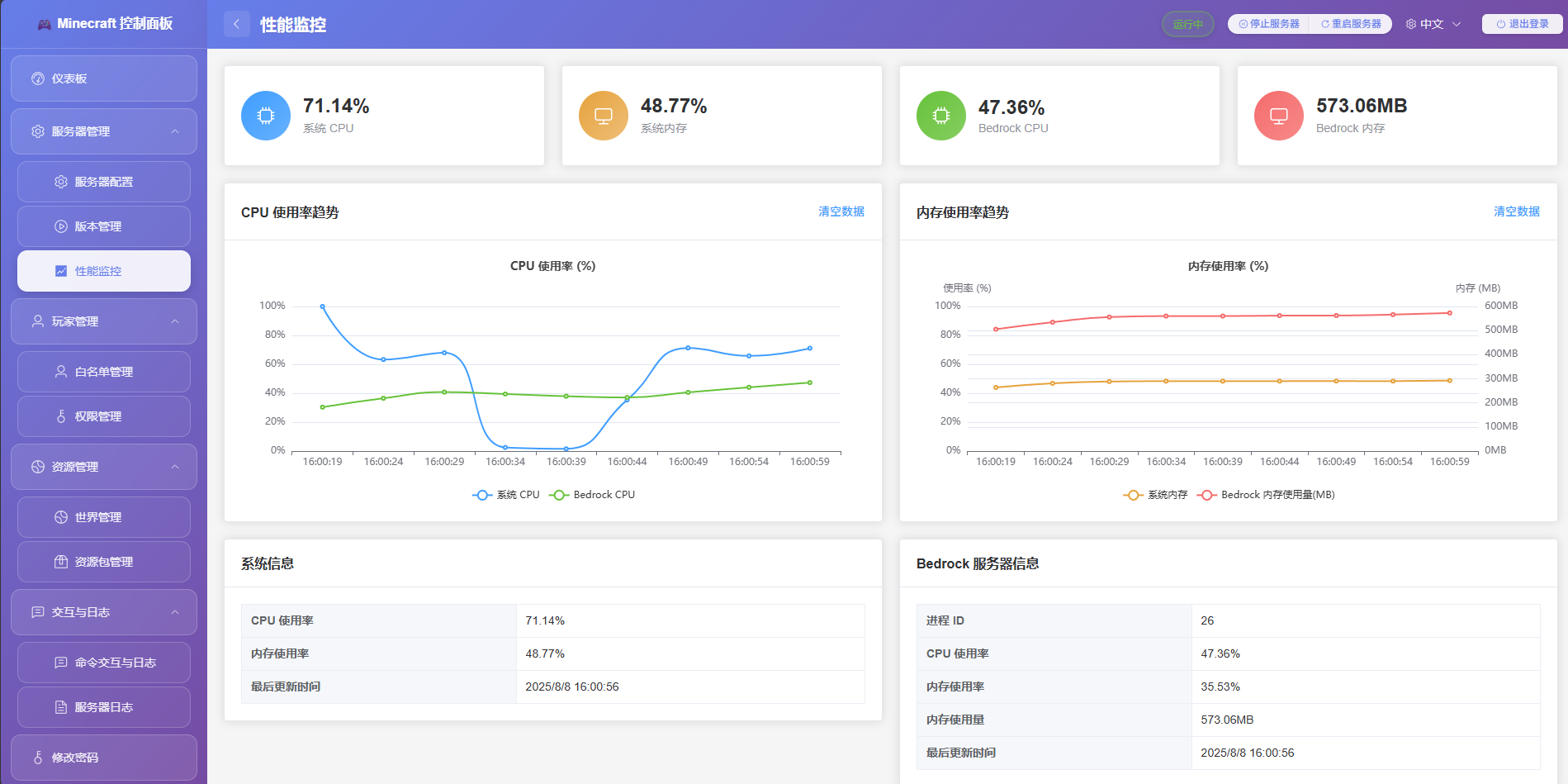
服务器性能监控&Minecraft服务器资源监控
资源监控功能已更新
Minecraft服务器实时日志

Minecraft服务器命令执行(实时执行,无需重启MC服务器)

Minecraft快捷命令(立即执行,无需重启MC服务器)

2. 开始搭建
可以通过下载Release下的运行程序一键启动,也可以通过docker快速启动
2.1 直接在宿主机搭建
2.1.1 下载预编译版本:
从 Releases 页面下载适合您操作系统的版本
minecraft-server-manager-windows-amd64.zip 适用于 Windows
minecraft-server-manager-linux-amd64.zuo 适用于 Linux

2.1.2 运行相关程序:
# Linux 系统
unzip minecraft-server-manager-linux-amd64.zip
chmod +x minecraft-server-manager-linux
./minecraft-server-manager-linux

# Windows 系统解压后 双击运行
minecraft-server-manager-windows.exe

然后打开浏览器,访问http://localhost:8080 即可访问控制管理面板
2.2 使用docker一键启动(推荐)
只适用于Linux或者Win10+的WSL下部署
# 创建数据目录用于持久化存储
mkdir -p data

# 使用已发布的镜像运行容器
docker run -d
  --name minecraft-easyserver
  -p 8080:8080
  -p 19132:19132/udp
  -p 19133:19133/udp
  -v ./data:/data/bedrock-server
  ifanzhe/minecraft-easyserver:latest
启动成功后,访问浏览器http://ip:8080 即可打开控制面板
2.3 从源码编译运行
比较麻烦,需要安装go语言环境,参考中文手册 下的源码编译运行栏
3. windows下无法连接到服务器
windows下直接启动基岩服务器,再尝试启动MC连接,可能无法访问,需要进行额外操作:
以管理员权限打开Powershell,执行下面的命令
CheckNetIsolation.exe LoopbackExempt -a -p=S-1-15-2-1958404141-86561845-1752920682-3514627264-368642714-62675701-733520436
4. 其他
文章基于Minecraft-EasyServer Release v1.0.0编写,后面如果有更新可能未及时更新,可以参考官方手册
英文README
中文README
⚠️如果是外网服务器部署请注意信息安全,可以通过ssh隧道映射到本地等手段访问管理页面,不建议直接开放运行端口到外网 当前1.3.0版本已支持密码登录管理端