


AutoDL私有云搭建深度学习服务器教程
1.Ubuntu24.04系统的安装(去官网下载镜像,拷贝到u盘上,进行安装)【保姆级教程】个人深度学习工作站配置指南 - 知乎
U盘烧制:安装 Ubuntu 桌面 |Ubuntu 浏览器
2.配置国内的镜像软件源(上面的稚晖君的教程里面有,省略了)
3.更新软件列表
sudo apt update
sudo apt upgrade
4.配置SSH & 远程桌面(选配)
我配置的时候没配置SSH和远程桌面,我用的是ubuntu的桌面版,直接用的是ToDesk,进行远程访问
5.禁用内核和GPU(主要的防止掉显卡和内核更新,导致环境变化)
sudo bash -c 'cat <
Unattended-Upgrade::Package-Blacklist {
"nvidia-*";
"libnvidia-*";
"cuda-*";
"linux-image-*";
"linux-headers-*";
"linux-modules-*";
"linux-generic*";
"linux-firmware*";
};
EOF
sudo bash -c 'cat <
blacklist nouveau
options nouveau modeset=0
EOF
sudo update-initramfs -u
确认结果中不含任何GPU驱动、内核包即可。
sudo unattended-upgrade --dry-run --debug | grep "Packages that will be upgraded"
重启终端
sudo reboot
6.安装Cuda
Cuda安装包地址:CUDA 工具包 - 免费工具和培训 |NVIDIA 开发人员
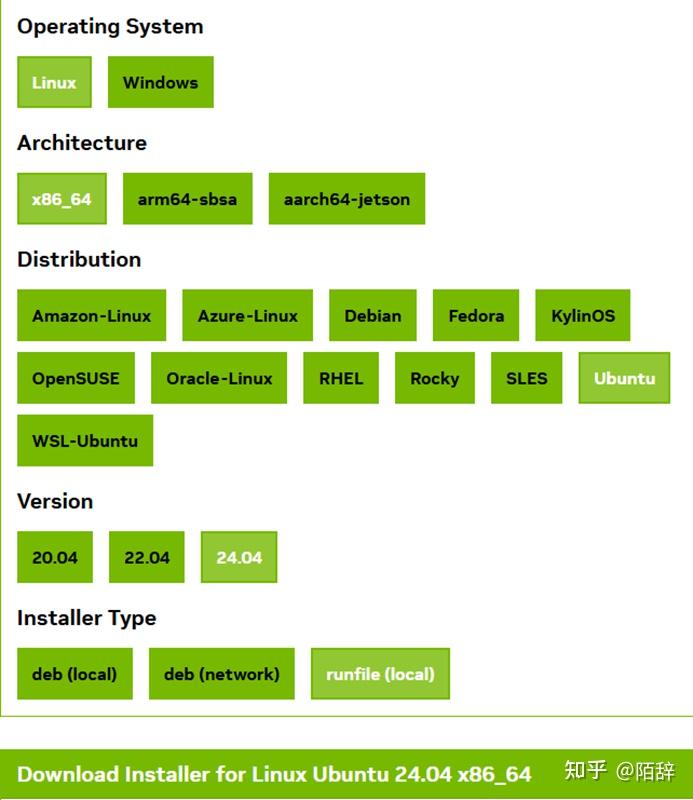
wget https://developer.download.nvidia.com/compute/cuda/repos/ubuntu2404/x86_64/cuda-keyring_1.1-1_all.deb
sudo dpkg -i cuda-keyring_1.1-1_all.deb
sudo apt-get update
sudo apt-get -y install cuda-toolkit-12-8
7.安装Cudnn
链接:https://developer.nvidia.com/cudnn-downloads
下载
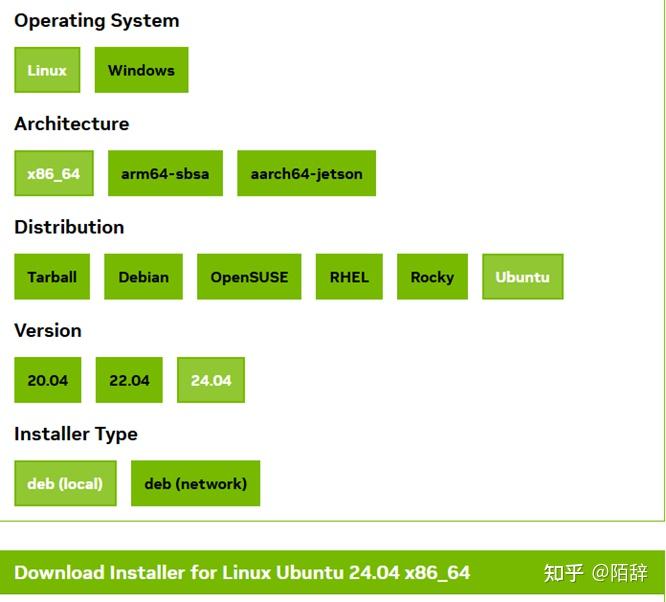
sudo apt-get -y install cudnn-cuda-12
sudo dpkg -i cudnn-local-repo-ubuntu2404-9.8.0_1.0-1_amd64.deb
sudo cp /var/cudnn-local-repo-ubuntu2404-9.8.0/cudnn-*-keyring.gpg /usr/share/keyrings/
sudo apt-get update
sudo apt-get -y install cudnn
8.Conda
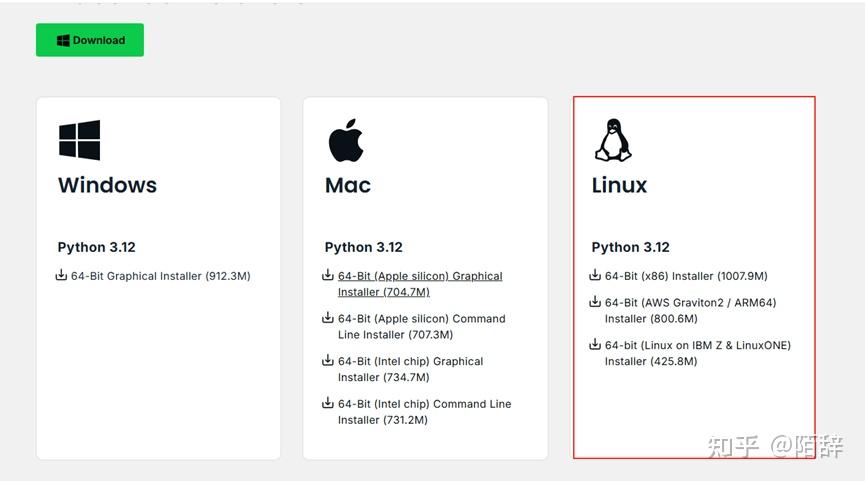
链接:Download Anaconda Distribution | Anaconda
安装sh软件包
9.Autodl
先去Autodl官网注册账号,再去开通私有云。
Autodl官网:AutoDL算力云 | 弹性、好用、省钱。租GPU就上AutoDL
帮助手册:AutoDL私有云帮助文档
视频:P11_AutoDL 私有云部署教程_哔哩哔哩_bilibili
视频有点老,建议看配置手册
在vim里面进行修改:部署worker agent配置文件和部署proxy agent配置文件(在帮助手册里面的部署服务里面,按照上面的步骤来)
10.公网配置(网线用1口,只配置了1口的)(我用的是公网,没用frp内网穿透)
ip link show
ip addr show
找到当前的网口对应的ip(我配置的是eno1,机房给的私网http://ip172.23.xx.xxx/22,网关:172.23.xx.1)
sudo nano /etc/netplan/01-network-manager-all.yaml
# Let NetworkManager manage all devices on this system
网络:
version: 2
renderer: NetworkManager
ethernet:
cna1:
dhcp4: no
addresses: [xxx.xxx.x.xx/24] # 你的公网IP地址
routes:
- to: default
via: xxx.xxx.x.1 # 公网的网关地址
nameservers:
addresses: [xxx.xxx.xx.1] # DNS解析地址
sudo chmod 600 /etc/netplan/01-netcfg.yaml
sudo systemctl enable systemd-networkd
sudo systemctl restart systemd-networkd
sudo netplan apply
ip addr show eno1
出来的应该是xxx.xxx.x.14 # 你的公网IP地址
就OK了
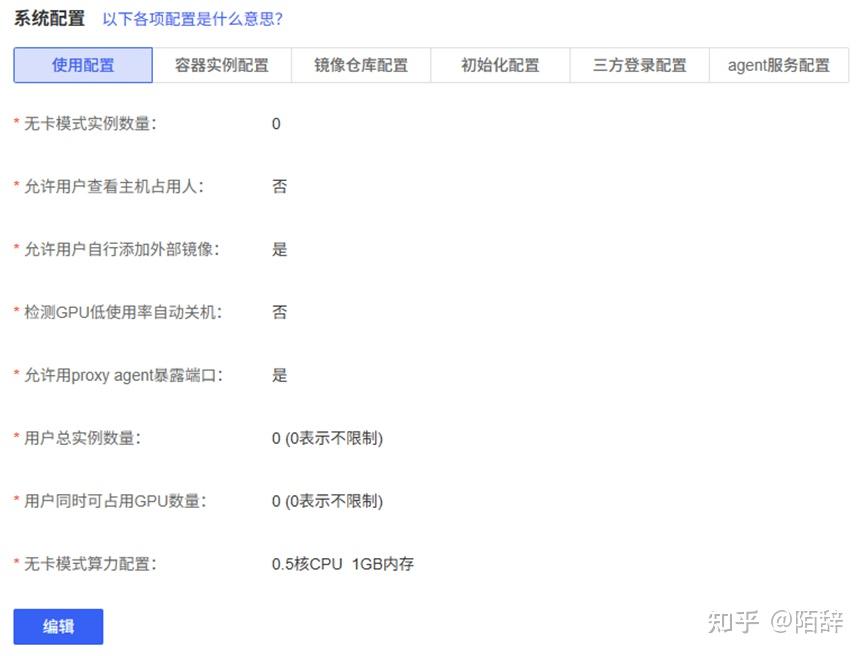
11.Autodl配置(后台配置)

12.服务器磁盘挂载
sudo fdisk -l
确认分区状态
sudo fdisk -l /dev/sda
sudo fdisk -l /dev/sdb
格式化
sudo mkfs.ext4 /dev/sda1
sudo mkfs.ext4 /dev/sdb1
永久挂载
获取磁盘UUID
sudo blkid /dev/sda1
sudo blkid /dev/sdb1
输出为:
/dev/sda1: UUID="11111111-2222-3333-4444-555555555555" TYPE="ext4"
/dev/sdb1: UUID="66666666-7777-8888-9999-aaaaaaaaaaaa" TYPE="ext4"
sudo vim /etc/fstab
在文件末尾加入:
UUID=11111111-2222-3333-4444-555555555555 /data/guazai/disk1 ext4 defaults 0 2
UUID=66666666-7777-8888-9999-aaaaaaaaaaaa /data/guazai/disk2 ext4 defaults 0 2
检查配置并挂载
sudo mount -a
验证挂载结果
df -h
/dev/sda1 458G 28K 435G 1% /data/guazai/disk1
/dev/sdb1 458G 28K 435G 1% /data/guazai/disk2
分享一个技巧,有的时候,在Jupyter里面把文件删了,在服务器里面还存在(下面的命令可以删除)
ls -la /root/autodl-tmp
rm -rf /root/autodl-tmp/.Trash-0
按照上面的成功的配置了autodl私有云服务器





