阿里云轻量服务器实战:从环境搭建到WordPress部署全流程
一、 开篇:为什么选择轻量服务器作为你的第一台云主机?
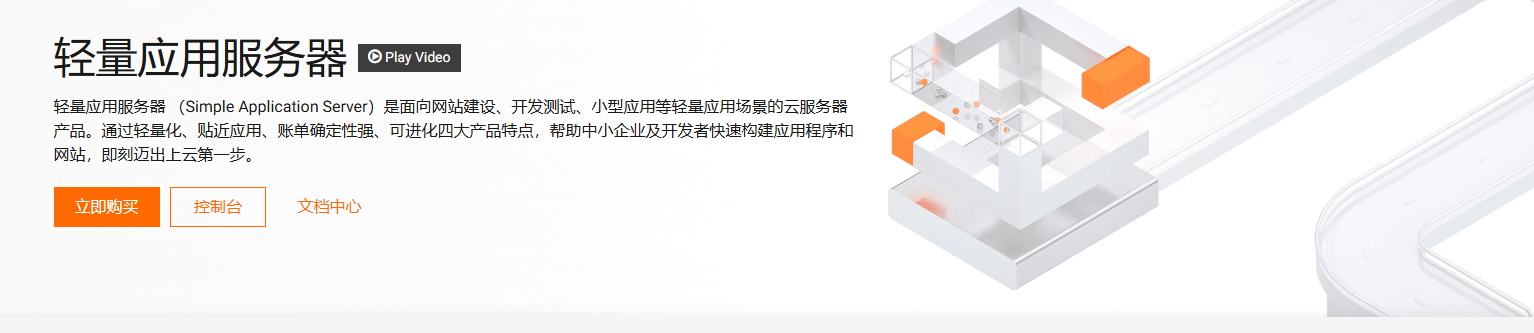
在开始实战之前,我们必须明确一个问题:为什么在众多云产品中,轻量应用服务器是个人开发者和学生部署项目的首选?
答案很简单:它将复杂性留给了阿里云,把简单和高效带给了用户。
我们可以用一个形象的比喻来理解:
- 云服务器ECS:像一台DIY组装机。CPU、显卡、主板、内存,你都需要自己挑选和组装。性能强大,自由度极高,但前提是你必须是个“硬件高手”。
- 轻量应用服务器SAS:像一台品牌一体机(如iMac)。你买回来,系统已经装好,驱动已经配齐,你只需要打开它,专注于你的创作和工作。
对于想快速将项目上线,而非深入研究底层运维的开发者来说,SAS无疑是最佳选择。
二、 实战第一步:购买并初始化你的轻量服务器
1. 购买服务器实例
首先,我们需要一台“云端电脑”。
- 登录控制台:访问阿里云官网,登录后,在产品栏中找到“轻量应用服务器”。
- 点击创建实例:进入产品页后,点击醒目的“创建实例”按钮。
[此处应有截图:轻量应用服务器创建页面,高亮“创建实例”按钮]
-
选择应用镜像(核心步骤):
- 在“镜像”区域,选择“应用镜像”。
- 在应用列表中,找到并选择 “WordPress 6.4.2”(版本号可能随时间更新)。
- 这一步是关键!选择应用镜像意味着阿里云已经为我们预装好了WordPress运行所需的PHP、MySQL、Nginx/Apache等全套环境。
-
选择套餐配置:
- 对于个人博客或小型项目,“2核2G 60GB SSD 3Mbps带宽” 的标准型套餐已经绰绰有余,性价比极高。
- 地域建议选择离你或你的目标用户最近的地域,以降低访问延迟。
-
设置实例信息:
- 实例名称:自定义一个,如
my-first-blog。 - 管理员账号:默认为
root或admin,无需修改。 - 管理员密码:【重要】 请设置一个强密码(大小写字母+数字+特殊符号),并妥善记录。这是你后续登录服务器的凭证。
- 实例名称:自定义一个,如
-
确认订单并支付:检查配置无误后,提交订单并完成支付。
2. 等待实例创建完成
支付成功后,系统会自动为你创建服务器实例。通常这个过程只需要1-3分钟。在服务器列表页,当实例状态从“创建中”变为“运行中”时,你的服务器就已经准备就绪了。
记下你的服务器公网IP地址,这是我们接下来访问服务器的唯一凭证。
三、 实战第二步:部署WordPress个人博客
现在,激动人心的时刻到了!我们将在几分钟内完成博客的初始化。
-
访问WordPress初始化页面:
打开你的浏览器,在地址栏输入:http://你的服务器IP/wp-admin/
(例如:http://123.45.67.89/wp-admin/) -
选择语言:
页面会提示你选择WordPress的显示语言,选择“简体中文”并点击“继续”。 -
填写站点信息:
在接下来的页面中,填写以下关键信息:- 站点标题:你的博客名称,如“张三的技术博客”。
- 用户名:WordPress后台的管理员用户名,不要使用
admin,创建一个独特的用户名。 - 密码:WordPress后台登录密码,同样建议设置强密码。
- 您的电子邮件:用于接收通知的邮箱。
-
安装WordPress:
点击“安装WordPress”,稍等片刻,你就会看到“成功!”的提示页面。 -
登录并开始使用:
点击“登录”,使用你刚刚设置的用户名和密码登录WordPress后台。至此,一个功能完善的个人博客就已经成功部署在你的云服务器上了!
四、 实战第三步:基础安全与运维配置
虽然博客已经上线,但一些基础的安全和运维配置必不可少,这能让你的服务器更稳定、更安全。
1. SSH安全加固
通过SSH远程管理服务器是开发者的日常。默认的SSH配置存在安全风险,我们需要进行加固。
-
连接服务器:
打开你的终端(Windows用户可以使用Xshell或PowerShell),输入以下命令:
ssh root@你的服务器IP
输入你购买时设置的管理员密码,即可登录。
-
修改SSH配置文件:
vim /etc/ssh/sshd_config
使用 vim 编辑器打开配置文件,找到并修改以下几项(按 i 进入编辑模式):
    # 修改默认端口,防止被恶意扫描
    Port 2222

    # 禁止root用户直接登录
    PermitRootLogin no

    # 禁用密码认证,强制使用密钥登录(更安全,但新手可暂不设置)
    # PasswordAuthentication no
修改后,按 Esc 退出编辑模式,输入 :wq 保存并退出。
-
重启SSH服务:
systemctl restart sshd
【注意】 修改端口后,下次SSH连接需要使用 -p 参数指定新端口:ssh -p 2222 root@你的服务器IP。
2. 配置自动备份
数据是无价的。轻量服务器提供了非常便捷的快照备份功能。
-
路径:在轻量服务器控制台,选择你的服务器实例 -> 点击左侧“快照”标签 -> 点击“设置自动备份策略”。
-
建议策略:选择“每天备份一次”,并保留最近7天的备份。这样即使发生误操作,也能快速恢复。
[此处应有截图:自动备份策略设置页面]
3. 安装SSL证书(启用HTTPS)
一个专业的网站必须启用HTTPS。我们可以通过Let’s Encrypt免费获取SSL证书。
-
连接服务器,并安装Certbot客户端(以Nginx环境为例):
    # 安装snapd
    yum install snapd -y
    systemctl enable --now snapd.socket

    # 安装certbot
    snap install --classic certbot
    ln -s /snap/bin/certbot /usr/bin/certbot
-
申请并安装证书:
    # 将 your-domain.com 替换为你的域名(如果你没有域名,此步骤可跳过)
    certbot --nginx -d your-domain.com
Certbot会自动修改Nginx配置并续期证书,非常省心。
五、 总结与展望
通过以上步骤,我们已经完成了从零开始,在阿里云轻量应用服务器上部署WordPress博客的全流程。回顾一下我们学到的:
- 如何选择和购买一台适合自己的轻量服务器。
- 如何利用应用镜像实现“开箱即用”,在几分钟内部署好一个复杂的应用。
- 如何进行基础的安全加固,保障服务器的安全。
- 如何配置自动备份,保护我们的数据资产。
轻量应用服务器(SAS)为个人开发者提供了一个完美的上云起点。它不仅是一个服务器,更是一个集成了开发、部署、运维工具的强大平台。