


Apache2服务器安装与主页自定义流程
作为 Web 服务入门的核心技能,Apache 服务器的安装是 Linux 运维的基础操作之一。本文将从安装、启动、主页编辑三个环节,完整实现 Apache2 的部署,还会分享实操中遇到的坑点。
一、Apache2 的安装(避坑版)
在 Ubuntu 系统中,很多新手会直接输入apt install httpd,原因是:Ubuntu 系统中 Apache 的官方包名是 apache2,而 httpd 是 CentOS 等系统的包名。报错示例中,系统会提示 httpd 是虚拟包,需手动指定具体服务(如 apache2、nginx 等)。
1.正确安装步骤:切换管理员权限
sudo apt update # 先更新软件源,避免版本过低
sudo apt install apache2 # 安装apache2软件包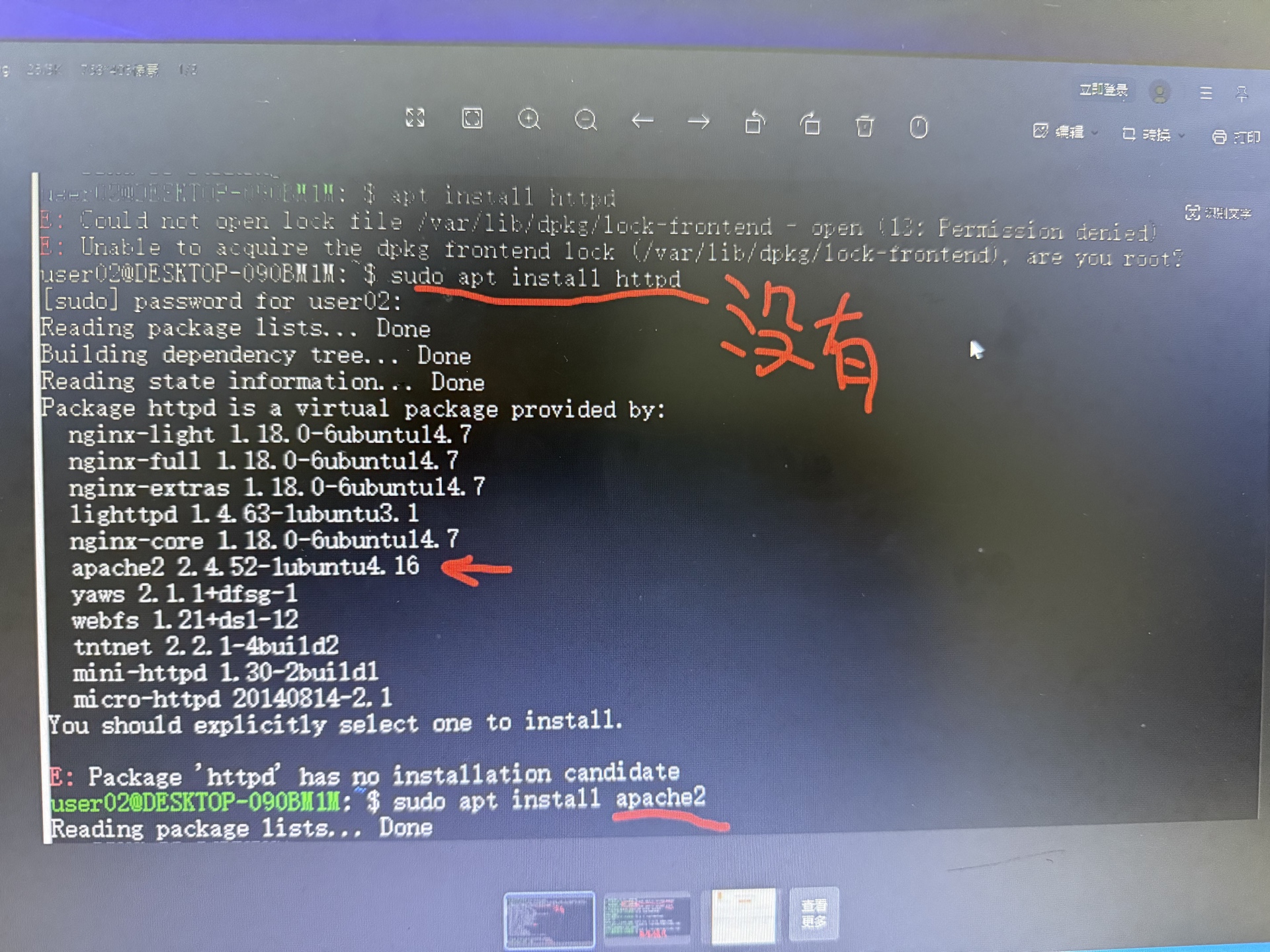
补充说明:
apache2:是最常用的开源 HTTP 服务器之一,功能完整、生态成熟,适合多数 Web 服务场景。
其他可选:如nginx(轻量高效,常用于反向代理)、lighttpd(轻量级,资源占用低)等,可根据需求选择
二、启动 Apache2 并验证状态
安装完成后,需要手动启动服务:
1.查看服务状态(默认安装后可能未启动):
sudo service apache2 status #若显示 “apache2 is not running”,则执行启动命令
sudo service apache2 start #启动成功提示:Starting Apache httpd web server apache2
三、自定义主页:添加个人标识(以名字为例)
Apache 的默认主页文件位于/var/www/html/index.html,我们需要编辑这个文件:
1.查看主页文件的权限(默认是 root ):
ls -l /var/www/html #查看目录下文件权限, 输出示例:-rw-r--r-- .......... ... index.html
说明:文件默认归 root 用户所有,仅 root 可修改,普通用户需用 sudo 获取权限
2.用vi编辑器修改(需 sudo 获取权限):
sudo vi /var/www/html/index.html
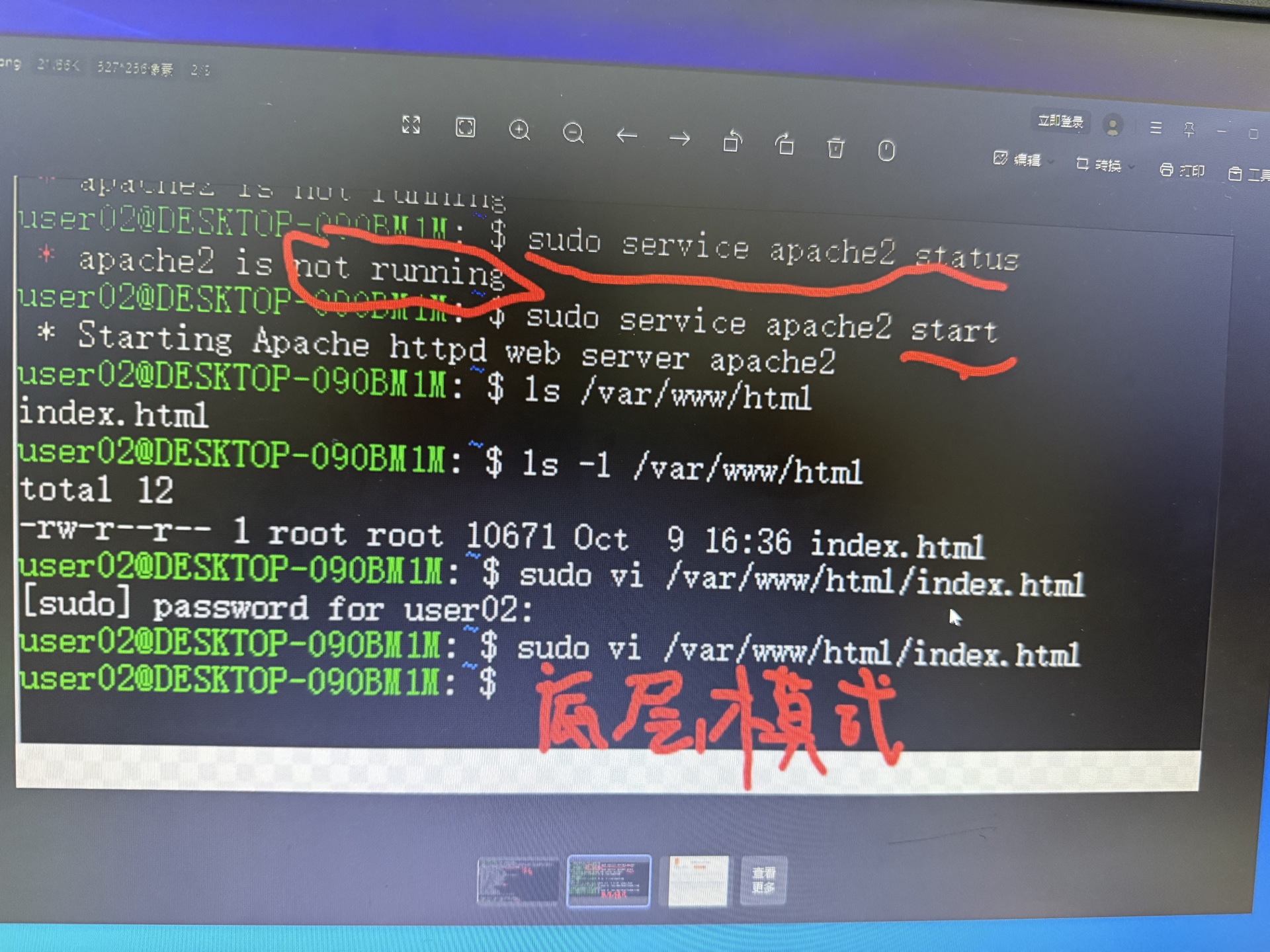
操作命令提示:
/var/www/html:是 Apache 的默认网站根目录,所有网页文件需存放在此目录下才能被浏览器访问
进入vi后,按i切换到编辑模式,在页面标题处添加你的名字(比如 “XXX Default Page”)(XXX 替换为你的名字);
修改完成后,按Esc退出底层模式,输入:wq(:wq!)保存并退出。
sudo service apache2 status | 查看 Apache 运行状态 | 显示 “apache2 is not running”(Apache 未运行) |
sudo service apache2 start | 启动 Apache 服务 | 提示 “Starting Apache httpd web server apache2”(启动成功) |
ls /var/www/html | 查看 Apache 默认网页目录 | 存在index.html(默认首页文件) |
ls -l /var/www/html | 查看文件权限 | index.html由 root 用户拥有,权限为rw-r--r--(仅 root 可修改,其他用户只读) |
sudo vi /var/www/html/index.html | 编辑默认首页 | 使用vi编辑器修改网页内容(需sudo获取权限) |
四、效果验证
在浏览器中输入服务器 IP(或本地访问http://localhost),即可看到修改后的主页 —— 标题包含你的名字,同时显示 “It works!”,说明 Apache 服务正常运行;若需修改网页内容,编辑index.html后无需重启 Apache(直接刷新浏览器即可生效)。
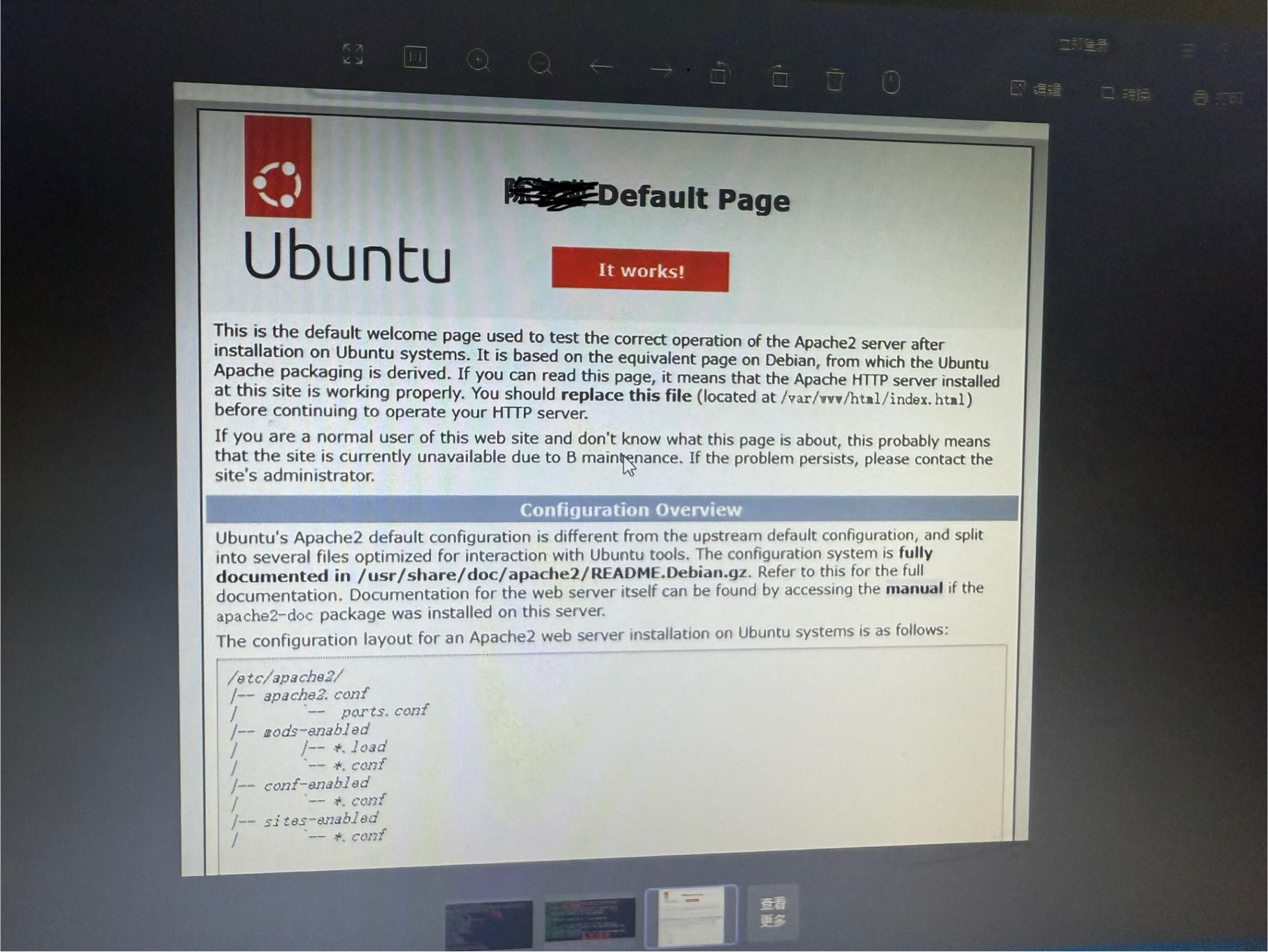
配置文件结构:
Apache 在 Ubuntu 中的核心配置目录为/etc/apache2/,主要包含:
apache2.conf:主配置文件
ports.conf:端口配置(默认监听 80 端口)
mods-enabled/:已启用的模块配置
sites-enabled/:已启用的虚拟主机配置
实操总结
- 包名区分:Ubuntu 用
apache2,CentOS 用httpd,切勿混淆; - 权限问题:修改
index.html必须加sudo,否则无写入权限; - vi 操作:先按
i进入编辑模式,修改后按Esc+:wq保存,避免误操作导致内容丢失; - 无需重启:修改主页文件后,直接刷新浏览器即可看到效果,无需重启 Apache 服务。






