lsix实用技巧:如何通过SSH远程预览服务器图像
lsix实用技巧:如何通过SSH远程预览服务器图像
【免费下载链接】lsix Like "ls", but for images. Shows thumbnails in terminal using sixel graphics.  项目地址: https://gitcode.com/gh_mirrors/ls/lsix
lsix是一个强大的终端图像预览工具,能够让你在命令行中直接查看图片缩略图,特别适合通过SSH远程管理服务器上的图像文件。这款工具使用Sixel图形技术,让你的终端变成一个图像浏览器!🚀
为什么选择lsix进行SSH图像预览
lsix工具的最大优势在于它完美支持SSH远程连接。当你通过SSH连接到远程服务器时,传统的图像查看方法往往需要下载文件到本地,而lsix直接在终端中显示图像预览,大大提升了工作效率。
快速安装lsix工具
安装lsix非常简单,只需要两个步骤:
-
确保系统已安装ImageMagick:
sudo apt-get install imagemagick -
下载lsix脚本并赋予执行权限:
wget https://gitcode.com/gh_mirrors/ls/lsix/raw/branch/master/lsix
chmod +x lsix
sudo mv lsix /usr/local/bin/
通过SSH远程预览图像的完整流程
连接远程服务器并预览图像
当你通过SSH连接到远程服务器后,直接运行lsix命令即可查看当前目录下的所有图像文件:
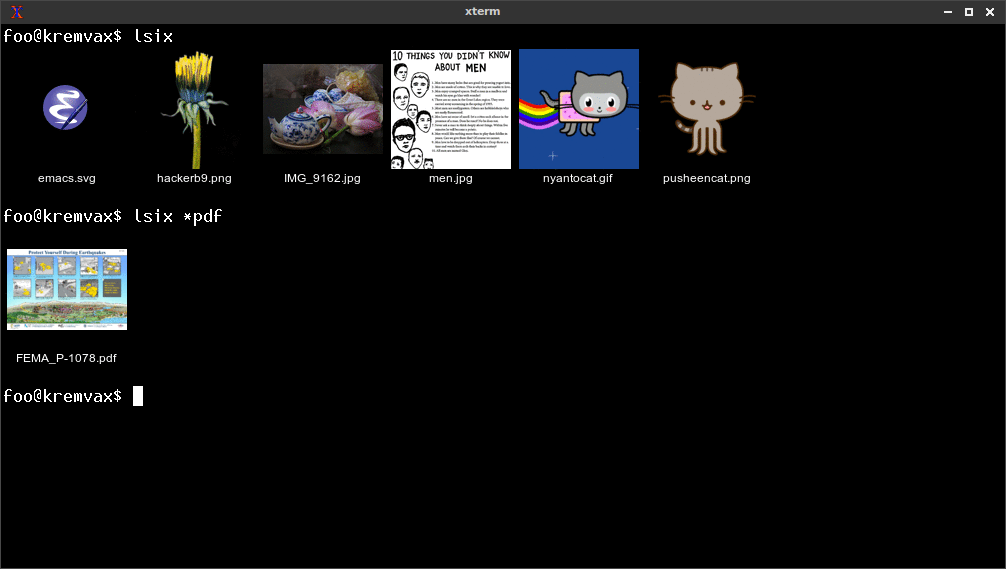
如上图所示,lsix会自动检测并显示多种格式的图像文件,包括PNG、JPG、SVG等,每个文件下方都清晰标注文件名。
智能检测终端背景颜色
lsix的一个独特功能是能够自动检测终端背景颜色,确保图像预览效果最佳。无论你的终端是黑色背景还是白色背景,lsix都能正确处理图像的alpha通道:
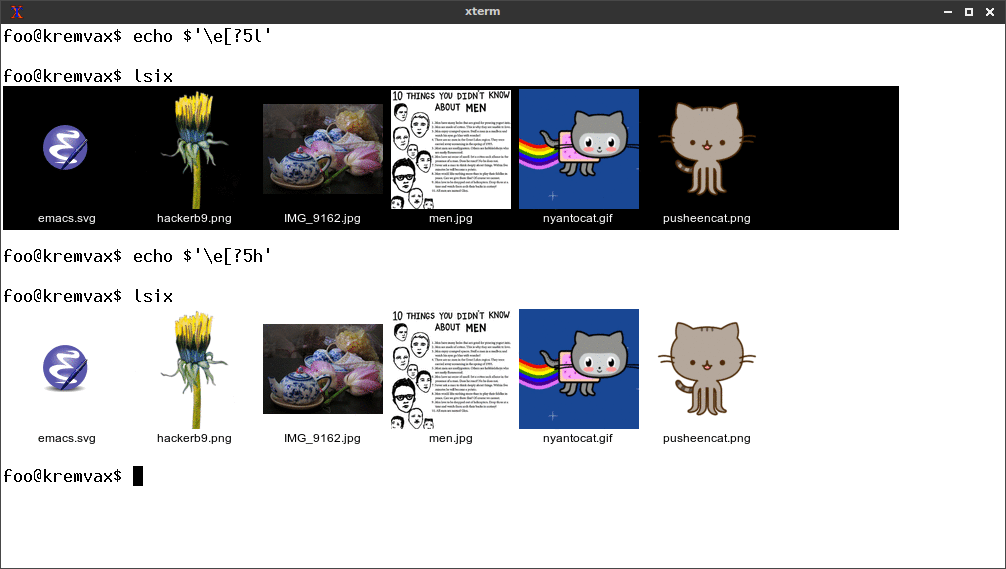
支持多种图像格式
lsix不仅支持常见的位图格式,还能处理矢量图形和文档:
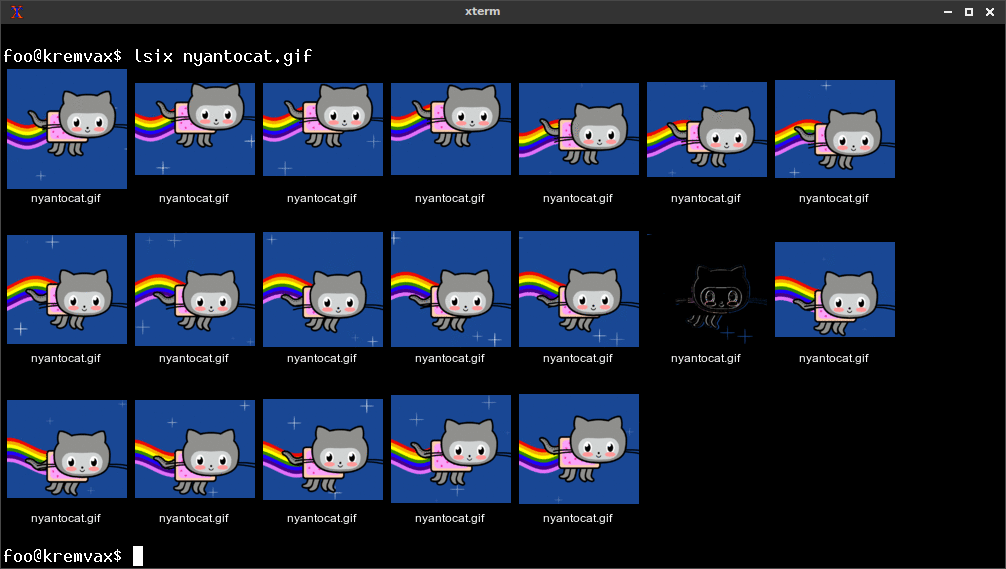
- GIF动图:自动展开显示所有帧
- PDF文档:生成预览缩略图
- SVG矢量图:保持清晰度
GIF动图预览技巧
对于GIF文件,lsix会自动展开显示所有帧,让你在终端中就能查看动画效果:
高级使用技巧
自定义预览布局
你可以通过编辑lsix脚本顶部的变量来自定义预览效果:
# 修改缩略图宽度
tile_width=200

# 调整字体大小
font_pointsize=12
批量处理图像文件
使用通配符快速预览特定类型的图像:
lsix *.jpg *.png    # 只预览JPG和PNG文件
lsix *.pdf          # 预览PDF文档
lsix project*       # 预览以project开头的文件
解决常见问题
终端兼容性检查
在使用lsix之前,确保你的终端支持Sixel图形。可以通过以下命令测试:
convert test.jpg -geometry 800x480 sixel:-
SSH连接优化
为了获得最佳的SSH图像预览体验,建议:
- 使用支持Sixel的终端(如xterm、mlterm、foot等)
- 确保SSH连接有足够的带宽
- 对于大量图像,lsix会自动分页显示
实际应用场景
lsix特别适合以下场景:
- 网站开发:快速预览服务器上的产品图片
- 设计项目:远程查看设计资源文件
- 系统管理:检查日志中的截图或图表
- 团队协作:共享服务器上的图像资源
总结
lsix作为一款终端图像预览神器,通过SSH远程预览服务器图像的能力让它成为系统管理员和开发者的必备工具。无论你是在管理网站图片、检查设计文件,还是处理文档预览,lsix都能提供直观高效的解决方案。
记住,lsix的核心优势在于它的简单易用和强大的SSH支持,让你的远程图像管理变得前所未有的轻松!✨
【免费下载链接】lsix Like "ls", but for images. Shows thumbnails in terminal using sixel graphics. 项目地址: https://gitcode.com/gh_mirrors/ls/lsix