企业级实战:Ubuntu22.04服务器静态IP配置指南
快速体验
- 打开 InsCode(快马)平台 https://www.inscode.net
- 输入框内输入如下内容:
为企业服务器环境创建一个高级Ubuntu22.04静态IP配置方案,包含以下功能:1. 支持多网卡绑定(bonding)配置;2. 实现故障转移(failover)功能;3. 包含网络性能优化参数;4. 提供配置检查脚本;5. 生成详细的配置文档。要求使用Netplan配置,并考虑企业级安全要求。 - 点击'项目生成'按钮,等待项目生成完整后预览效果

在企业服务器环境中,稳定的网络连接是业务持续运行的基础。今天我将分享如何在Ubuntu22.04上配置静态IP,并实现企业级的高级网络功能。整个过程使用Netplan配置工具,这是Ubuntu推荐的现代网络配置方式。
1. 基础静态IP配置
对于任何服务器环境,首先需要确保基本的静态IP配置正确。
- 定位Netplan配置文件,通常位于/etc/netplan/目录下
- 编辑或创建配置文件,使用YAML格式定义网络接口
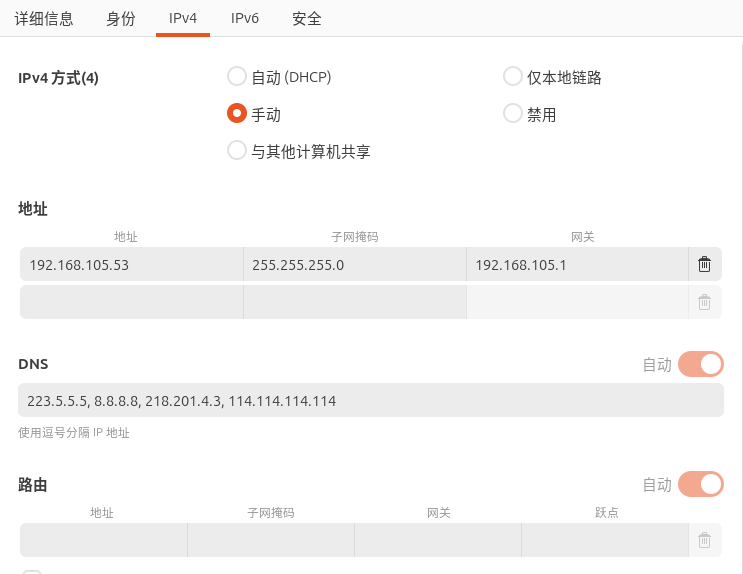
- 设置静态IP地址、子网掩码、网关和DNS服务器
- 应用配置并验证网络连通性
这个基础配置确保服务器始终使用固定的IP地址,避免DHCP分配可能带来的地址变化问题。
2. 多网卡绑定(Bonding)配置
在企业环境中,为提高网络可靠性和吞吐量,通常需要配置多网卡绑定。
- 确定要绑定的物理网卡名称
- 在Netplan中配置bonding接口
- 选择绑定模式(如active-backup、balance-rr等)
- 设置绑定参数,如监测间隔和故障检测机制
多网卡绑定不仅能提供故障冗余,还能根据选择的模式提高网络吞吐量,特别适合高负载服务器环境。
3. 实现故障转移(Failover)功能
故障转移是确保业务连续性的关键功能。
- 配置active-backup绑定模式作为基础
- 设置链路状态监测参数
- 定义故障检测机制(如MII监测)
- 配置故障恢复策略
这样当主网卡出现故障时,系统会自动切换到备用网卡,确保网络连接不中断。
4. 网络性能优化
针对企业级应用,我们可以进一步优化网络性能。
- 调整TCP/IP栈参数
- 优化网卡队列和缓冲区大小
- 配置Jumbo Frame(如果需要)
- 设置合适的MTU值
这些优化可以显著提高网络吞吐量,降低延迟,特别适合大数据传输和高并发场景。
5. 安全配置考虑
企业环境对网络安全有严格要求。
- 禁用不必要的网络服务
- 配置防火墙规则限制访问
- 设置网络接口安全参数
- 启用网络流量监控
这些措施可以有效降低网络攻击风险,保护服务器安全。
6. 配置检查脚本
为方便管理和维护,我们可以创建一个简单的bash脚本来自动检查网络配置。
- 检查接口状态和绑定模式
- 验证IP地址和路由配置
- 测试网络连通性
- 输出配置摘要报告
这个脚本可以帮助管理员快速诊断网络问题,节省故障排查时间。
7. 生成详细文档
良好的文档是企业IT管理的重要组成部分。
- 记录所有网络接口配置
- 说明绑定策略和故障转移机制
- 记录性能优化参数
- 包含操作手册和恢复指南
完整的文档确保团队其他成员能够理解和管理网络配置。
实际应用经验
在企业环境中部署这套方案时,有几个关键点需要注意:
- 变更前做好备份,确保可以快速回滚
- 在非业务高峰期进行配置变更
- 变更后进行全面测试
- 监控网络性能指标
通过多次实践,我发现这种方式能提供稳定的网络连接,满足企业级应用的需求。
如果你也想快速搭建这样的配置,可以尝试在InsCode(快马)平台上实验。这个平台提供了便捷的Ubuntu环境,可以快速验证网络配置方案,一键部署测试环境非常方便。
在实际操作中,我发现用这个平台可以省去本地搭建测试环境的麻烦,直接在线验证配置效果,特别适合需要快速测试网络方案的场景。
快速体验
- 打开 InsCode(快马)平台 https://www.inscode.net
- 输入框内输入如下内容:
为企业服务器环境创建一个高级Ubuntu22.04静态IP配置方案,包含以下功能:1. 支持多网卡绑定(bonding)配置;2. 实现故障转移(failover)功能;3. 包含网络性能优化参数;4. 提供配置检查脚本;5. 生成详细的配置文档。要求使用Netplan配置,并考虑企业级安全要求。 - 点击'项目生成'按钮,等待项目生成完整后预览效果