Solaar与Wayland兼容性终极指南:解决新时代显示服务器适配问题
Solaar与Wayland兼容性终极指南:解决新时代显示服务器适配问题
【免费下载链接】Solaar Linux device manager for Logitech devices  项目地址: https://gitcode.com/gh_mirrors/so/Solaar
Solaar是Linux系统下功能强大的罗技设备管理工具,专门用于管理罗技无线鼠标、键盘等输入设备。随着Wayland显示服务器在Linux桌面环境中的普及,许多用户发现Solaar在Wayland环境下的兼容性存在问题,这直接影响了罗技设备的使用体验。本文将为您提供完整的解决方案,帮助您轻松应对Solaar在Wayland环境下的各种适配挑战。
🔍 为什么Solaar在Wayland下会出现兼容性问题?
Wayland作为X11的现代化替代品,在安全性、性能和功能方面都有显著提升。然而,这种架构变化也带来了兼容性挑战:
架构差异是关键原因:
- X11采用客户端-服务器模型,允许应用程序直接访问输入设备
- Wayland采用更严格的权限控制,限制应用程序对硬件的直接访问
- Solaar需要特殊权限来检测和管理罗技设备
🛠️ Solaar在Wayland环境下的完整解决方案
方法一:配置必要的权限规则
要让Solaar在Wayland环境下正常工作,首先需要配置正确的udev规则。在项目目录中,您可以找到预设的权限配置文件:
- rules.d/42-logitech-unify-permissions.rules
- rules.d-uinput/42-logitech-unify-permissions.rules

方法二:使用Flatpak版本获得更好的兼容性
Flatpak版本的Solaar通常具有更好的Wayland兼容性,因为它包含了必要的权限和依赖:
flatpak install flathub com.github.pwr_solaar.solaar
方法三:启用必要的系统服务
对于需要uinput支持的设备,确保启用相应的系统服务:
sudo systemctl enable uinput
sudo systemctl start uinput
📊 Solaar多设备管理功能展示
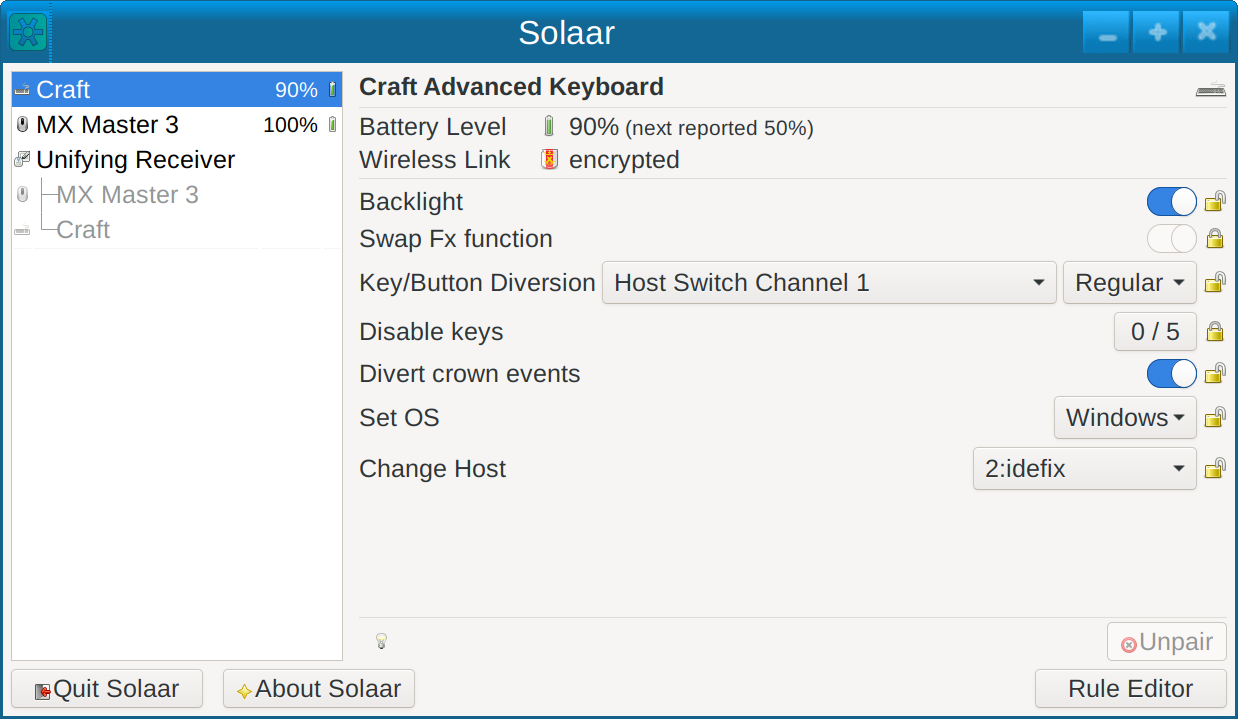
Solaar的强大之处在于能够同时管理多个罗技设备:
- 实时监控设备电量状态
- 支持设备配对和取消配对
- 提供高级配置选项
⚙️ 高级配置:规则编辑器功能

通过Solaar规则编辑器,您可以实现:
- 自定义按键映射和快捷键
- 设置设备行为规则
- 配置多主机切换功能
🎯 实用技巧与最佳实践
1. 检查Wayland会话状态
echo $XDG_SESSION_TYPE
2. 验证设备检测
运行Solaar后,检查是否能正常识别您的罗技设备。
3. 故障排除步骤
如果遇到问题,可以:
- 检查udev规则是否正确安装
- 确认用户是否在input组中
- 查看系统日志获取详细信息
📁 相关配置文件路径
- 主程序目录:lib/solaar/
- 国际化文件:po/zh_CN.po
- 文档资源:docs/
- 测试用例:tests/
💡 重要提示
- 确保您的系统已安装必要的依赖包
- 定期更新Solaar以获得最新的Wayland兼容性改进
- 关注官方文档获取最新信息
通过本文提供的完整解决方案,您将能够顺利地在Wayland环境下使用Solaar管理罗技设备,享受无缝的设备管理体验。记住,随着Wayland生态的不断完善,Solaar的兼容性也在持续改进中!
【免费下载链接】Solaar Linux device manager for Logitech devices 项目地址: https://gitcode.com/gh_mirrors/so/Solaar