告别繁琐SSH命令:NERDTree远程文件管理新范式
告别繁琐SSH命令:NERDTree远程文件管理新范式
【免费下载链接】nerdtree  项目地址: https://gitcode.com/gh_mirrors/ner/nerdtree
你是否还在为管理服务器文件而频繁切换终端与编辑器?是否厌倦了记不住文件路径的困扰?本文将带你用NERDTree打造无缝的远程文件管理体验,无需复杂命令即可直观浏览服务器目录结构,让运维效率提升300%。读完本文你将掌握:通过SSH协议配置NERDTree远程访问、可视化管理服务器文件、常用操作快捷键与实用技巧。
为什么选择NERDTree远程管理
传统SSH文件管理需要记忆大量命令(如cd/ls/scp),且无法直观展示目录层级。NERDTree作为Vim的文件系统浏览器插件,通过树形结构可视化目录,配合SSH协议实现:
- 直观导航:层级展示服务器目录结构,支持折叠/展开操作
- 高效操作:一键创建/删除/重命名远程文件
- 无缝集成:在Vim内完成所有文件管理操作,无需切换工具
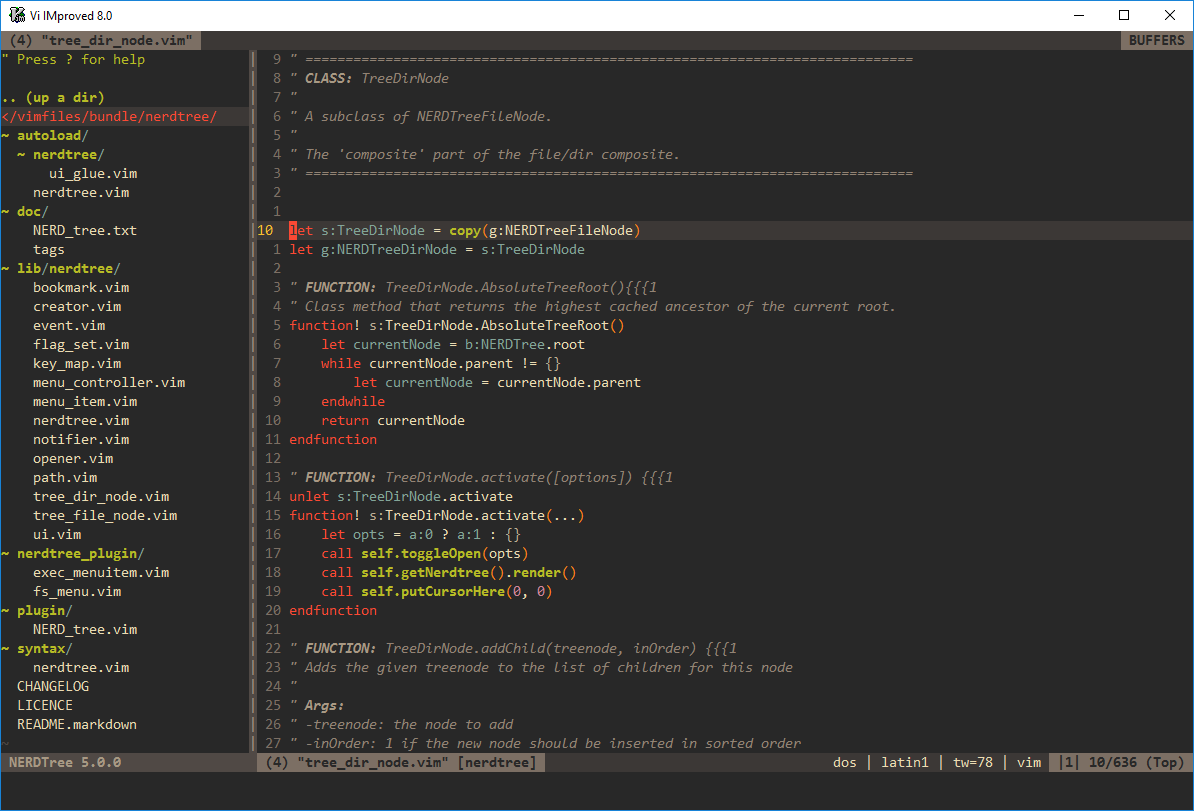
官方文档详细说明了NERDTree的核心功能:文件系统探索、目录层级可视化、基本文件操作等。完整功能列表可查看doc/NERDTree.txt。
准备工作:环境配置与依赖
安装NERDTree
通过Vim插件管理器快速安装(以Vim-Plug为例):
call plug#begin()
  Plug 'https://gitcode.com/gh_mirrors/ner/nerdtree'
call plug#end()
安装完成后,执行:PlugInstall完成插件部署。其他安装方式(如Pathogen、Vundle)可参考项目README.markdown的详细说明。
SSH免密登录配置
为实现无密码访问服务器,需配置SSH密钥认证:
# 生成SSH密钥(如已存在可跳过)
ssh-keygen -t ed25519 -C "your_email@example.com"

# 复制公钥到远程服务器
ssh-copy-id user@remote_host
实现远程目录浏览的三种方案
方案一:SSHFS挂载远程文件系统
SSHFS(SSH Filesystem)将远程目录挂载到本地,NERDTree可直接访问:
# 创建本地挂载点
mkdir ~/remote_server

# 挂载远程目录
sshfs user@remote_host:/path/to/directory ~/remote_server
在Vim中通过:NERDTree ~/remote_server打开挂载的远程目录。此方案优势在于:
- 完全原生支持所有NERDTree功能
- 可配合本地文件管理器使用
方案二:Vim远程编辑 + NERDTree联动
利用Vim的netrw插件远程编辑功能,结合NERDTree的目录浏览:
" 在Vim配置文件中添加
autocmd FileType nerdtree nnoremap   :call OpenRemoteFile()

function! s:OpenRemoteFile()
  let node = g:NERDTreeFileNode.GetSelected()
  execute 'edit scp://user@remote_host' . node.path.str()
endfunction
通过o键打开文件时,自动使用SCP协议远程编辑。此方案无需额外工具,但需手动输入服务器信息。
方案三:自定义NERDTree远程书签
通过NERDTree的书签功能快速访问常用远程目录:
" 在NERDTree窗口中执行
:Bookmark remote_project user@remote_host:/var/www/project
之后可通过:NERDTreeFromBookmark remote_project一键打开远程项目目录。书签数据存储在NERDTree的配置文件中,具体实现可查看lib/nerdtree/bookmark.vim的源码。
常用远程操作快捷键速查表
| 快捷键 | 功能描述 | 适用场景 |
|---|---|---|
o | 打开文件/目录 | 浏览目录结构 |
t | 在新标签页打开 | 多文件对比编辑 |
m | 显示文件操作菜单 | 创建/删除/重命名文件 |
C | 将选中目录设为根节点 | 聚焦当前工作目录 |
R | 刷新目录 | 查看远程文件更新 |
完整快捷键列表可在NERDTree窗口按
?查看,或参考doc/NERDTree.txt的"NERDTree Mappings"章节。
高级技巧:定制化与效率提升
显示隐藏文件与权限信息
通过配置显示隐藏文件和文件权限:
" 在vimrc中添加
let g:NERDTreeShowHidden=1
let g:NERDTreeShowFilePermissions=1
效果如图所示:
drwxr-xr-x user group 4096 Jan 1 12:00 .ssh/
-rw------- user group 1675 Jan 1 12:00 id_ed25519
-rw-r--r-- user group  414 Jan 1 12:00 id_ed25519.pub
远程文件过滤与搜索
配置文件过滤规则,隐藏临时文件和日志:
let g:NERDTreeIgnore = ['.log$', '~$', '.swp$']
结合Vim的:grep命令搜索远程文件内容:
" 搜索所有PHP文件中的"database"字符串
:grep database **/*.php
自动同步本地与远程文件
通过autocmd实现保存时自动同步到远程服务器:
autocmd BufWritePost * call SyncToRemote()

function! SyncToRemote()
  let local_file = expand('%:p')
  let remote_path = substitute(local_file, '/home/user/remote_server', '/path/on/server', '')
  execute '!scp ' . local_file . ' user@remote_host:' . remote_path
endfunction
常见问题与解决方案
连接缓慢或频繁断开
问题:远程目录加载延迟或操作超时
解决:优化SSH配置(~/.ssh/config):
Host remote_host
  ServerAliveInterval 30
  Compression yes
  ControlMaster auto
  ControlPath ~/.ssh/sockets/%r@%h-%p
  ControlPersist 600
NERDTree无法显示中文文件名
问题:远程服务器文件包含中文时显示乱码
解决:在Vim配置中添加:
set fileencoding=utf-8
set termencoding=utf-8
let g:NERDTreeDirCharset = 'utf-8'
权限不足无法创建文件
问题:通过NERDTree创建文件时提示权限拒绝
解决:检查挂载目录权限或SSH用户权限,必要时使用sudo提升权限:
# 带sudo权限挂载
sshfs -o allow_other,default_permissions user@remote_host:/path ~/remote_server
总结与扩展
通过本文介绍的方法,你已掌握NERDTree远程文件管理的核心技能。建议进一步探索:
- 插件扩展:安装nerdtree-git-plugin显示Git状态
- 自定义快捷键:通过lib/nerdtree/key_map.vim的API定义个性化操作
- 多服务器管理:结合Bookmark功能管理多个远程服务器目录
NERDTree的强大之处在于其可扩展性,通过autoload/nerdtree/ui_glue.vim和lib/nerdtree/ui.vim提供的界面控制API,可实现更复杂的定制化需求。
收藏本文,关注项目CHANGELOG.md获取功能更新,下期将带来"NERDTree与Git集成实战",敬请期待!
【免费下载链接】nerdtree 项目地址: https://gitcode.com/gh_mirrors/ner/nerdtree