Centos7.6+麒麟v10+OpenGauss+软件(在线离线通用版
Centos7.6+麒麟v10+OpenGauss+软件(在线离线通用版)
【在线安装依赖环境】
配置YUM源并安装依赖包
##配置华为yum源
1、mkdir /etc/yum.repos.d/bak #创建备份文件
2、mv /etc/yum.repos.d/*.repo /etc/yum.repos.d/bak/ #备份旧.repo源
3、wget -O /etc/yum.repos.d/CentOS-Base.repo https://repo.huaweicloud.com/repository/conf/CentOS-7-reg.repo #下载华为镜像源
4、yum clean all #清除yum缓存
##使用华为源安装依赖包
5、yum install -y lksctp
6、yum install -y java-1.8.0-openjdk* psmisc bzip2 python3 python3-devel
(如果安装报错,更新报错的安装包)
yum install -y java-1.8.0-openjdk* psmisc bzip2 python3 python3-devel
yum install -y openssl11 openssl11-devel
7、yum install -y libaio-devel flex bison ncurses-devel glibc-devel patchredhat-lsb-core
##验证安装包是否成功
8、rpm -qa java-1.8.0-openjdk psmisc bzip2 libaio-devel flex bison ncurses-devel glibc-devel patch redhat-lsb-core lksctp-tools* python3 python3-devel
9、checksctp #验证内核是否支持SCTP协议
#在线安装依赖包后请继续操作3安装数据库步骤,继续往下走
【离线安装依赖环境】
1、JDK离线安装
- # 检查本地JDK已有的版本信息
- rpm -qa | grep -i java
- # 依次删除其他JDK版本,防止版本冲突
- rpm -qa | grep -i java | xargs -n1 rpm -e --nodeps

1.1下载JDK安装包
方式一:Linux 命令行下载,需服务器(联网)
wget --no-cookies --no-check-certificate --header "Cookie: gpw_e24=http%3A%2F%2Fwww.oracle.com%2F; oraclelicense=accept-securebackup-cookie" "http://download.oracle.com/otn-pub/java/jdk/8u141-b15/336fa29ff2bb4ef291e347e091f7f4a7/jdk-8u141-linux-x64.tar.gz"
方式二:直接华为云仓库,手动下载对应版本,下载到本地后手动上传到服务器中
https://repo.huaweicloud.com/java/jdk/
1.2安装
mkdir -p /usr/local/java #创建运行目录
tar -zxvf jdk-8u141-linux-x64.tar.gz #解压jdk-8u141-linux-x64.tar.gz安装包
ln -s jdk1.8.0_141 jdk1.8 #创建快捷方式,软连接
1.3配置与验证
#修改配置文件将jdk添加到环境变量
vim /etc/profile
export JAVA_HOME=/usr/local/java/jdk1.8
export PATH=$PATH:$JAVA_HOME/bin
export CLASSPATH=.:$JAVA_HOME/lib/dt.jar:$JAVA_HOME/lib/tools.jar

1.4刷新查询验证
source /etc/profile
java -version

2、配置与安装
- 获取安装包【openGauss安装包】
- 源码安装包:https://gitee.com/opengauss/openGauss-server

2.2 检查系统并安装依赖包
| 安装包名称 | 建议版本 | 下载地址 |
| libaio-devel | 0.3.109-13 | 离线包下载地址 https://update.cs2c.com.cn/NS/V10/V10SP3-2403/os/adv/lic/base/x86_64/Packages |
| readline-devel | 7.0-13 | |
| expect | -- | |
| libedit-devel | 3.0-3.1 | |
| libxml2-devel | 2.9.1-2.11.5 | |
| lz4-devel | 1.8.3-1.9.4 | |
| numactl-devel | 2.0.12-2.0.16 | Python3离线安装 https://developer.aliyun.com/article/909323 |
| unixODBC-devel | 2.3.1-2.3.9 | |
| java-1.8.0-openjdk-devel | 1.80 | |
| openblas-devel | 0.3.3及以上 | |
| Python3.6 | 3.6主从版需保持一致 |
#逐一检查过滤系统,是否存在安装包
【无网】情况下需要逐一下载到本地上传至服务器,然后解压安装
【有网】情况下可直接”yum install -y 包名“ 进行安装
2.3下载安装依赖包(下载>上传>安装>验证)


##离线环境的话逐一检查>安装,这里就举例一个
rpm -ivh openblas-devel-0.3.10-3.ky10.x86_64.rpm #安装上传的依赖包
rpm -qa libaio-devel readline-devel ncurses-devel #查询验证安装包
2.4系统配置
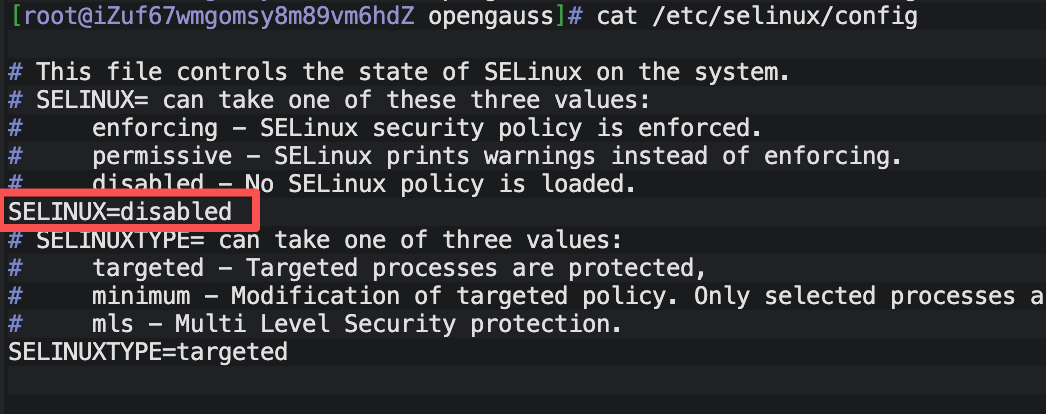
#关闭SELINUX
vi /etc/selinux/config
SELINUX=disabled
#关闭RemoveIPC 添加配置
vi /usr/lib/systemd/system/systemd-logind.service
RemoveIPC=no
#重置配置文件
systemctl daemon-reload
systemctl restart systemd-logind
loginctl show-session | grep RemoveIPC
systemctl show systemd-logind | grep RemoveIPC
3、安装数据库
3.1创建数据库用户组
#这里以创建dbgroup组,omm用户为例
groupadd dbgrp #创建组
useradd omm -g dbgrp #创建omm用户到组内
passwd omm #设置用户密码
mkdir -p /opt/software/openGauss #创建运行目录
sudo chown -R omm:dbgrp /opt/software #赋予目录权限
sudo chmod 755 /opt/software #赋予目录权限
sudo chmod -R 755 /opt/software/openGauss #赋予目录权限
3.2上传并解压opengauss安装包
tar -zxvf openGauss-All-6.0.3-CentOS7-x86_64.tar.gz -C /opt/software/openGauss/
#将opengauss安装包上传解压到目录中
tar -jxf openGauss-Server-6.0.3-CentOS7-x86_64.tar.bz2
#进入目录,解压服务的安装包

3.3创建动态链接
ln -s libreadline.so.8.0 libreadline.so.6 #创建软连接
ln -s libnsl.so.2.0.1 libnsl.so.1 #创建软连接
ll -ls | grep libreadline #查询验证软连接是否成功
ll -ls | grep libnsl.so #查询验证软连接是否成功
ldconfig #更新系统缓存

vi /etc/sysctl.conf #修改系统配置文件
kernel.sem = 250 32000 100 512 #末尾添加该参数
vim /etc/sysctl.conf

kernel.sem = 250 32000 100 512    #末尾添加该参数
sysctl -p #刷新配置文件
ipcs -l #查看输出中 max number of semaphores sets 的值,确认已更新为 512
3.5切换用户执行安装
# 1. 重新进入omm用户
su - omm
# 2. 进入openGauss目录
cd /opt/software/openGauss
# 3. 手动初始化数据库
./bin/gs_initdb -D ./data/single_node --nodename=single_node --encoding=UTF8 --locale=en_US.UTF-8 --dbcompatibility='B' --username=omm --pwpasswd='aptech1!'
./bin/gs_initdb            # 初始化程序
-D ./data/single_node      # 指定数据存储目录
--nodename=single_node     # 设置节点名称
--encoding=UTF8           # 设置字符编码
--locale=en_US.UTF-8      # 设置区域设置
--dbcompatibility='B'     # 设置数据库兼容模式
--username=omm            # 设置超级用户名
--pwpasswd='aptech1!'     # 设置密码
# 如果上述命令成功,您会看到类似输出:
# creating directory ./data/single_node ... ok
# creating subdirectories ... ok
# selecting default max_connections ... 100
# selecting default shared_buffers ... 32MB
3.6检查安装|设置环境变量
export GAUSSHOME=/opt/software/openGauss
export PATH=$GAUSSHOME/bin:$PATH
export LD_LIBRARY_PATH=$GAUSSHOME/lib:$LD_LIBRARY_PATH
ps aux | grep gaussdb #查看gaussdb相关进程
./bin/gsql postgres -U omm #连接测试数据库
SELECT version(); #执行sql查询版本测试
(使用omm用户因为opengauss数据默认禁止root登录)
3.7设置开机自启
vim /etc/systemd/system/opengauss.service #配置服务启动管理
[Unit]
Description=openGauss Database Server
After=network.target

[Service]
Type=simple
User=omm
Group=dbgrp
Environment=GAUSSHOME=/opt/software/openGauss
Environment=LD_LIBRARY_PATH=/opt/software/openGauss/lib:$LD_LIBRARY_PATH
WorkingDirectory=/opt/software/openGauss
ExecStart=/opt/software/openGauss/bin/gaussdb -D /opt/software/openGauss/data/single_node --single_node
TimeoutSec=300
Restart=on-failure
RestartSec=10
StandardOutput=journal
StandardError=journal

[Install]
WantedBy=multi-user.target
EOF
chmod 644 /etc/systemd/system/opengauss.service #赋予权限
systemctl daemon-reload #重新加载配置文件
systemctl enable opengauss #设置开机自启
4、数据库管理与控制
# 启动数据库
systemctl start opengauss
# 停止数据库
systemctl stop opengauss
# 重启数据库
systemctl restart opengauss
# 查看状态
systemctl status opengauss
# 查看日志
journalctl -u opengauss -f
# 连接数据库
su - omm -c "cd /opt/software/openGauss && ./bin/gsql postgres -U omm"