


Navidrome音乐服务器深度部署指南:打造专属流媒体平台
Navidrome音乐服务器深度部署指南:打造专属流媒体平台
【免费下载链接】navidrome 🎧☁️ Modern Music Server and Streamer compatible with Subsonic/Airsonic  项目地址: https://gitcode.com/gh_mirrors/na/navidrome
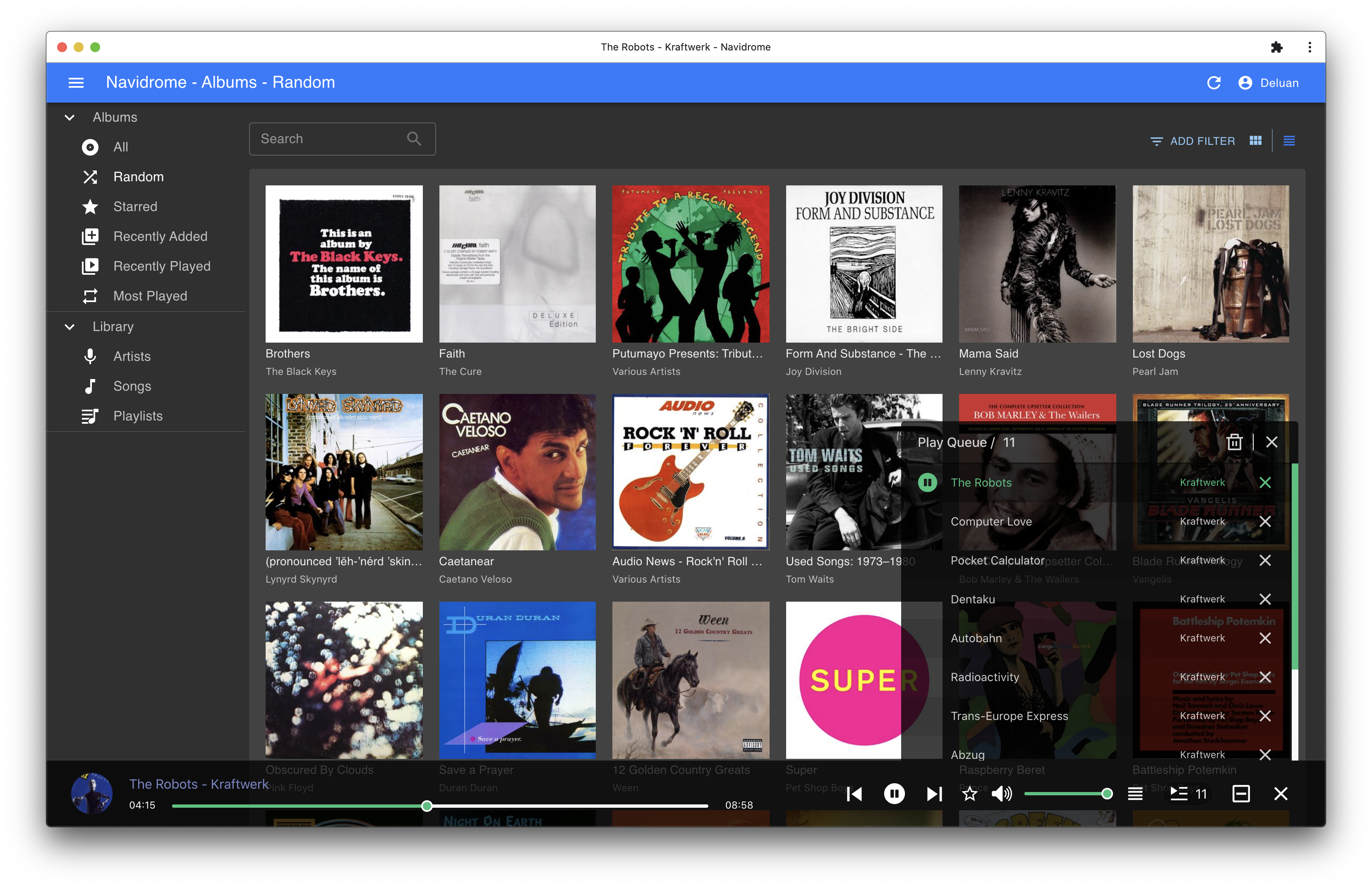
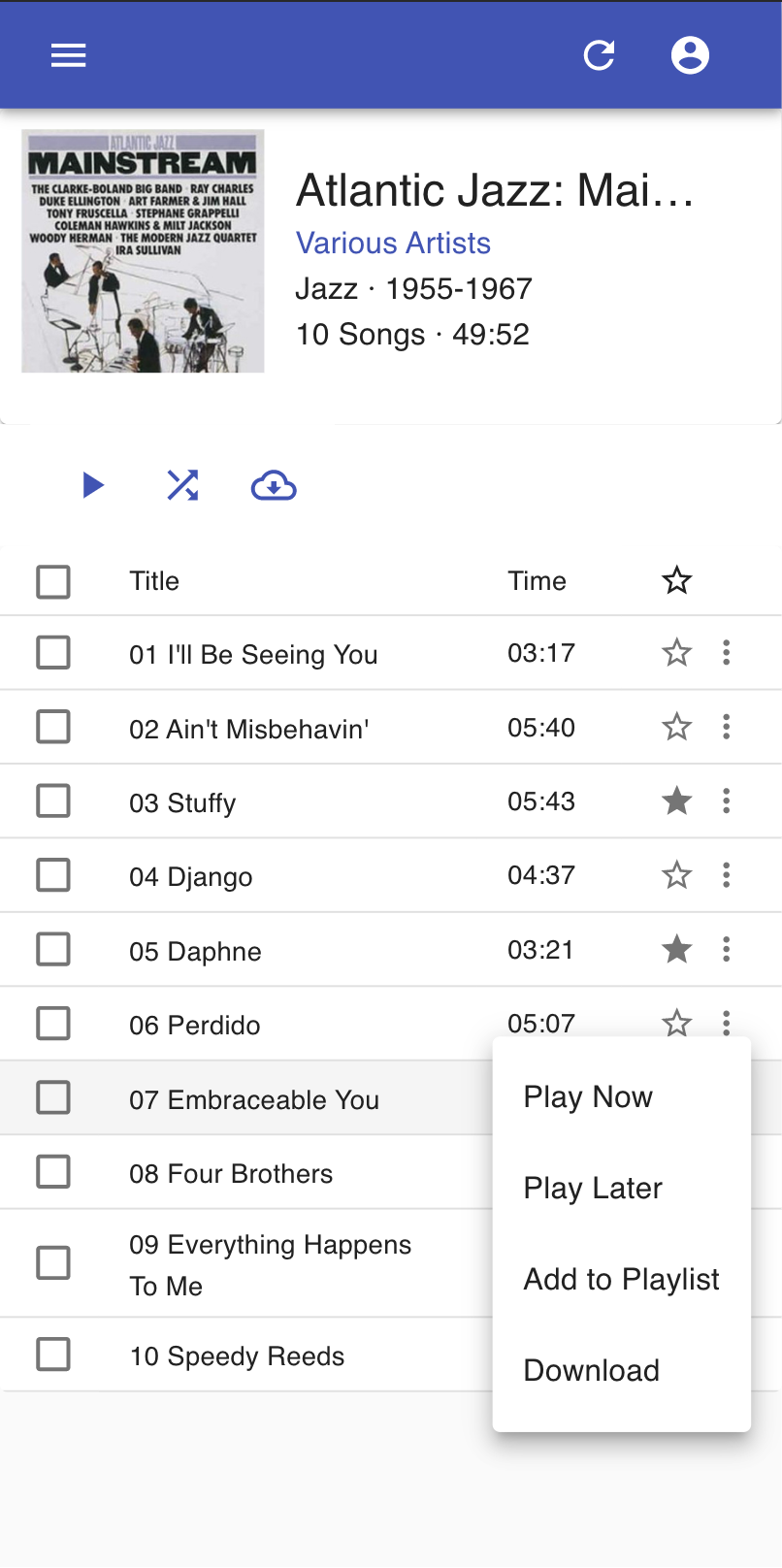
在数字音乐时代,如何高效管理个人音乐收藏并实现跨设备流媒体播放?Navidrome音乐服务器给出了完美答案。这款现代化的开源音乐解决方案兼容Subsonic/Airsonic协议,能够将您的本地音乐库转化为专业的在线流媒体服务,支持多种音频格式和智能转码功能,让您随时随地享受个人音乐世界。
部署前的关键考量因素
系统环境兼容性检查
在部署Navidrome之前,务必确认您的运行环境满足以下条件:
硬件资源评估:
- 内存需求:最低1GB,推荐2GB以上
- 存储空间:根据音乐库规模灵活配置
- 处理器性能:影响转码效率的关键因素
软件依赖确认:
- FFmpeg组件:负责音频转码处理
- 操作系统支持:Windows、Linux、macOS及树莓派全系列
- 网络配置:确保稳定的内外网连接
音乐文件格式兼容性
Navidrome支持广泛的音频格式,确保您的音乐收藏能够得到充分利用:
- 主流格式:MP3、FLAC、AAC、OGG
- 高保真格式:WAV、AIFF等无损格式
- 特殊格式:WV、TAK等小众格式
多平台部署策略详解
Docker容器化部署方案
容器化部署提供了最便捷的安装体验,特别适合快速部署和迁移:
docker-compose配置优化:
version: '3.8'
services:
  navidrome-server:
    image: deluan/navidrome:stable
    container_name: personal-music-server
    restart: always
    network_mode: bridge
    ports:
      - "4533:4533"
    environment:
      - ND_LOGLEVEL=info
    volumes:
      - "/home/user/music-collection:/music:ro"
      - "/home/user/navidrome-data:/data"
部署执行流程:
- 环境准备:安装Docker和docker-compose
- 目录规划:合理分配音乐库和数据存储路径
- 服务启动:使用
docker-compose up -d命令 - 访问验证:浏览器打开
http://服务器IP:4533
Linux系统原生安装
针对追求性能优化的用户,原生安装提供更好的资源利用效率:
Ubuntu/Debian系统安装步骤:
# 获取最新发布版本
curl -s https://api.github.com/repos/navidrome/navidrome/releases/latest | grep browser_download_url | grep linux_amd64.deb | cut -d '"' -f 4 | wget -i -

# 执行软件包安装
sudo dpkg -i navidrome_*.deb

# 依赖关系修复
sudo apt install -f
Windows平台部署方案
Windows用户可以选择两种部署方式:
MSI安装程序部署:
- 下载官方发布的MSI安装包
- 运行安装向导完成配置
- 系统自动注册Windows服务
手动配置部署:
- 下载压缩包并解压到程序目录
- 创建配置文件并设置参数
- 配置服务启动方式
核心配置参数解析
基础配置项详解
Navidrome的配置文件采用TOML格式,以下为关键配置项说明:
路径配置示例:
# 音乐库目录设置
MusicFolder = "/home/user/music-collection"

# 数据存储目录
DataFolder = "/home/user/navidrome-data"

# 服务端口配置
Port = "4533"

# 日志级别设置
LogLevel = "debug"
高级功能配置
扫描策略配置:
- 全量扫描模式:适用于首次导入
- 增量扫描模式:日常维护使用
- 手动触发扫描:按需更新音乐库
常见部署问题排查
FFmpeg依赖处理
音频转码功能依赖于FFmpeg,各平台安装方法如下:
跨平台FFmpeg安装指南:
# Debian/Ubuntu系统
sudo apt update && sudo apt install ffmpeg

# CentOS/RHEL系统
sudo yum install epel-release
sudo yum install ffmpeg

# macOS系统
brew install ffmpeg
权限与安全配置
确保Navidrome服务具有适当的文件访问权限:
权限管理命令示例:
# 数据目录权限设置
sudo chown -R navidrome:navidrome /home/user/navidrome-data

# 音乐库目录权限
sudo chmod -R 755 /home/user/music-collection

服务运维与管理
系统服务管理操作
完成部署后,需要掌握基本的服务管理命令:
Linux系统服务控制:
# 启动Navidrome服务
sudo systemctl start navidrome

# 设置开机自启
sudo systemctl enable navidrome

# 查看服务状态
sudo systemctl status navidrome

# 重启服务
sudo systemctl restart navidrome
访问验证与初始设置
首次访问Navidrome服务时,按以下步骤完成初始化:
首次登录流程:
- 浏览器访问服务地址
- 使用默认凭证登录(admin/admin)
- 立即修改默认密码
- 配置音乐库扫描策略
性能调优与扩展建议
大型音乐库优化策略
针对拥有数千张专辑的用户,建议采用以下优化措施:
存储性能优化:
- 优先使用SSD存储音乐文件
- 配置适当的内存缓存策略
- 根据网络带宽调整转码质量
多用户场景配置
支持多用户同时访问的配置建议:
- 合理分配用户权限
- 配置并发连接数限制
- 优化数据库查询性能
功能特性深度解析
核心能力展示
Navidrome提供丰富的音乐管理功能:
格式兼容性:
- 主流音频格式全覆盖
- 智能格式检测与处理
- 自动元数据提取
转码引擎特性:
- 动态音质调整
- 设备自适应转码
- 带宽优化传输
通过本指南的系统性部署,您将能够建立起功能完善的个人音乐流媒体平台。无论是家庭使用还是移动办公,Navidrome都能为您提供稳定可靠的音乐服务体验。
【免费下载链接】navidrome 🎧☁️ Modern Music Server and Streamer compatible with Subsonic/Airsonic 项目地址: https://gitcode.com/gh_mirrors/na/navidrome






