银河麒麟服务器系统安装TigerVNC实现远程桌面实战指南
在国产化替代浪潮中,银河麒麟(Kylin OS)服务器版凭借其高安全性与稳定性,正成为越来越多政企核心业务系统的承载平台。然而,命令行操作的门槛常让许多初级运维人员望而生畏。此时,一套稳定高效的远程桌面方案便成了提升效率的关键,尤其对于习惯了Windows远程桌面的管理员,通过VNC连接银河麒麟服务器,能快速获得熟悉的图形操作界面,大大降低迁移学习成本。本文将手把手带你在麒麟服务器上部署TigerVNC,实现安全流畅的图形化管理。
一、麒麟服务器 TigerVNC 安装四步曲
1.环境准备
①操作系统:有桌面环境,不要最小安装
[root@localhost ~]# nkvers
############## Kylin Linux Version #################
Release:
Kylin Linux Advanced Server release V10 (Halberd)

Kernel:
4.19.90-89.11.v2401.ky10.x86_64

Build:
Kylin Linux Advanced Server
release V10 SP3 2403/(Halberd)-x86_64-Build20/20240426
#################################################
②CPU架构
[root@localhost ~]# arch
x86_64
③网络:在线安装部署需要连接公网
2.安装tigerVNC
①在线安装
[root@localhost ~]# yum install -y tigervnc-server
②离线安装
银河麒麟2403版本x86架构离线软件包下载地址:https://update.cs2c.com.cn/NS/V10/V10SP3-2403/os/adv/lic/base/x86_64/Packages/
将下载好的软件包拷贝到系统里,使用rpm命令离线安装:rpm -ivh tigervnc-server*.rpm
3.服务化部署(Systemd托管)
①vncserver服务初始化
输入vncserver命令,对进行vnc服务的初始化,设置VNC访问密码需要输入两次,密码长度不要大于8位,密码复杂度需要4种字符类型,输入密码时不显示;提示是否创建只用于查看的密码,根据自己需要设置。如下:

②开启防火墙端口
# 放行5901端口
[root@localhost ~]# firewall-cmd --zone=public --add-port=5901/tcp --permanent
success
# 重新加载,使防火墙配置生效
[root@localhost ~]# firewall-cmd --reload
success
# 查看防火墙放行的端口
[root@localhost ~]# firewall-cmd --zone=public --list-all
public (active)
  target: default
  icmp-block-inversion: no
  interfaces: ens18
  sources:
  services: cockpit dhcpv6-client mdns ssh
  ports: 5901/tcp
  protocols:
  masquerade: no
  forward-ports:
  source-ports:
  icmp-blocks:
  rich rules:
③systemd文件拷贝到系统自启动目录
cp /usr/lib/systemd/system/vncserver@.service /etc/systemd/system/vncserver@:1.service
设置vnc服务开机自启动:
[root@localhost system]# systemctl enable vncserver@:1.service
Created symlink /etc/systemd/system/multi-user.target.wants/vncserver@:1.service → /etc/systemd/system/vncserver@:1.service.
④编辑配置文件修改用户名
可以更换成其他用户,我这里以root用户为例,如下:

⑤重新加载启动vnc服务
[root@localhost system]# systemctl daemon-reload
[root@localhost system]# systemctl enable vncserver@:1.service
[root@localhost system]# systemctl start vncserver@:1.service
⑥检查vnc服务状态
[root@localhost system]# systemctl status vncserver@:1.service
[root@localhost system]# netstat -ntlp

4.vnc连接银河麒麟服务器
①Windows系统下载vnc远程连接客户端进行连接
输入服务器IP地址和vnc服务端口连接:

输入密码验证:

vnc连接成功:

②银河麒麟桌面操作系统连接银河麒麟服务器vnc
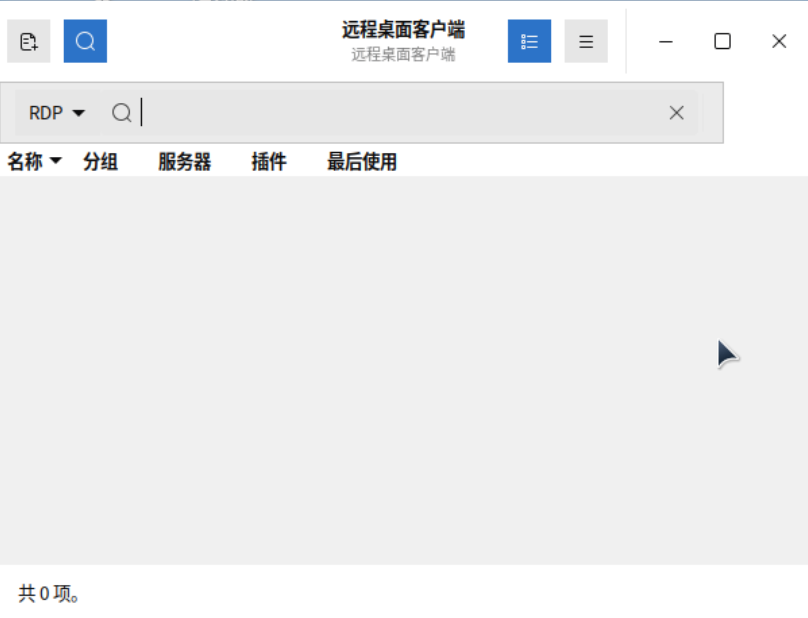
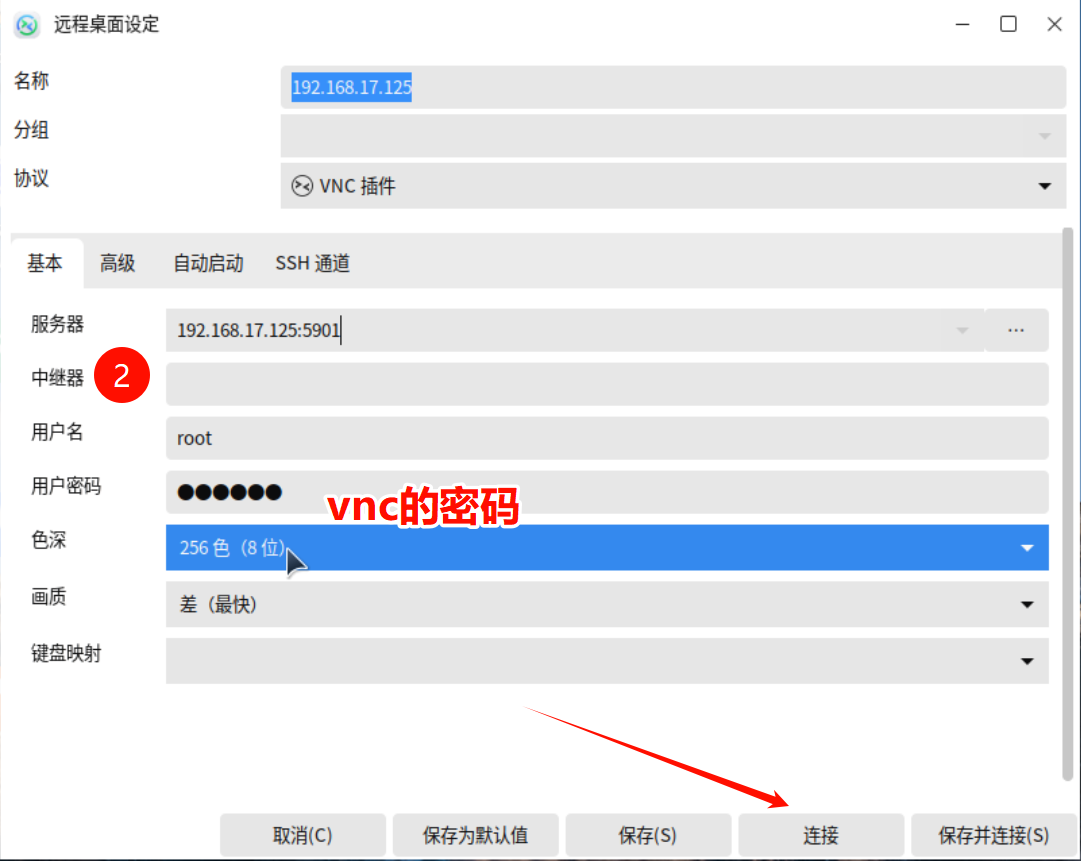
银河麒麟桌面操作系统自带vnc远程连接客户端,系统开始界面搜索"远程桌面客户端"打开:



二、修改vnc服务端口
如果有修改vnc服务端口的需求,可以参考如下步骤修改:
1.编辑vnc配置文件(/usr/bin/vncserver)
设我们需要修改vnc服务端口成5999,但实际访问的是6000端口(仔细查看vnc配置文件可发现)

2.开放防火墙端口
查看服务端口:

[root@localhost system]# firewall-cmd --zone=public --add-port=6000/tcp --permanent
success
[root@localhost system]# firewall-cmd --reload
success
3.重启vnc服务
[root@localhost system]# systemctl restart vncserver@:1.service
4.验证测试


结语:一次配置,长期受益
通过本文的步骤,你应该已在银河麒麟服务器上成功部署了TigerVNC远程桌面。虽然初始配置略显复杂(尤其是systemd服务管理部分),但一次投入可换来长期稳定的图形化管理能力。
国产操作系统的成熟需要生态支撑,而每一个稳定运行的VNC连接,都是对银河麒麟实用性的有力证明。当你在千里之外流畅地管理麒麟服务器上的业务系统时,或许会和我一样感叹:这条路,我们走对了。