计算机毕设 java 如你所愿高考志愿填报助手 基于 SpringBoot 的高考志愿智能填报平台 Java 院校专业查询与测评系统
计算机毕设 java 如你所愿高考志愿填报助手 q240l9(配套有源码 程序 mysql 数据库 论文)本套源码可以先看具体功能演示视频领取,文末有联xi 可分享
高考志愿填报存在信息分散、专业定位模糊、院校选择困难等问题,难以满足考生精准填报的需求。依托 Java 技术、SpringBoot 框架和 uni-app 技术,开发一款集院校查询、专业分析、兴趣测评于一体的高考志愿填报助手,成为助力考生科学填报的重要工具。
该系统采用 Java 语言、SpringBoot 框架和 MySQL 数据库,基于 B/S 架构和 APP 端开发,核心功能涵盖登录注册、个人中心、学生管理、专业管理、专业信息管理、院校信息管理、省份信息管理、院校类别管理、录取批次管理、专业定位测评管理、测评试题管理、系统管理等。考生可查询院校专业信息、参与专业定位测评、收藏目标院校;管理员可维护各类招生数据、更新测评试题。系统整合了高考志愿填报核心资源,提供个性化参考,让考生高效锁定合适志愿,让招生信息传递更精准。
注:以上是纯毕业设计介绍,并非实际开发完成,最终开发完成的毕业设计程序以下面的的环境软件、功能图和界面为准。
系统所需要的环境软件:idea、eclipse+mysql5.7、8.0+Navicat+JDK1.8+tomcat7.0
3.2 系统需求分析
需求的分析中用户需求就是比较的重要,而且可以通过各种的路径,以及各每个用户对于系统的功能需求,你需要对这些内容做出整理以及分类,然后分析这些需求的现实情况下的可能原因,还需要有认真的分析过程,结合现实的情况下最终做出一系列的需求资料。在有关用户的期望分析中能够明确一些可能实现的情况,如你所愿高考志愿填报助手功能是许多个可以测试的功能相结合的,正是由于这些功可以使得用户能够更加积极的提供出需求,让系统功能可以变得更加的完善。这样就可以保证所有设计的功能模块都是可以用到的,而且也是可测试的,对于后续系统的开发能够有比较关键的作用,也能快速完成用户所提供的需求[11]。
本课题要求实现一套如你所愿高考志愿填报助手,系统主要包括管理员模块和学生模块功能模块。
(1)管理员用例图如下所示:

图3-1管理员用例图
(2)学生用例图如下所示:

图3-2学生用例图
4功能结构
为了更好的去理清本系统整体思路,对该系统以结构图的形式表达出来,设计实现该如你所愿高考志愿填报助手的功能结构图如下所示:

图4-1 系统总体结构图
4.1 数据库设计
4.1.1 数据库E/R图
ER图是由实体及其关系构成的图,通过E/R图可以清楚地描述系统涉及到的实体之间的相互关系。在系统中对一些主要的几个关键实体如下图:
1、学生信息实体图如图4-2所示:

图4-2 学生信息实体图
2、专业定位测评实体图如图4-3所示:

图4-3 专业定位测评实体图
3、院校信息实体图如图4-4所示:

图4-4 院校信息实体图
4、专业信息实体图如图4-5所示:

图4-5 专业信息实体图
4.4 注册、登录、重新功能设计
这对系统的登陆安全起到了很大的作用。以前是该体系的主要功能,如你所愿高考志愿填报助手对其进行了介绍,因其有关的存储特点,要求进行了机密的管理。如你所愿高考志愿填报助手有关的人员的权利划分是:将各种权限的操作划分成各种类型,并在此基础上进行了相应的注册管理。文章利用网络进行了系统注册,并对其进行了注册。
接下来根据有关的软件开发原理,对代码进行了具体的设计,并在此基础上进行了系统注册。进入主要的体系。主要系统的结构设计较为规范,为三个立柱排列。左侧的导航条显示了文章的主要核心特性,而右侧的显示示区为。对使用者来说,主要的导航链路会依据使用者的授权来设定连结能否跳跃,而主控程式则使用架构式设定程式。
(1)注册
用户在注册页面中需要填写注册信息,如果用户名存在了或者两次密码输入一致的话则不能够成功注册。

图4.1 注册流程图
(2)登录
用户想要使用系统的功能之前首先需要登录,在登录页面中输入用户名和密码之后点击登录按钮,如果通过了验证则能够进入到主页当中。

图4.2 登录流程图
(3)查询
管理员登录系统之后可以在后台管理中搜索系统的信息,如果输入的系统信息在数据库记录中找不到则不能显示查询信息。

图4.3 查询流程图
5 如你所愿高考志愿填报助手的实现
5.1 App前端功能的实现
5.1.1学生注册界面的实现
第一次使用本APP的使用者,首先是要进行注册,点击“注册”,然后就会进入到注册的页面里面,将学生信息录入注册表,确认信息正确后,系统才会进入登录界面,学生登录成功后可使用本APP所提供的所有功能。学生注册界面如图5-1所示。

图5-1 学生注册界面
5.1.2学生登录界面的实现
首先双击打开APP,连上网络之后会显示出本系统的登录界面,这是进入APP的第初始页面“登录”,能成功进入到该登录界面则代表APP开启是成功的,接下来就可以操作本系统所带有的其他所有的功能。学生登录界面如图5-2所示。

图5-2 学生登录界面
5.1.3 APP首页功能的实现
APP首页是学生注册登录后进入的第一个界面,学生可通过APP端首页的最下面的那一行导航栏中的“首页、 专业信息、院校信息、测评试卷、我的”进入到相应的网页进行操作;点击“我的”进入我的页面,在我的页面可以对我的收藏管理等进行详细操作。APP首页界面如图5-3所示。

图5-3 APP首页界面图
5.1.4 院校信息
学生点击院校信息,在院校信息页面的搜索栏输入学校名称,进行搜索。也还可以看到学校代码、学校名称、学校图片、所在省份、院校类别、录取批次等信息,进行收藏、点赞、评论等操作。如图5-4所示。

图5-4 院校信息界面图
5.1.5 测评试卷
学生点击测评试卷,在特色食品页面的搜索栏输入试卷名称,进行搜索。也还可以看到测评名称、测评试卷时长(分钟)、测评状态等信息,进行点击测评试卷等操作。如图5-5所示。

图5-5 测评试卷界面图
5.1.6我的功能页面
学生点击“我的”进入我的页面,在我的页面可以对我的收藏管理等进行详细操作。如图5-6所示。

图5-6我的功能界面图
5.2管理员功能模块
管理员通过登录页面填写用户名和密码,完成后进行登录,如图5-7所示。

图5-7管理员登录页面
管理员登录进入如你所愿高考志愿填报助手的实现可以查看系统首页、个人中心、学生管理、专业管理、专业信息管理、院校信息管理、省份信息管理、院校类别管理、录取批次管理、专业定位测评管理、测评试题管理、系统管理、测评试卷管理等信息,如图5-8所示。

图5-8管理员功能界面图
管理员点击学生管理;在学生管理页面对学生学号、学生姓名、性别、手机、头像等信息,进行查询,新增或删除学生信息等操作;如图5-9所示。

图5-9学生管理界面图
管理员点击专业管理;在专业管理页面对专业等信息,进行查询,新增或删除专业信息等操作;如图5-10所示。

图5-10专业管理界面图
管理员点击专业信息管理;在专业信息管理页面对专业名称、专业代码、图片、修业年限、往年录取分数、招生人数、学校代码、学校名称等信息,进行查询、新增或删除专业信息等操作;如图5-11所示。

图5-11专业信息管理界面图
管理员点击院校信息管理;在院校信息管理页面对学校代码、学校名称、学校图片、所在省份、院校类别、录取批次等信息,进行查询或删除院校信息等操作;如图5-12所示。

图5-12院校信息管理界面图
管理员点击院校类别管理;在院校类别管理页面对院校类别等信息,进行查询或删除院校类别等操作;如图5-13所示。

图5-13院校类别管理面图
管理员点击专业定位测评管理;在专业定位测评管理页面对专业定位测评、评试题名称、分值、答案、类型等信息,进行查询或删除专业定位测评等操作;如图5-14所示。
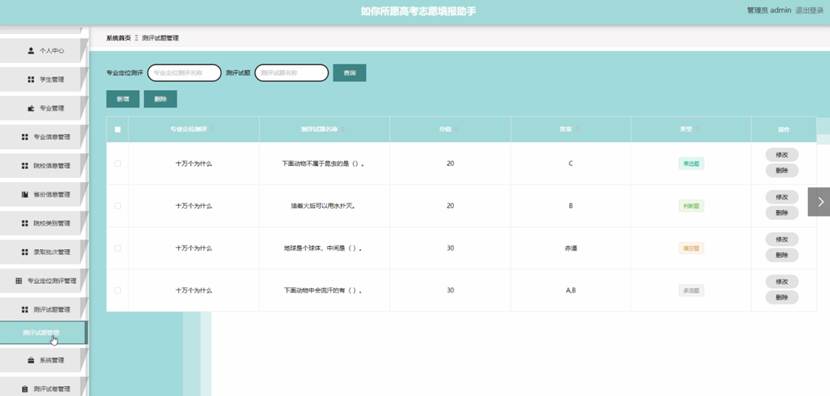
图5-14专业定位测评管理界面图
源码无偿分享,文末领取