


服务器 安装Windows Server 2019 安装案例 2288H举例(UEFI模式)
UEFI设备链接
1.登录iBMC WebUI
略
2.登录服务器虚拟控制台
服务器支持Java集成远程控制台和HTML5集成远程控制台。本章节以使用HTML5集成远程控制台为例:

3.虚拟光驱挂载系统ISO镜像
在远程控制命令窗口工具栏中,单击 。
。
弹出虚拟光驱对话框,如图1所示。
图1 虚拟光驱对话框

选中“镜像文件”,单击“浏览”。
弹出“打开”对话框。
选择操作系统的ISO镜像文件,单击“打开”。
在虚拟光驱对话框中,单击“连接”。
当“连接”显示为“断开”后,表示虚拟光驱已连接到服务器。
4.进入Boot Manager界面
V3XX及以下版本BIOS
重启服务器。
当出现如下所示界面时,按“F11”或“F3”
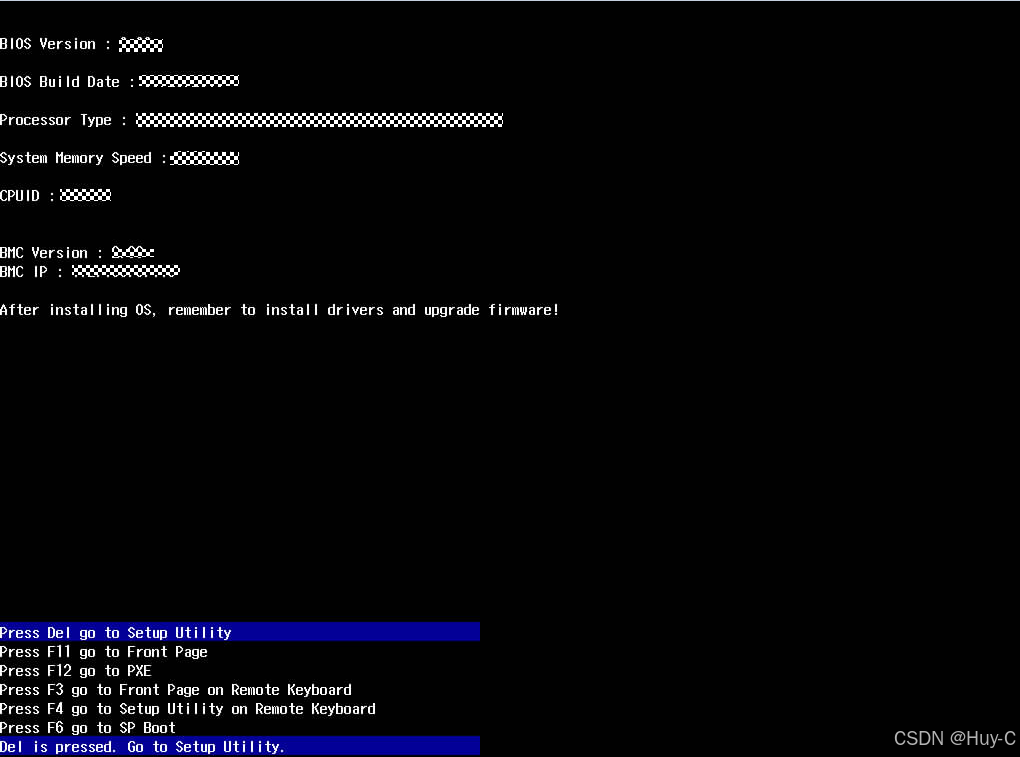
在启动过程中,如果提示需要输入密码,在弹出的对话框中输入密码,按“Enter”
进入Front Page界面。
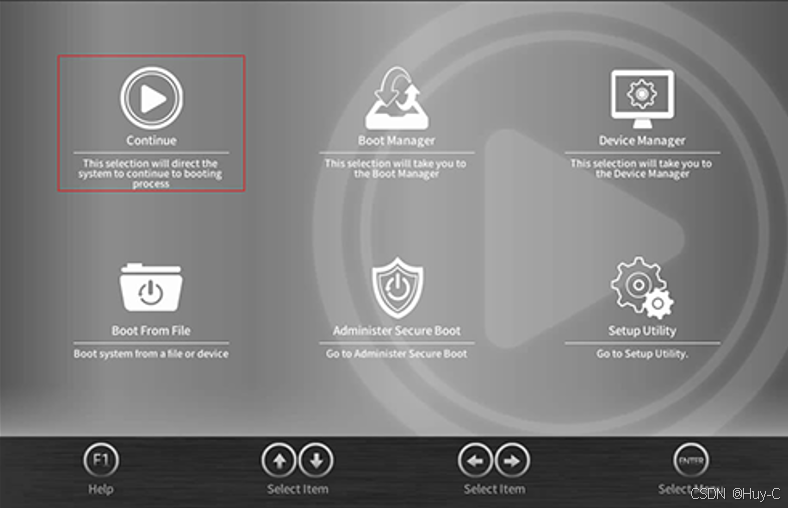
通过方向键选择“Boot Manager”,按“Enter”。
进入Boot Manager界面。
V6XX及以上版本BIOS
重启服务器。
当出现如下所示界面时,按“F11”或“F3”

在启动过程中,如果提示需要输入密码,在弹出的对话框中输入密码,按“Enter”
5.在“Boot Manager”管理界面,选择“EFI USB Device(Virtual DVD-ROM VM1.1.0)”,按“Enter”从虚拟光驱启动

6.在如下镜像引导过程中,需快速按键盘任意键进行镜像加载,否则会跳过安装过程,导致安装操作系统失败


7.按照需求选择语言、时间、货币格式和键盘输入类型,单击“下一步(N)”继续

8.单击“现在安装(I)”继续

9.输入产品密钥,单击“下一步(N)”继续,或者直接单击“我没有产品密钥(N)”跳过

10.选择要安装的系统,根据要求选择适当的Windows版本,这里选择“Windows Server 2019 Datacenter Evaluation(桌面体验)”,然后单击“下一步(N)”继续
 说明:
说明:
若需要使用图形化桌面的操作系统,请选择“桌面体验”进行安装。否则安装完的操作系统仅有命令行界面。

11.勾选“我接受许可条款(A)”,单击“下一步(N)”继续
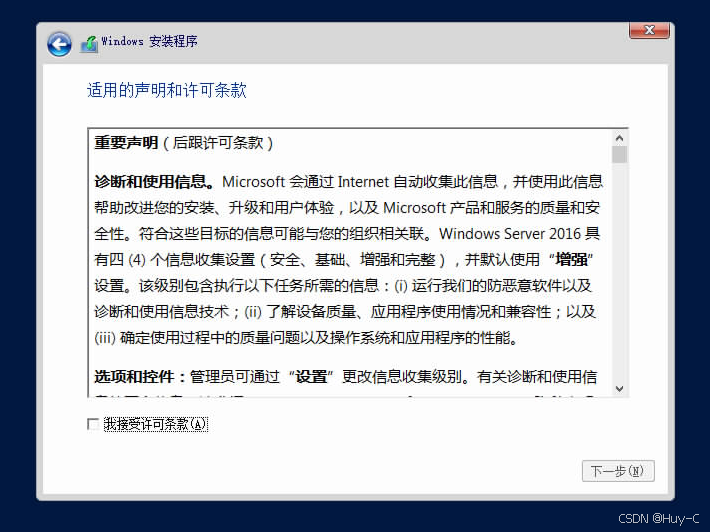
12.根据实际需求选择安装类型,此处以选择“自定义:仅安装Windows(高级)(C)”为例,自动跳转到下一步

13.对识别到的磁盘进行分区操作。单击“新建”,输入“C”盘的空间大小,点“应用(P)”进行确认操作
说明
分区后会自动产生恢复、系统分区、MSR(保留)三个类型的分区,请勿删除。


14.进入操作系统安装过程
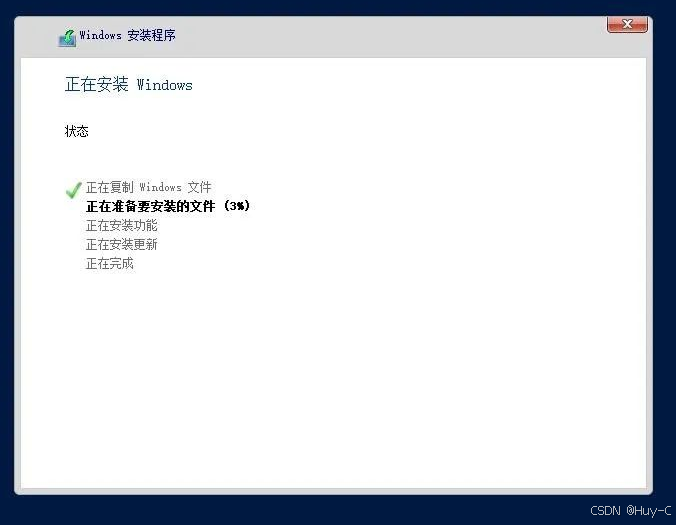
15.待安装完成后,单击“现在重启(R)”继续,或者等待倒数结束操作系统会自动重启

操作系统重启后进入账户信息设置界面。(密码必须设置)

16.输入用户名和密码,单击“完成(F)”继续。进入完成后的锁屏界面

17.按下“Ctrl+Alt+Delete”组合键切换至登录界面,输入安装过程中创建的密码,即可登录Windows桌面






