


最全最新win11安装CUDA-CUDNN-pytorch(大学经验分享)
###我参考了不少文章,但是网上的在我电脑上面配置有一个致命的问题,那就是安装之后消失了,然后在控制面板又能找到,所以很抽象,找了好久的文件,我试了很多种安装方式,最后安装出来了####
目录
安装CUDA:
CUDNN安装:
pytorch安装:
先说一下,我这里是在python的虚拟环境下安装的,比较安全,不会破坏我的python,对应python版本是3.11.2
参考文章:
https://blog.csdn.net/L_15156024189/article/details/142861401?fromshare=blogdetail&sharetype=blogdetail&sharerId=142861401&sharerefer=PC&sharesource=2301_80300770&sharefrom=from_link这篇文章是相对叫好的,但是我就是用这个遇到了安装消失的问题,所以我重新写了一个比较详细的,如果没有遇到安装完就消失的情况,那可以完全参照上面这个或者我这个。里面安装的几张图片是我找的,因为我已经解决装好了,所以找的几张图片,但是都解释清楚了,不会出现安装完就消失。
安装CUDA:
nvcc -V
最开始没有安装的时候运行是会出现这个情况的,这是正常的。如果安装了是会出现下面的安装版本的,下面这个就是我的安装好的。

我们首先安装的时候需要知道安装哪个版本的CUDA才行,安装支持的最高版本就行了
nvidia-smi终端直接运行就行了,可以查看自己电脑支持的最高版本 的CUDA。

这里红色部分就是查看的能支持的最高的NVIDIA显卡的驱动版本为576.02,支持的CUDA最高版本为12.9。
下面这是CUDA的下载地址
CUDA Toolkit Archive | NVIDIA Developer
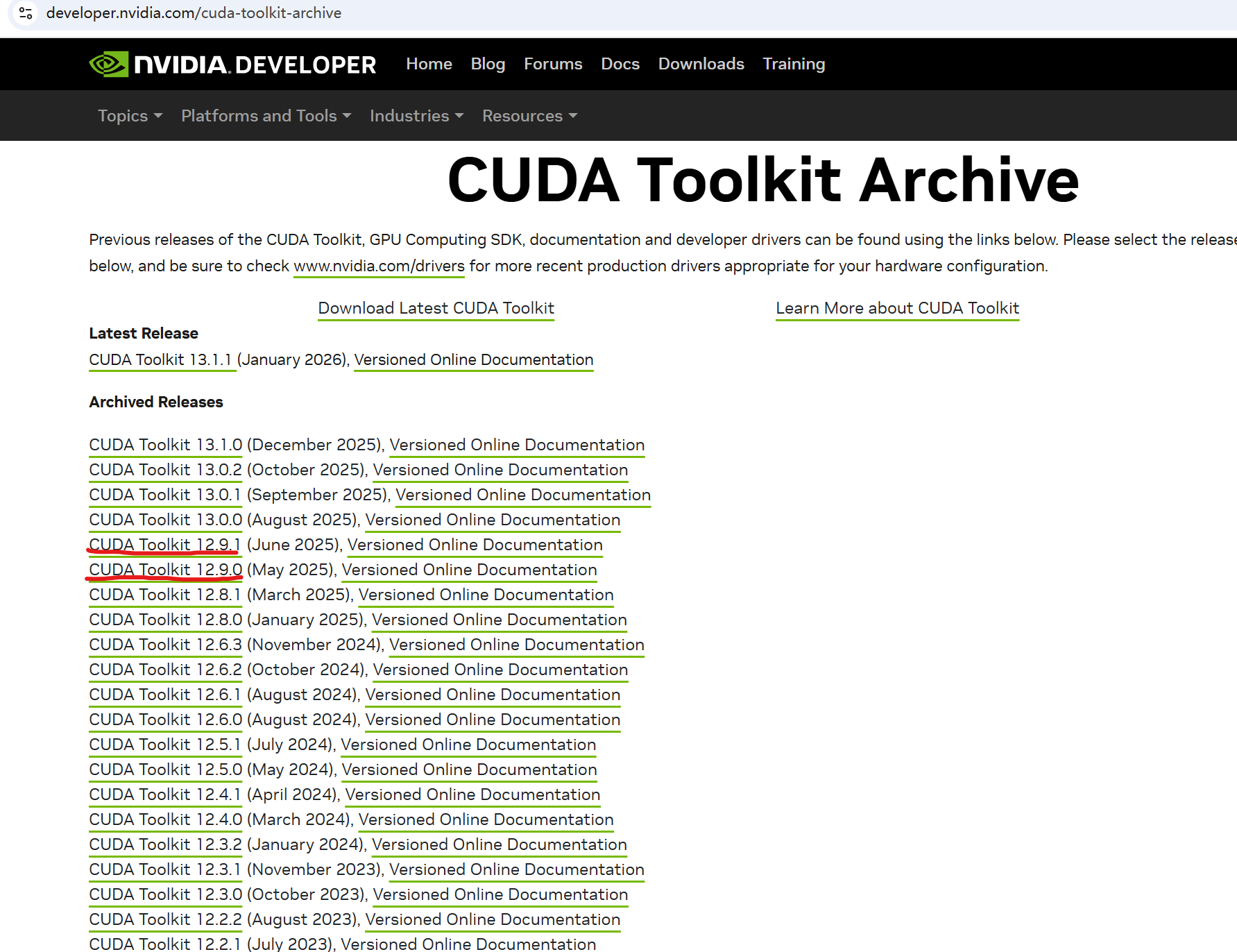
点开之后会发现很多的版本,我们是12.9,但是这里有两个版本,所以我们可以先点开一个版本查看,这里我点开的是12.9.0.发现就是我最高支持的版本,前面选择和我一样就行了,所以下载12.9.0这个版本的
下面这个12.9.1打开版本比我的更高,所以不是我需要的版本

这里就是版本选择的时候需要注意,其他没有什么问题。点击download下载之后他会自动弹窗安装,这里需要注意几个地方,不然就会和我一样崩溃安装莫名其妙消失。
第一个地方就是安装路径,我看很多教程都说这个地方可以改,但是我发现改了之后就消失,所以这个地方我们就直接按照他给我装C盘,估计是更新之后的bug,反正我的这样就没有消失。这里不要管他直接OK,不要改到D盘。

安装好了继续:同意就行了。

下面这个要选择自定义下一步,因为我们要改一个地方

这里要把中间那个VS取消勾选,然后下一步

这里的安装位置也不要去管他,就直接默认,可以记一下,但是我发现好像这个现在改成固定的了,我问AI都知道他的安装路径,所以这里一定不要去改,直接下一步。

这里把勾选中NEXT就可以了。
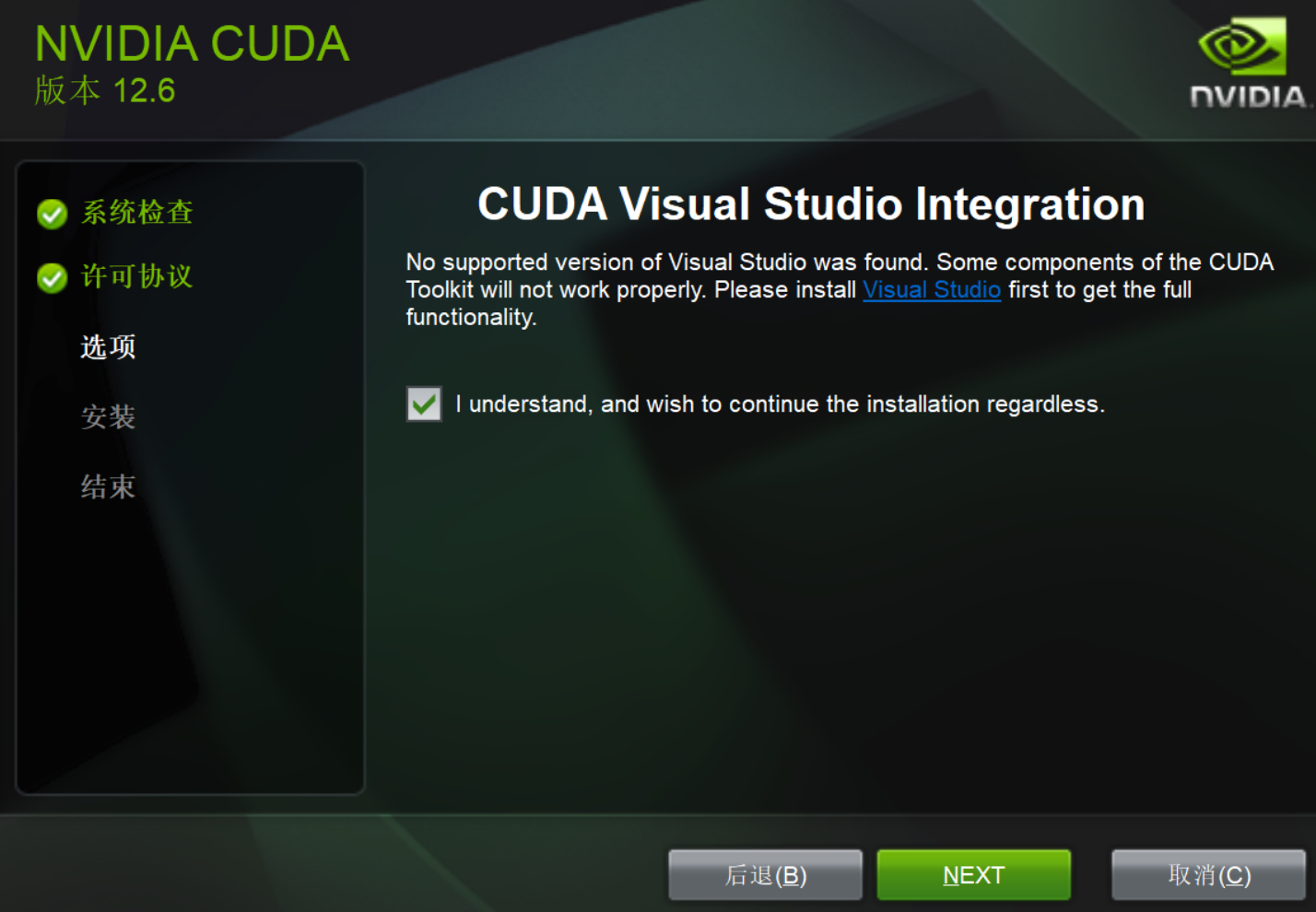
然后就安装完了,这里安装完了就可以查看版本了,最前面说的指令查看,会输出自己安装的版本。
nvcc -V
最后CUDA就算是安装成功了。
CUDNN安装:
其实就第一步问题最多,后面按照步骤就没什么问题了,首先也是网址:
cuDNN 9.5.0 Downloads | NVIDIA Developer

这里一样的也是根据前面安装的版本选择版本,我这里是12.9所以是12的版本,其他和我一样就行,直接download。下载完了是一个压缩包,把他解压就行了
打开解压的文件夹复制三个文件

把这三个文件粘贴到刚才安装的CUDA文件夹目录下面

粘贴完了就可以检查一下,注意要进入安装的目录下的终端v12.9extrasdemo_suite,里面有bandwidthTest.exe和 deviceQuery.exe这两个程序,运行看到最下面的pass就说明没毛病了。
.andwidthTest.exe
.deviceQuery.exe
如果这个地方没有输出,那就是环境变量的问题,默认安装好了之后他是会有环境变量的,可以试试新开一个终端输入,实在没有就去设置->系统->高级系统设置->环境变量->系统变量->path增加。这里加的是刚才安装的路径
C:Program FilesNVIDIA GPU Computing ToolkitCUDA
12.9in
C:Program FilesNVIDIA GPU Computing ToolkitCUDA
12.9libnvvp
这里CUDNN就安装完了
pytorch安装:
首先也是进入官网网址
https://pytorch.org/找到下面对应的,系统一般会自动帮你选择,选择好了之后点击红色部分进入,这里一般就看你用的是不是pip和CUDA版本。

这里注意没有12.9的版本,但是12.8是兼容的,所以我们可以安装12.8的GPU版本的,对应下面就是中间第三个

然后在终端直接运行安装这个就可以了
下面我还让AI帮我写了一个测试代码,检验这些是否成功
import torch

print(torch.__version__)

device = (
    "cuda"
    if torch.cuda.is_available()
    else "mps"
    if torch.backends.mps.is_available()
    else "cpu"
)
print(f"Using {device} device")


print(torch.cuda.is_available())

print(torch.version.cuda)

print(torch.cuda.device_count())

print(torch.cuda.get_device_name(0))
看到下面的输出就说明你成功了,可以开始自己的大模型了






