


Pycharm如何连接需要跳转节点才能访问的服务器?
Pycharm访问需要跳转节点服务器的方法
一、准备
1.首先要由实验室服务器管理员,为自己创建一个用于访问服务器的用户名和密码。
2.准备Pycharm专业版软件,一定要是专业版,社区版不行。
3.准备有跳转访问功能的软件,比如MobaXterm
二、目标服务器IP查询和Pycharm专业版直连服务器的方法
1.前面我们已经拥有了一个,用于访问服务器的用户名、密码和一个已经暴露出来的服务器IP地址xx.xx.xx.xx(管理员创建时都会提供,并会告知你登入这个服务器后,含有GPU并且可以跑项目的目标节点的名字,比如xxx、xxx)
2.我们知道这个目标节点的名字后,可以用Pycharm本身含有的连接服务器功能,先去登入上这个已经暴露的节点(以我们为例,就称为xx01),操作如下:
1)打开Pycharm专业版,如图点击工具-->部署-->配置

2)然后新建SFTP,在弹出框输入一个名字(随便起,如test1)

3)进行SSH配置,主机处为服务器IP地址,用户名和密码自行填写

4)填完后测试连接,即可

5)登入完成后,在Pycharm专业版的下方终端,新建一个窗口,点击新建的服务器连接配置
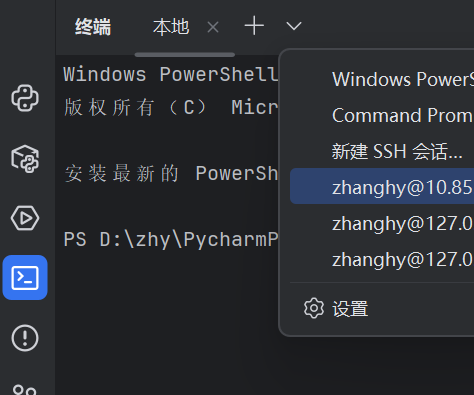
6)然后在终端处ping xxx(目标节点名字),根据反馈信息就拿到目标服务器节点的IP了


三、使用MobaXterm进行跳板连接的具体配置步骤
1.打开MobaXterm软件,点击Session

2.弹出页面点击SSH

3.填写Remote host(目标服务器ip地址)、Port(目标服务器端口号)Specify username勾选
注意Port没有特殊要求,默认选择22端口即可,这个22好像是标准的安全端口

4.点击人头像,配置自己的账号、密码(第一个Name随便填,自己便于区分即可)

5.配置完就OK了,这个是目标服务器,就是我们第二步说的那一个通过跳转节点xx01查询IP的、有GPU的、可以跑项目的服务器,下面继续配置跳板机节点xx01。
6.继续配置跳转节点xx01

点击Network setting
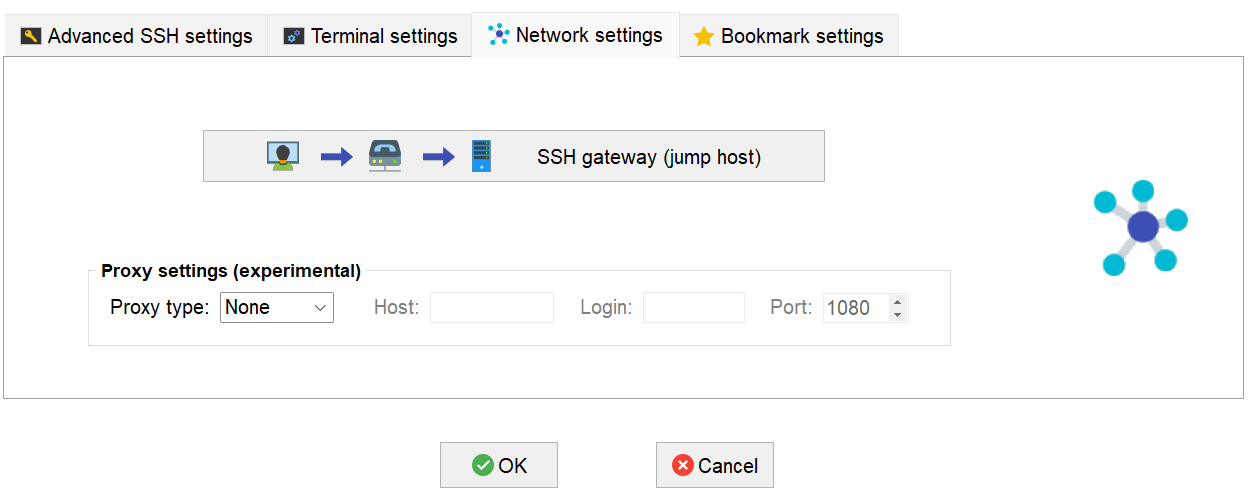
再点击中间的jump host

Gateway host(跳转节点xx01地址)、Username(跳转节点xx01用户名)、Port(跳板机端口号,默认22即可)填写完毕后OK
7.做到这里可以主页面双击一下该SSH配置,在弹出的窗口输入密码就会连接成功,也就是能访问我们的目标服务器了(目标服务器,就是我们第二步说的那一个通过跳转节点xx01查询IP的有GPU的、可以跑项目的服务器)
8.然后设置通道,以便我们用本机127.0.0.1:22去访问目标服务器

点击Tunneling,弹出界面左下角点击New SSH tunnel
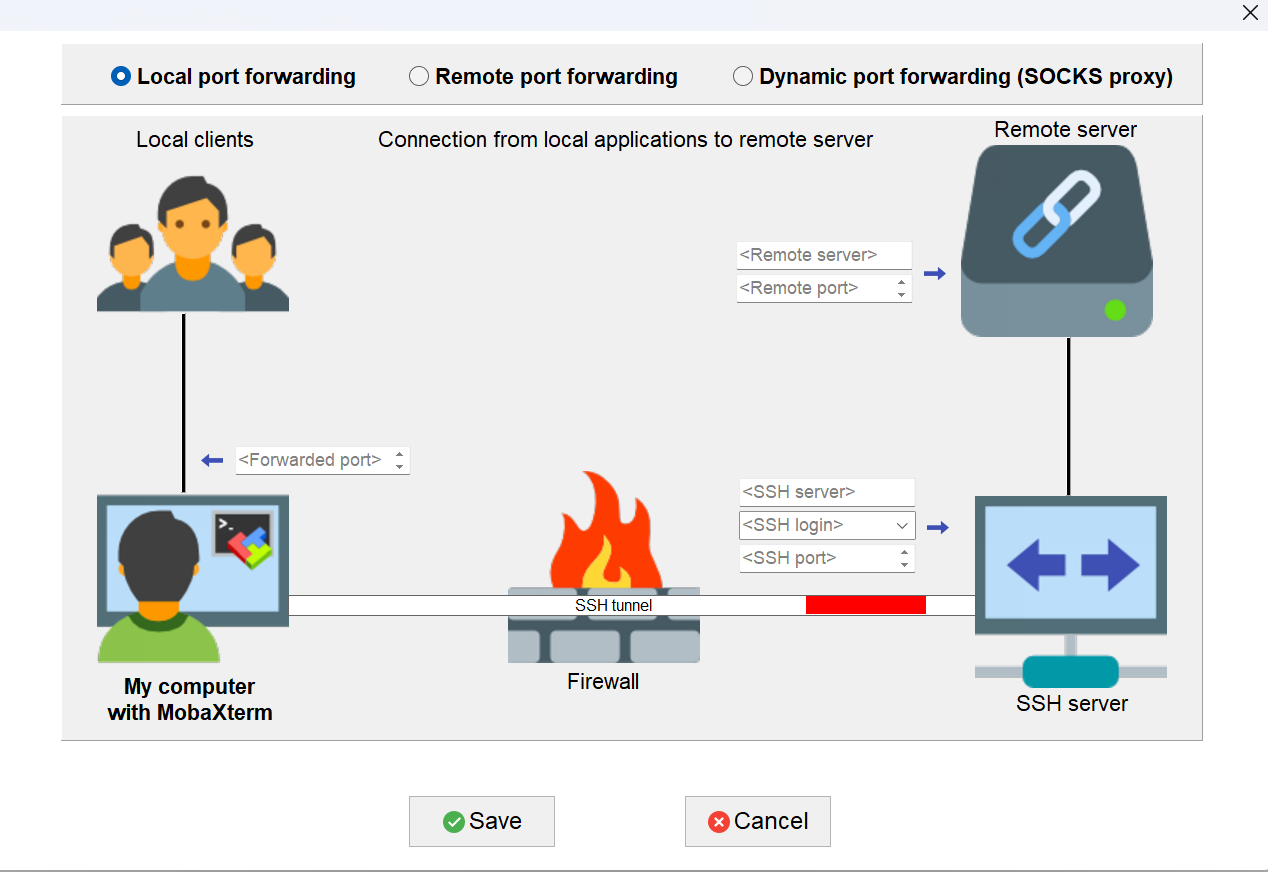
按如下我输入的提示信息填写,即可

9.填写完毕点击Save,并保证通道打开,如图点击Start all tunnels,只配置一个目标服务器的话,打开一个就行。

四、Pycharm配置本地IP 127.0.0.1:22去访问目标服务器
这个步骤只有和第二步那个直连方法中,SSH配置的IP不一样,按第二步直连的步骤,把要连接的那个IP地址换成127.0.0.1即可,用户名和密码还填写跳转节点xx01的,就是第一步管理员给你分配的就行。

测试连接

连接成功!!!
打开终端,点击这个刚刚配置的服务器
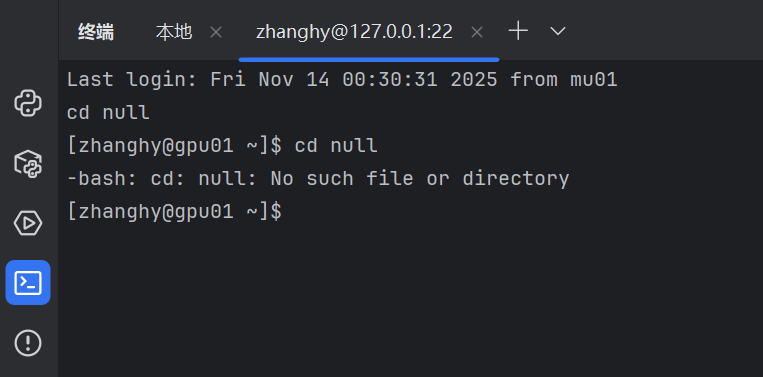
OK啦,是实验室的gpu01节点,有4090啦~~,同时这种方法别人在你的Pycharm终端处还看不到实验室想要隐藏的目标服务器的地址,看到的是我本机IP 127.0.0.1:22,也很安全。
大家登入到服务器之后,可以点开“浏览远程主机”

点开后可以看到

这个相当于Pycharm给我们提供了一个文件管理界面,方便文件的添加和删除,很方便!!!
五、Pycharm中远程服务器的项目环境配置(anaconda环境配置)
我们的服务器是Ubuntu、x86_64系统

可以通过我下面的命令下载安装anaconda
在命令行运行:
//官网下载anaconda
wget https://repo.anaconda.com/archive/Anaconda3-2025.06-1-Linux-x86_64.sh

//或清华镜像源下载anaconda
wget https://mirrors.tuna.tsinghua.edu.cn/anaconda/archive/Anaconda3-2025.06-1-Linux-x86_64.sh

//服务器下载慢的话,可以考虑scp
如可以从一个已经下好的服务器传到你需要的那个服务器下:
scp ~/Downloads/Anaconda3-2025.06-1-Linux-x86_64.sh zhanghy@12.12.12.101:/home/zhanghy/Downloads/

//安装包下载完成后 用bash安装即可
bash ~/Downloads/Anaconda3-2025.06-1-Linux-x86_64.sh

//下面按照弹出提示和需求安装即可......
然后像在本机一样用好anaconda,来管理项目就行了。
六、注意事项
1.在用这种方式跑项目的过程中,请一定要确保你的MobaXterm打开,并且保证通道打开,记得点击Start all tunnels。
2.不要让电脑休眠,否则通道有可能会自动关闭。






