anki客户端的安装与自建服务器的同步设置
0、Anki同步服务器搭建
这里我们用自己搭建的anki同步服务器同步anki数据。所以首先应搭建自己的私有服务器。具体搭建方法请参照博主半壶清水的另一篇博文《ubuntu中部署anki同步服务器》:
https://blog.csdn.net/yangcangong/article/details/155601618?spm=1001.2014.3001.5501
1、Anki客户端下载
Anki客户端支持多平台,包括Windows、macOS、Linux、iOS和Android。官方下载地址为:
https://apps.ankiweb.net
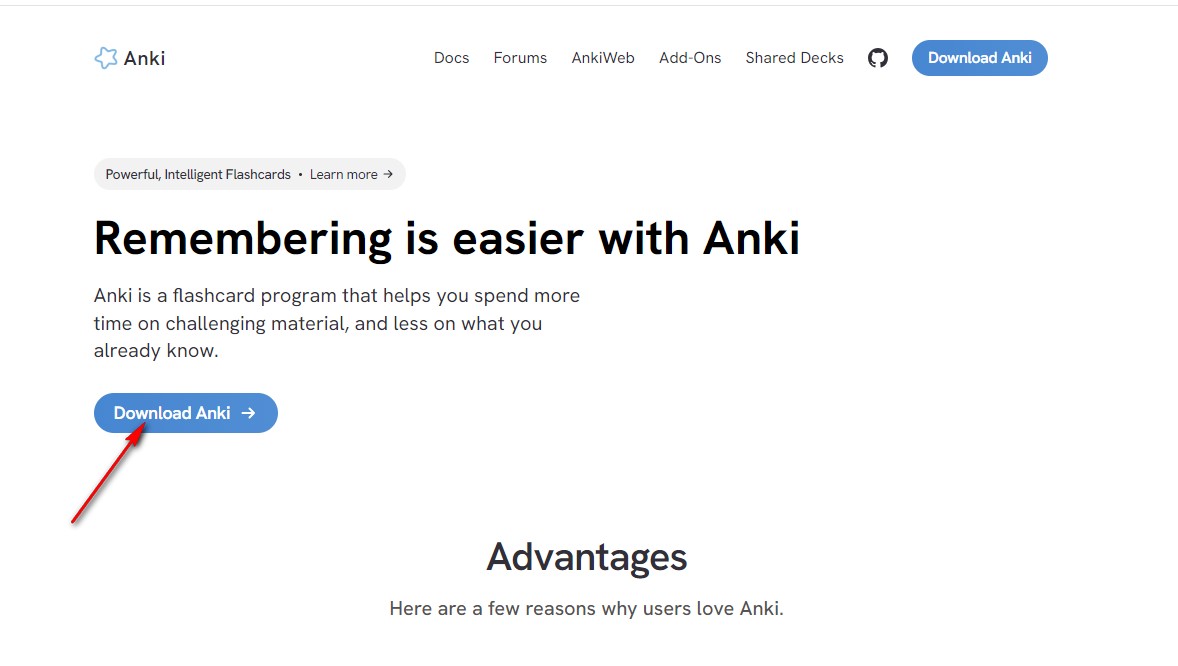
Windows用户可直接下载安装包,如下图点击下载 anki 最新的 25.09 版

2、Anki客户端安装
打开运行下载的安装包,按向导安装。
可以根据实际情况修改安装路径,也可以保持默认路径不变,如下图。
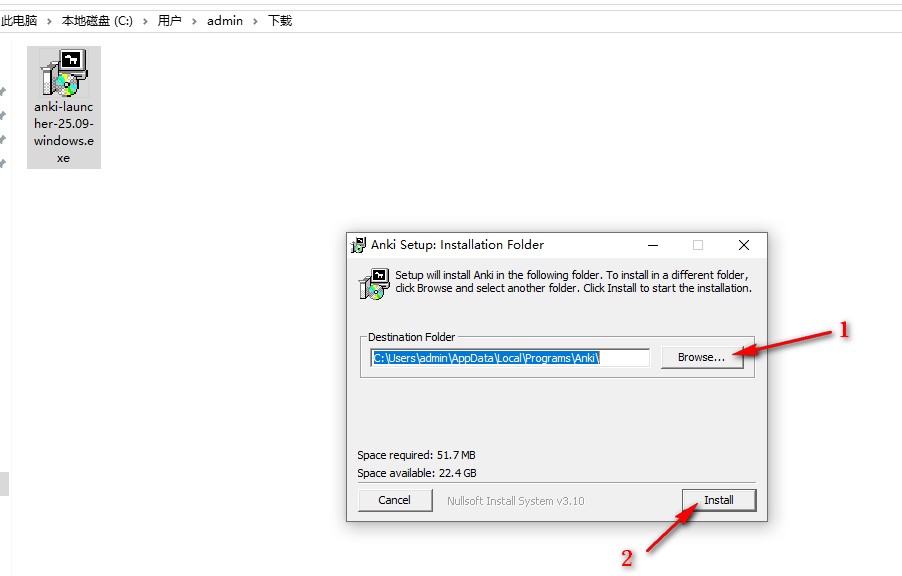
点击上图中的install后,根据下载的不同版本,可能会进入如下界面。这里直接按回车键继续下载安装。

上一步中安回车后,会出现如下下载界面,耐心等一会儿,等待自动下载安装完成。
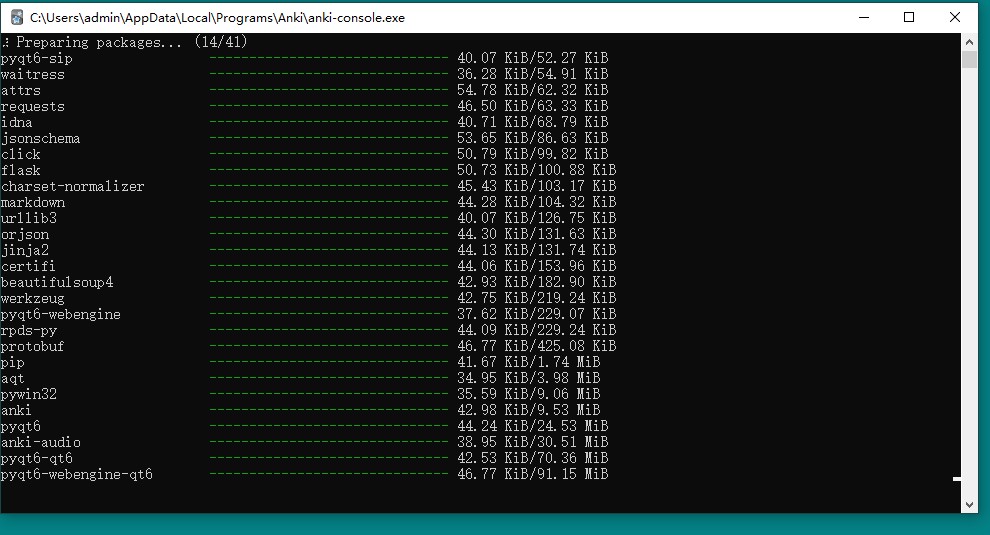
anki已安装完成。

3、Anki客户端配置
同步设置
如下图,点击菜单栏中的工具选项,
然后点击同步选项,在第三步的自托管服务器栏中填入你的服务器地址,注意格式为 http://ip:27701,将IP换成你自己的服务器IP即可。
点击第四步的登陆。
在第五步中的登陆界面,输入用户名和密码后点击登陆。
注意,如果你是按博主 半壶清水 的前一篇博文部署的anki同步服务器,那么这里的用户名是: user 密码是:pass
注意,设置完后需要重启客户端才能生效

如果服务器地址,用户名和密码填写正确,点击登陆后会显示登陆成功。

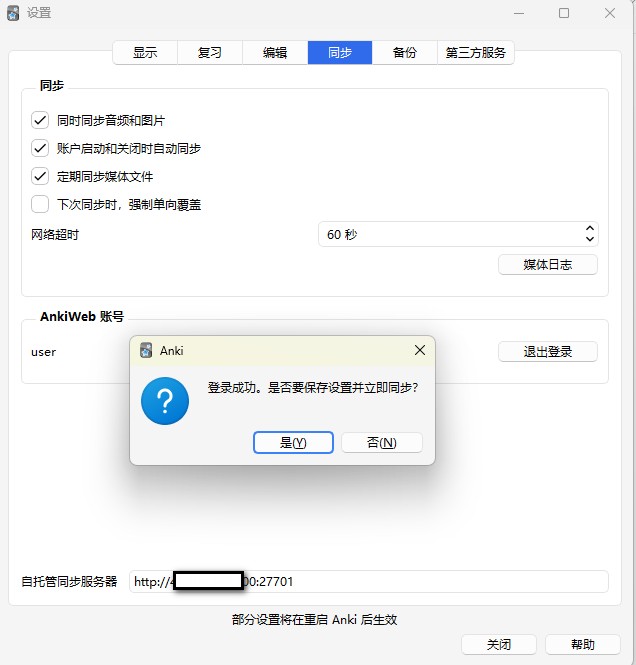
移动端同步设置与windows端类似。当你的安卓手机安装配置成功anki客户端后。你在电脑上更新的内容,可以同步到你的手机中了。你可以随时随地学习了。
4、在服务器端验证
登陆你的anki同步服务器,打开docker日志,验证你的anki客户端是否成功连接到服务器。
docker logs -f anki-sync-server
下图表示,服务器已成功响应客户端的请求。


常见问题解决
- 同步失败:检查网络或防火墙设置,确保用户名为user 密码为pass。
- 插件冲突:当前最新版本的服务端与客户端同步时不需要插件,可以禁用或删除相关插件。
本文地址:https://www.yitenyun.com/5110.html