


远程访问公司服务器、NAS和打印机?飞网子网网关就能搞定
一、场景说明:远程访问公司服务器上的资源
在家办公或出差时,很多人需要访问公司局域网的服务器,比如查看数据库或共享文件。或者,想用手机连接家里的NAS存储设备或打印机。这些设备通常在本地网络,无法直接从外面访问。
过去,解决这类问题一般靠设置端口转发或动态DNS。端口转发是在路由器上开放设备的IP和端口;动态DNS则通过一个固定域名,解决网络公网IP经常变化的问题(比如路由器重启后IP不同)。
但这些方法有不少麻烦:
- 配置复杂,需要懂网络知识;
- 开放端口可能让网络不安全;
- 一旦网络环境变了,比如换了路由器,设置得重新来过。
飞网提供了一个更简单的办法:子网网关功能。 飞网能让你的设备组成一个安全的私有网络(叫飞网网络),就像把你不同位置的设备连到同一个“虚拟局域网”。子网网关功能让一台设备当“中转站”,把本地网络的资源共享给飞网网络中的其他设备其他设备。这样,你不用在每台设备上装飞网,也能远程访问。
它的好处是:
- 配置简单,几分钟搞定,不用管公网IP或端口;
- 安全可靠,数据全程加密;
- 个人用户免费,支持1个用户和10台设备,足够日常使用,设备也可按需增加;
- 跨平台支持,手机也能安装;
- 团队或企业有付费计划,管理更多设备更方便。
来看一个实际例子:我在家使用家里电脑(称为Home PC,已安装飞网客户端程序),通过公司的一台电脑(称为Gateway PC,已安装飞网客户端程序且配置为飞网的子网网关),去访问公司服务器(称为Work PC,未安装飞网客户端程序)上的资源。

配置非常简单,只需要安装、注册登录、配置一条命令,为了让大家更加清晰地了解这个过程,下面我详细地介绍下配置步骤。
二、配置过程
2.1 配置前的准备
a. 安装飞网客户端
你需要在 用于访问的设备 和 配置成为子网网关的设备 上安装飞网客户端程序。
这里我在 家里的电脑 (Home PC ) 和 公司的一台电脑 (Gateway PC,一会要配置为子网网关) 都已经装好飞网客户端程序。
你需要在准备共享静态网站的电脑上装好飞网客户端程序,支持Windows、macOS、Linux 、Android等,手机可在应用商店搜索安装。
下载:https://www.gmzta.com/download
手机端安装步骤: https://blog.csdn.net/2401_83390557/article/details/151752909?spm=1001.2014.3001.5502
Windows安装步骤: https://blog.csdn.net/2401_83390557/article/details/150519375?spm=1001.2014.3001.5502
b. 注册或登录飞网账号
如果你首次 使用飞网IAM或 Email登录,需要先注册账号,或者你可以选用微信、支付宝登录。
登录后,飞网会给每台设备分配一个特殊IP地址(比如100.A.B.C),通过这个IP地址,就可以互相通信了。
你的 用于访问的设备 和 配置成为子网网关的设备 都需要登录飞网。
我的 家里的电脑 (Home PC ) 和 公司的一台电脑 (Gateway PC,一会要配置为子网网关) 都已经登录飞网。
c. 加入到飞网网络
注册并登录飞网时,系统会自动为你的账号创建一个个人网络。
如果你是新用户,登录成功后,你已经自动加入到你的个人网络中。(这里提供了一个供体验的团队网络,你可以参考上面的安装步骤链接体验一下团队网络的高级功能)
在后续的使用中,如果你已经加入到多个网络,那么你需要选择加入的网络。
为了区分想加入的网络,可以为网络设置别名。设置别名步骤可参考3.6章节。
注意: 你用于访问的设备 和 配置成为子网网关的设备 需要加入到同一飞网网络。
我的 家里的电脑 (Home PC ) 和 公司的一台电脑 (Gateway PC,一会要配置为子网网关) 已加入到同一飞网网络。
2.2 设置子网网关
a. 通过命令行开启
你需要在作为中转的那台设备上配置命令。
以我的情况为例,我需要访问公司内网,那么要将公司那台安装了飞网客户端程序的电脑 Gateway PC 配置成子网网关。
在公司电脑 Gateway PC 上,打开命令行(Windows用CMD或PowerShell,Mac/Linux用终端)。
如果你的飞网客户端程序处于在线状态(飞网图标呈白色),推荐你使用此命令:
公司内部网络的IP段是192.168.1.0/24,告诉飞网它要负责转发这个网络的流量。
gmzta set --subnetnode=192.168.1.0/24

如果你的飞网客户端程序处于登出状态,推荐你使用此命令:
gmzta login --subnetnode=192.168.1.0/24

命令行会提示你需先登录,点击或复制网址到浏览器进行登录。
如果你的飞网客户端程序处于离开状态,推荐你使用此命令:
gmzta on --subnetnode=192.168.1.0/24

如果你不了解飞网客户端程序处于什么状态,请参考3.4、 离开飞网、3.5、登出飞网。
如果你想调整子网网关的范围,请参考3.2、调整子网网关的范围。
如果你想关闭子网网关,请参考3.3、关闭子网网关。
飞网子命令说明请参考3.1、飞网的子命令。
注意:登出飞网后子网网关会关闭,需要在命令行重新开启子网网关。
b. 路由批准
注意:如果你加入的是个人网络,系统将自动进行路由批准,不需要看此步骤。
如果你加入的是团队网络,那么在命令行开启子网网关后,需要管理员在飞网控制面板(https://nac.gmzta.com/)中手动批准。
在电脑右下方系统托盘里,点击飞网图标,点击“当前用户”,点击“控制面板”,进入飞网控制面板。

点击“设备清单”,点击“查看详情”,点击“网关管理”。

在弹出页面中,通过按钮批准该网段。

在子网网关页面也可批准: 点击“子网网关”,点击“查看详情”,通过按钮批准该网段。

c. 在控制面板查看设备状态
注意:只有个人用户或团队网络的管理员可以通过控制面板查看设备状态。
点击“设备清单”可以看到设备状态,图中显示公司电脑 Gateway PC 已经开启子网网关。

2.3 成功访问
现在,家里的电脑 Home PC (已经安装并登录飞网),可以访问到公司的子网网关设备 (Gateway PC),并通过子网网关访问公司服务器(Work PC)。
a. Ping测试
在你的访问设备上进行ping测试。
这里我在家里的电脑 Home PC 上进行测试:
家里电脑 Home PC 可以ping一下公司里设置成子网网关的电脑Gateway PC,测试一下连通性。
首先,打开飞网控制面板,选择“设备清单”,进入页面后,点击小三角图标,点击“复制图标”即可复制成功。

这里依次显示的是:设备名称(GatewayPC)、设备域名(gatewaypc.gmneb388.gmzta.net)设备IP(IPV4或IPV6),都可以进行ping测试。
这里我选择ping 设备名称(设备名称本质是设备域名的缩写):
将复制的设备名称粘贴到命令行。

此时,家里电脑 Home PC 能够收到回复,图中显示家里电脑 Home PC 与公司Gateway PC成功连接。
b. 远程桌面
如果公司内网设备支持远程桌面(如 Windows 服务器),使用远程桌面客户端输入IP、用户名、密码后连接到你想要连接的设备,这里我连接的是公司服务器(IP 为192.168.1.223)。


三、 补充事项
3.1 飞网的子命令
在命令行输入:gmzta -h,可以查看飞网的命令行工具的帮助信息。
命令的基本格式:gmzta [参数] <子命令> [子命令参数]
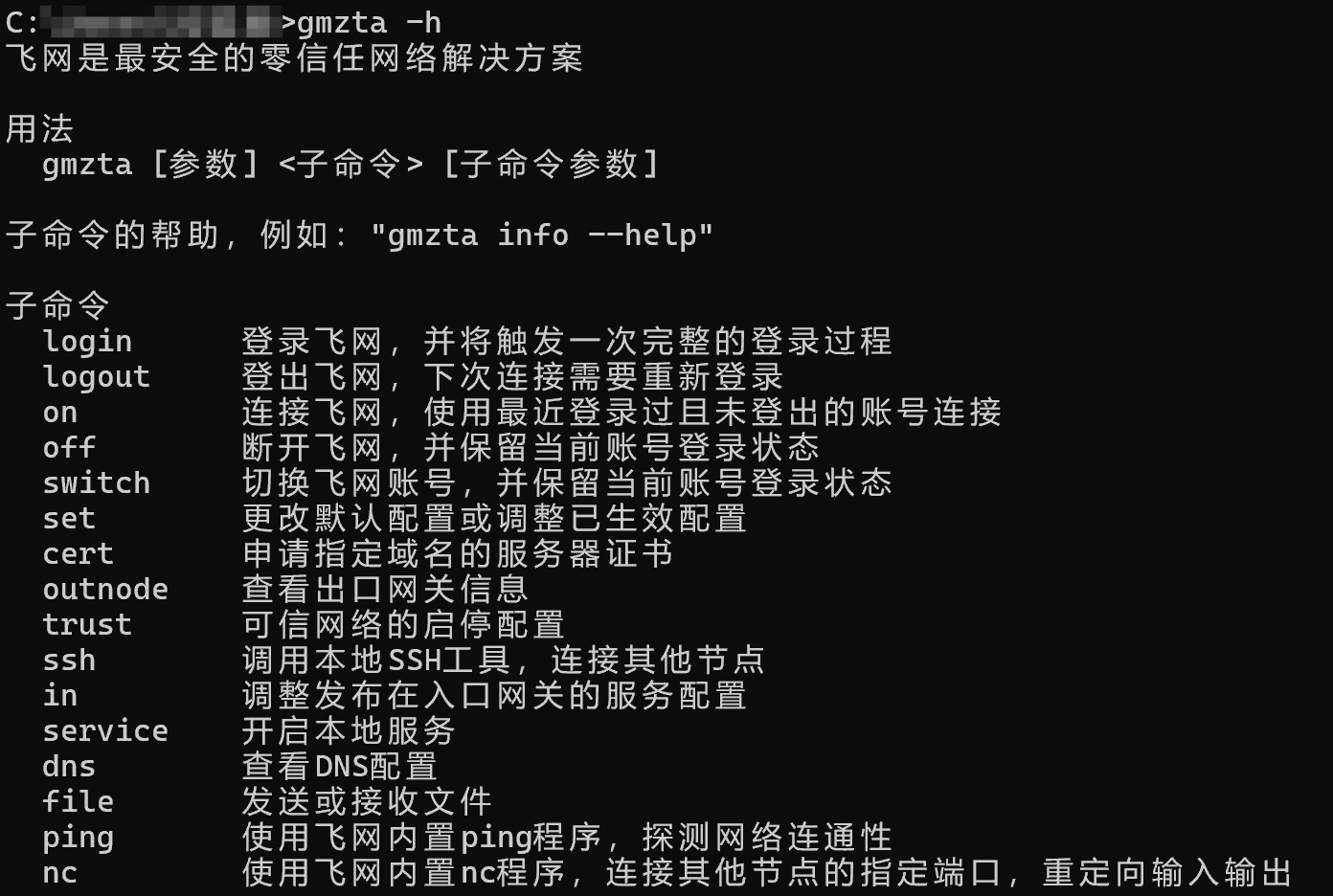
输入 gmzta on -h ,显示 on子命令的详细帮助信息,在下方可以看到用到的子网网关命令。


如果你还想进一步了解飞网的相关信息,请参考:
https://www.gmzta.com/。
3.2 调整子网网关的范围
我的飞网客户端程序处于在线状态,这里我使用 gmzta set --subnetnode 命令配置。
如果想要调整子网网关范围,根据我的情况,我通过公司电脑GatewayPC 只访问公司的一台服务器(IP为192.168.1.223),也可以输入以下命令:
gmzta set --subnetnode=192.168.1.223/32

或者如果需要指定多个子网范围,可以用逗号分隔:
gmzta set --subnetnode=192.168.1.0/24,192.168.2.0/24

你也可以借助子网掩码计算工具来计算需要配置的网段。
子网掩码计算器 - 在线工具网:
https://tool.hiofd.com/subnet-mask-calculator/
https://tool.chinaz.com/tools/subnetmask

3.3 关闭飞网子网网关
注意:团队网络中的成员只可通过命令行关闭子网网关。
对于团队网络中的管理员,可以通过以下两种方法关闭子网网关。
a. 第一种方法:按钮关闭
如果你不再希望飞网网络中的其他设备访问你配置的子网,进入飞网控制面板,点击“设备清单”,点击“查看详情”,点击“网关管理”。

在弹出页面中,通过按钮关闭子网网关。

或者你可以在飞网控制面板中点击“子网网关”页面,通过点击按钮进行关闭。

b. 第二种方法:命令行关闭
通过命令行关闭子网网关,输入此命令即可关闭。
gmzta set --subnetnode=

3.4 离开飞网
离开飞网与登出飞网的区别如下:
| 操作 | 网络连接 | 用户身份 | 设备在网络中的状态 | 恢复方式 |
|---|---|---|---|---|
| 离开飞网 | 暂停 VPN 连接 | 保持账号登录 | 设备显示为“离线”,保留在列表中 | 点击按钮开关重新连接 |
| 登出飞网 | 断开与飞网网络的连接 | 退出账号 | 设备显示为“离线”,需重新授权 | 重新登录账号,可能需管理员批准 |
第一种方法:使用飞网客户端程序离开飞网。右击飞网图标,点击 “离开飞网”。
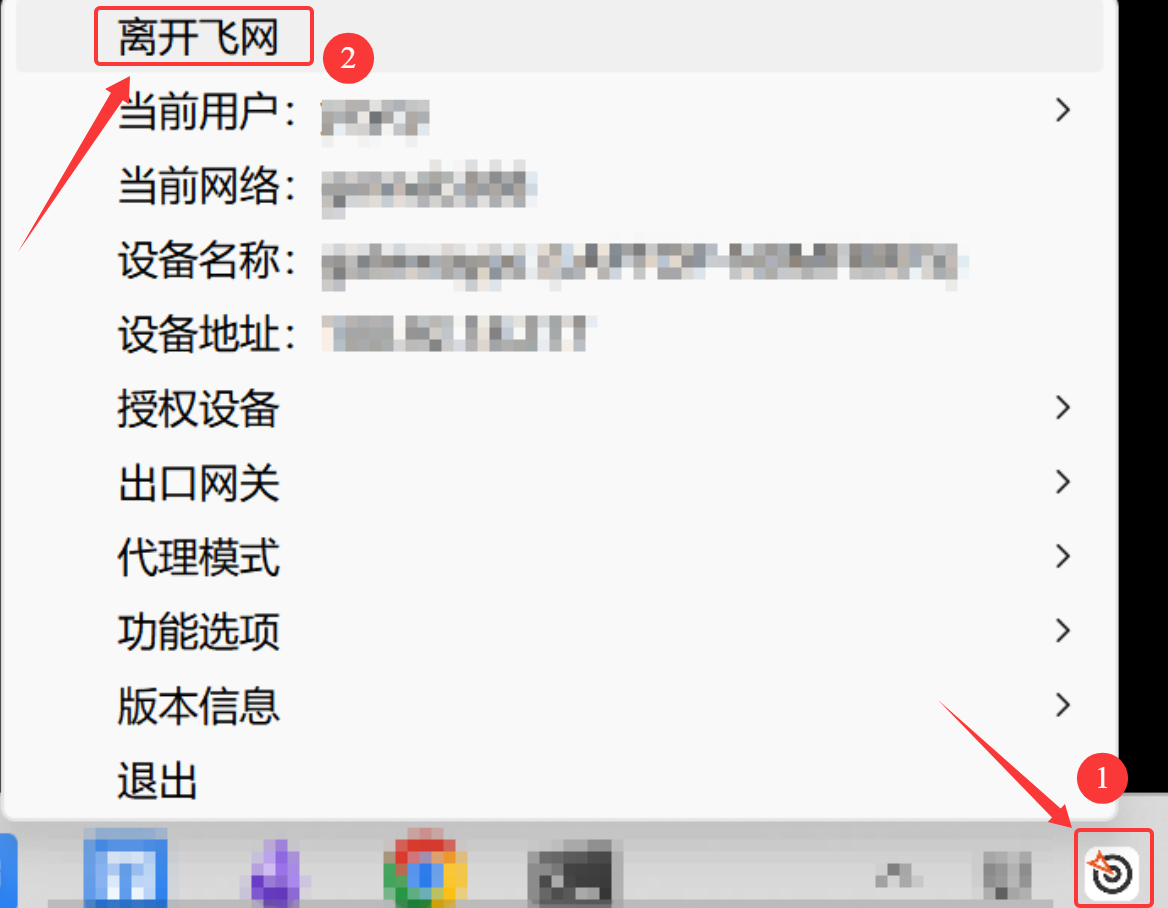
第二种方法:使用命令行离开飞网,输入此命令:
gmzta off

离开后,飞网图标会从白色变为黑色。你可以右击飞网图标,点击“进入飞网”,就可以再次连接到飞网。

3.5 登出飞网
第一种方法:使用飞网客户端程序登出飞网。右击飞网图标,点击 “当前用户”,再点击“登出飞网”。

**第二种方法:**使用命令行登出飞网,输入此命令:
gmzta logout

登出飞网后,飞网图标从白色变为黑色,再次右击飞网图标,可重新登录飞网。

3.6 设置别名
如果你加入的飞网网络数量太多,登录时不好区分想加入的网络,可以为网络设置别名。个人用户可以为自己的个人网络设置别名,而团队网络的别名只能由管理员设置。
在控制面板页面,点击“团队网络”选项,找到你想设置别名的网络,点击其对应的“编辑图标”进行修改,我这里修改的是个人网络。

输入你想设置的别名,设置好后,点击 “√”,这里我修改成了“xxx自用”。

系统会提示你修改成功。

再次登录时可以看到设置好的别名。

没有完美的工具,只有适合自己的工具。如果你在使用过程中遇到了困难,可以在评论区或私信我。非常愿意与大家一起交流探讨!





