麒麟系统服务器P6软件部署手册
一、服务器打开终端
首先按开关,打开服务器,进入此界面

输入账号密码进行登录

右键空白处打开终端
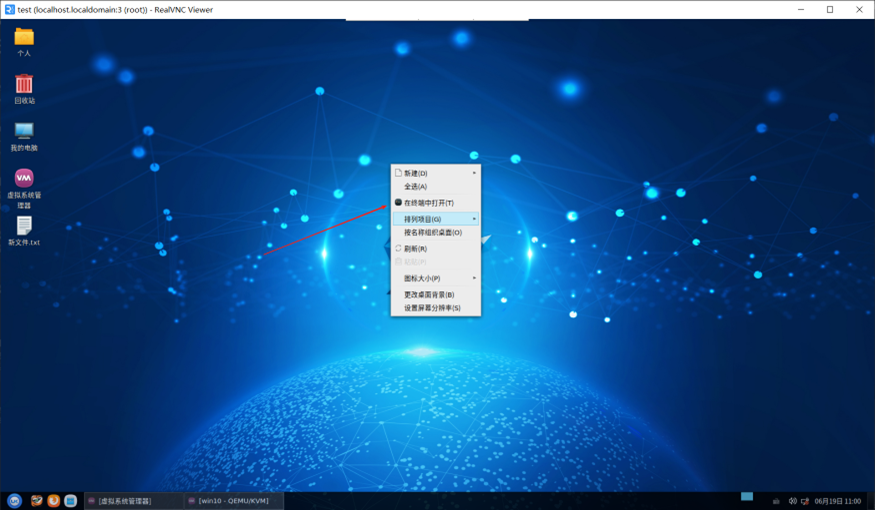
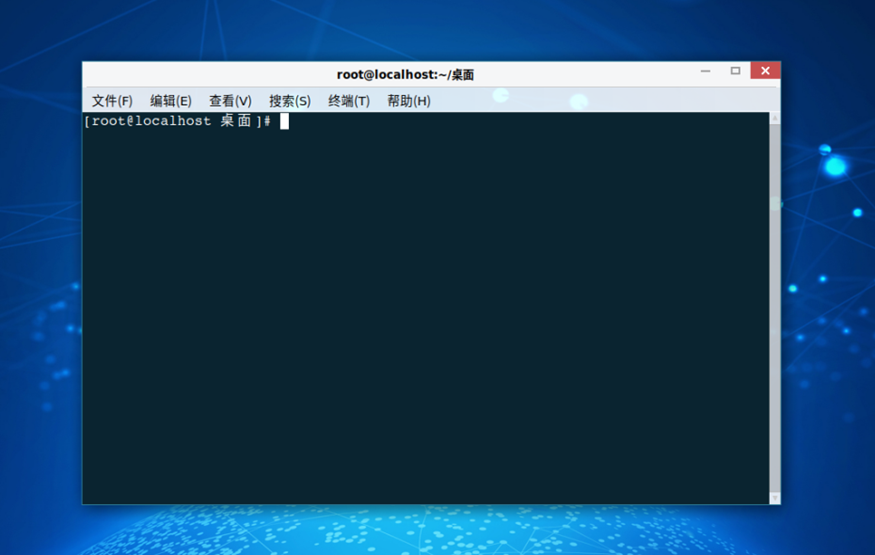
以下命令均在上述终端内部输入,如果遇见退不出去情况,输入ctrl+z即可退出当前线程
二、服务器网络测试及配置
1.看能否ping通百度dns解析服务器、

2.如果ping不通开始排查网络问题
网络问题:询问机房网络工程师这个ip是否能够ping通外网,如果机房内部不能连接外部网络,需要找一个能够连接外网的网线插到服务器上面。
路由问题:命令行输入ip route show看两个网卡路由优先级,网络从哪个网关优先走,是否符合对应外网网卡配置网络子网流向
防火墙问题:命令行输入systemctl stop firewalld关闭防火墙,输入systemctl enable firewalld关闭开机自启
路由缺失问题:命令行输入tracertroute 8.8.8.8看网络到那个路由处出不去了,找到对应的网络设备,联系网络管理员在交换机或路由器内部添加路由
内部划分vlan或网络策略黑名单:联系网络管理员看能否让服务器连接外网,如果不行则找个能连接外网的地方先连接到服务器
首先,我们要知道一个图形化界面正常有两个网络服务,NetworkManager(可视化图形网络调节器)network.service(命令网络调节器)。我们要关闭其中一个,防止冲突,在命令行输入。
systemctl stop NetworkManager #关闭NetworkManager
systemctl start network #打开network服务
systemctl status network #确保网卡里面对应的网卡已经启动
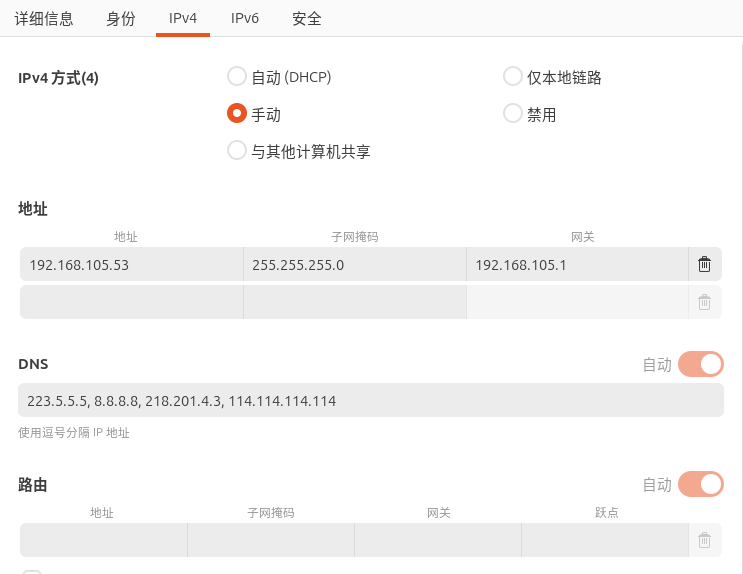
如需配置对应的网卡ip,找到网线插入网卡对应的网卡名称。例:ifcfg-对应网卡名称
cd /etc/sysconfig/network-script/**** #进入网络配置目录
ifcfg-网卡名称,选择进入进行修改即可

动态ip配置(先配置动态ip先让服务器能够连接外网下载好应用再配置下方的静态ip)
vim ifcfg-网卡名称
按键盘按钮“i”键,清空内容,将下述内容复制到该网卡配置文件

例如:
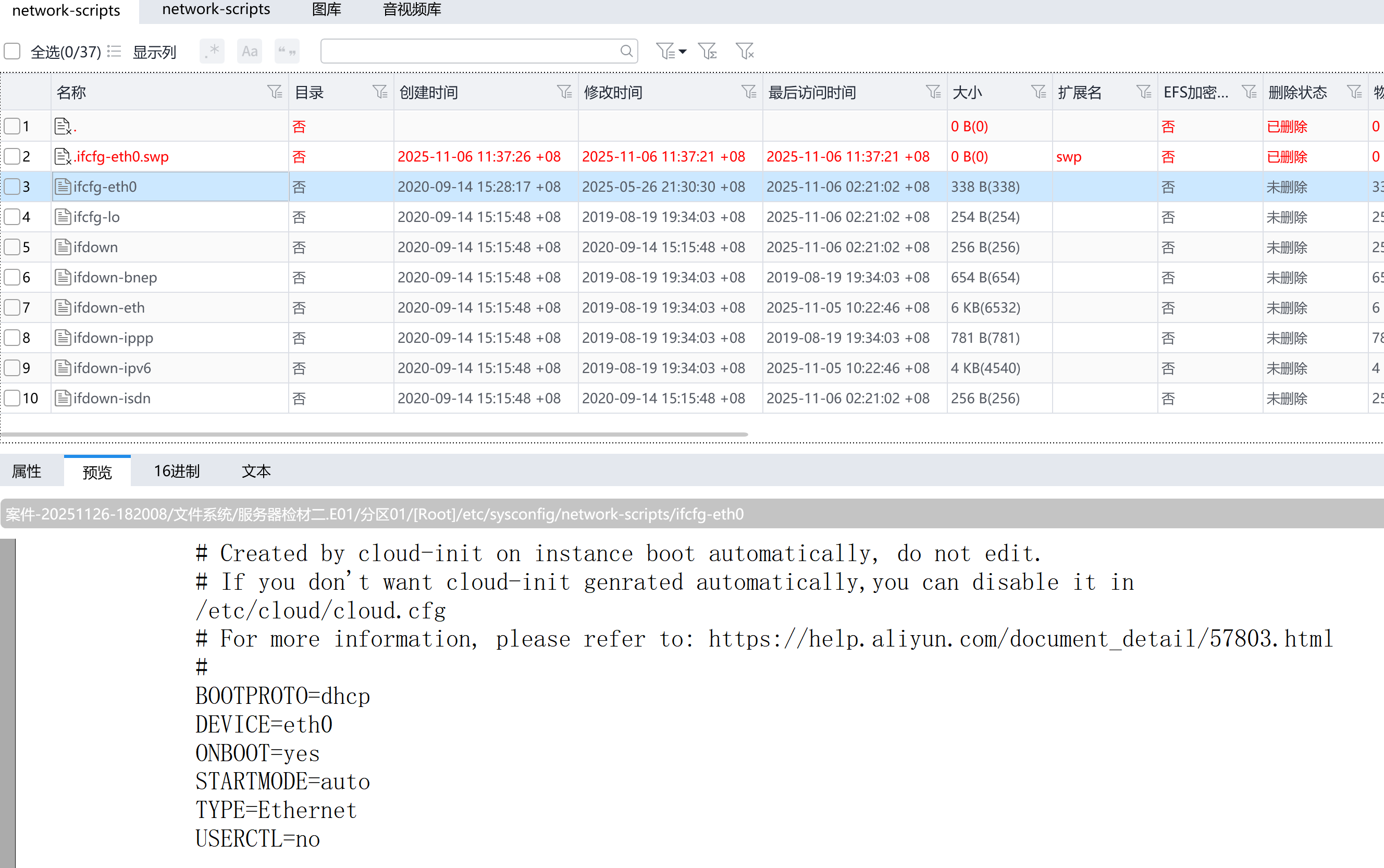
####ifcfg-eth0####
TYPE=Ethernet
BROWSER_ONLY=no
BOOTPROTO=dhcp # 改为dhcp自动获取
DEFROUTE=yes
IPV4_FAILURE_FATAL=no
IPV6INIT=yes
IPV6_AUTOCONF=yes
IPV6_DEFROUTE=yes
IPV6_FAILURE_FATAL=no
IPV6_ADDR_GEN_MODE=stable-privacy
NAME=p23p2
DEVICE=p23p2
ONBOOT=yes
IPV6_PRIVACY=no
复制完之后按ESC键,输入:wq回车进行保存退出
进入终端页面,重启一下网络服务,输入下述命令
systemctl restart network #重启网络服务
现在再试一下看能否ping通8.8.8.8
ping通则进入第三步,ping不通继续排查网络问题
三、Windows镜像下载与传输
windows镜像下载
https://pan.quark.cn/s/f53d9311f3be
安装shell远程控制软件
进入下述网址下载finalshell
https://dl.hostbuf.com/finalshell3/finalshell_windows_x64.exe
下载好正常进行安装

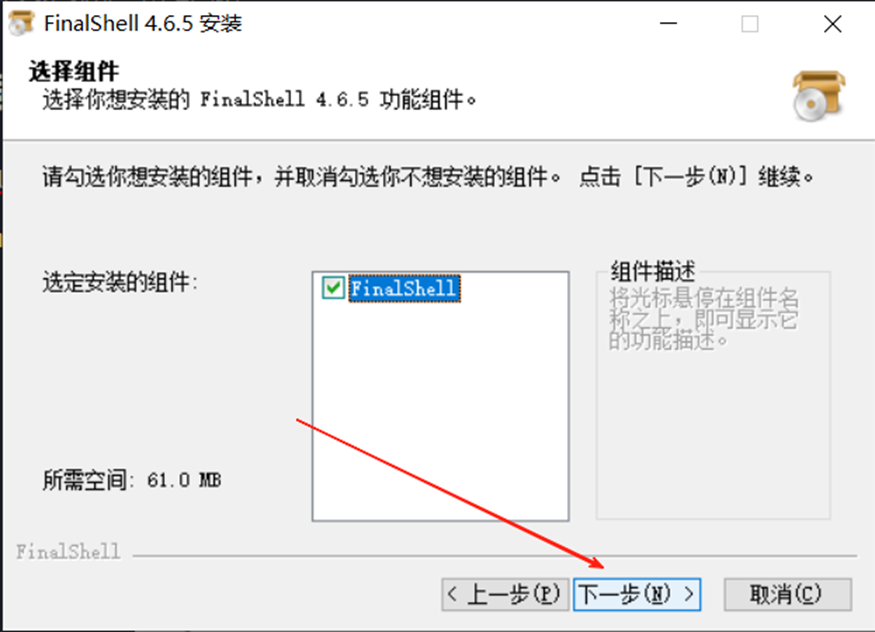

安装之后打开软件进入此界面
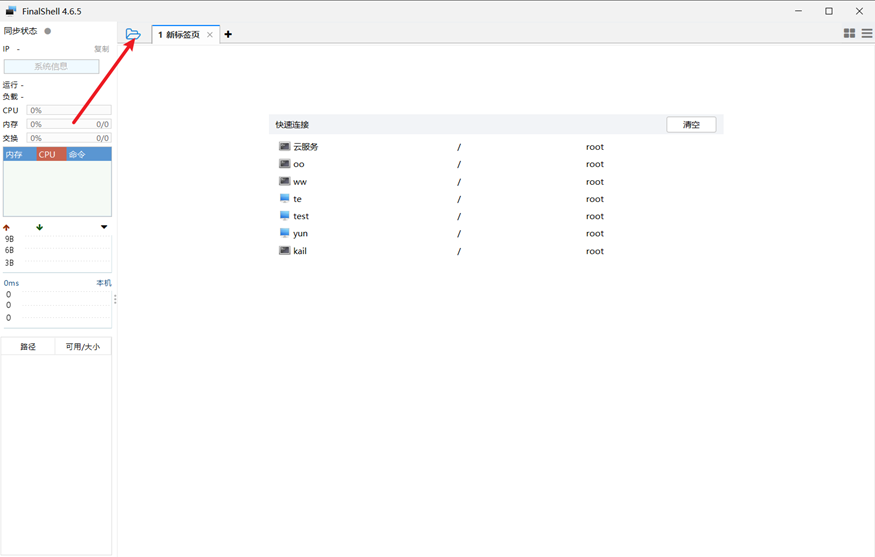
点击左上角文件夹,设置服务器ip账号密码
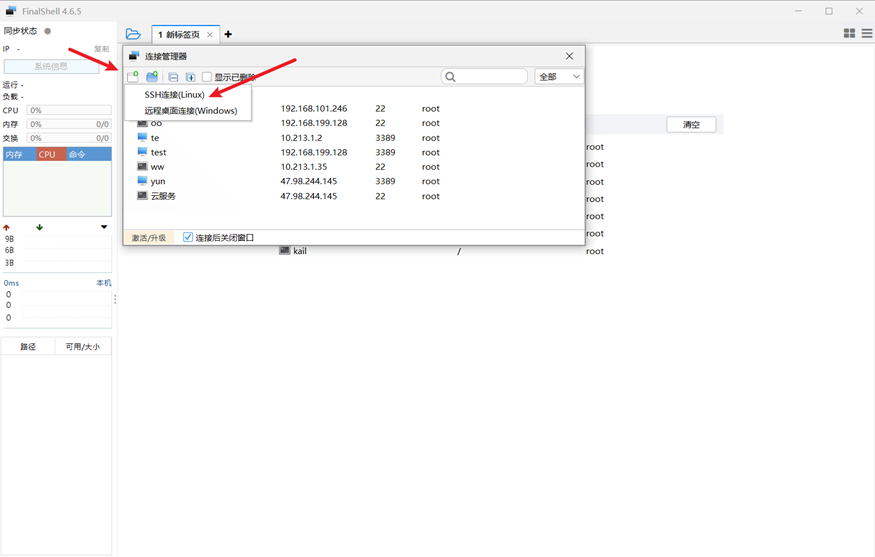
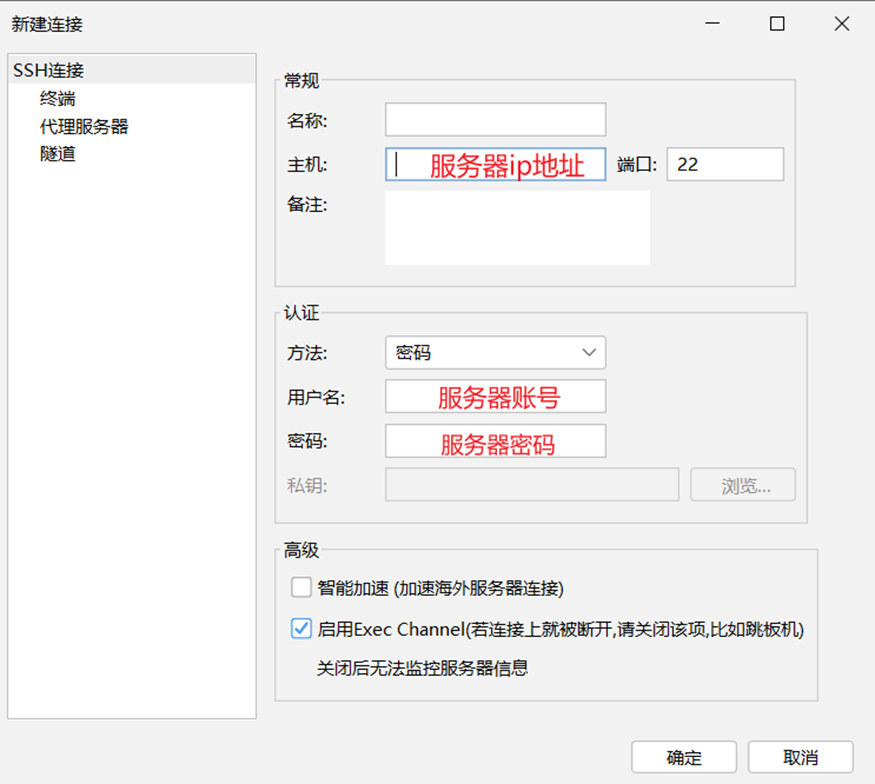
点击确定