[python]-linux系统
背景了解
我们所熟知的计算机是由: 硬件和软件所组成。
- 硬件: 计算机系统中由电子,机械和光电元件等组成的各种物理装置的总称。

- 软件: 是用户和计算机硬件之间的接口和桥梁,用户通过软件与计算机进行交流。
- 而操作系统,就是软件的一类。一个完整的计算机:

- 而计算机,如果没有操作系统,就是一堆无法使用的塑料而已。

- 当计算机拥有了操作系统,就相当于拥有了灵魂,操作系统可以:
- 调度CPU进行工作
- 调度内存进行工作
- 调度硬盘进行数据存储
- 调度网卡进行网络通讯
- 调度音响发出声音
- 调度打印机打印内容
- ......
用户使用操作系统,操作系统安排硬件干活

常见操作系统

不管是PC操作系统还是移动操作系统, 其功能都是: 调度硬件进行工作充当用户和硬件之间的桥梁
因为创始人在上大学期间经常需要浏览新闻和处理邮件,发现现有的操作系统不好用,于是他决心自己写一个保护模式下的操作系统,这就是Linux的原型,当时他21岁,后来经过全世界网友的支持,现在能够兼容多种硬件,成为最为流行的服务器操作系统之一。

- Linux创始人: 林纳斯 托瓦兹
- Linux诞生于1991年,作者上大学期间
Linux系统的组成如下:
- Linux系统内核
- 系统级应用程序

- 内核提供系统最核心的功能,如:调度CPU、调度内存、调度文件系统、调度网络通讯、调度IO等
- 系统级应用程序,可以理解为出厂自带程序,可供用户快速上手操作系统,如: 文件管理器、任务管理器、图片查看、音乐播放等。
- 比如,播放音乐,无论用户使用自带音乐播放器或是自行安装的第三方播放器
- 均是由播放器程序,调用内核提供的相关功能,由内核调度CPU解码、音响发声等。
Linux内核
可以看出,内核是Linux操作系统最核心的所在,系统级应用程序只是锦上添花。
- Linux内核是免费开源的,任何人都可以下载内核源码并查看且修改。
- 可以通过: https://www.kernel.org 去下载Linux内核

Linux发行版
内核是免费、开源的,这也就代表了
- 任何人都可以获得并修改内核,并且自行集成系统级程序,
- 提供了内核+系统级程序的完整封装,称之为Linux发行版

任何人都可以封装Linux,目前市面上由非常多的Linux发行版,常用的、知名的如下:

- 本次课程,我们将基于:
- 主要基于CentOS操作系统进行讲解
- 辅助讲解Ubuntu系统的相关知识
- 不同的发行版:
- 基础命令100%是相同的(课程讲解内容)
- 部分操作不同(如软件安装)
- 不论用什么发行版,都是Linux,学到的东西都是通用的。
系统安装
什么时虚拟机
借助虚拟化技术,我们可以在系统中,通过软件模拟计算机硬件,并给虚拟硬件安装真实的操作系统。
- 这样,就可以在电脑中,虚拟出一个完整的电脑,以供我们学习Linux系统。

- 我们可以通过提供虚拟化的软件来获得虚拟机。

- 课程选用VMware WorkStation软件来提供虚拟机。
- 下载地址: https://www.vmware.com/cn/products/workstation-pro.html

虚拟机的安装:
- 全部下一步安装


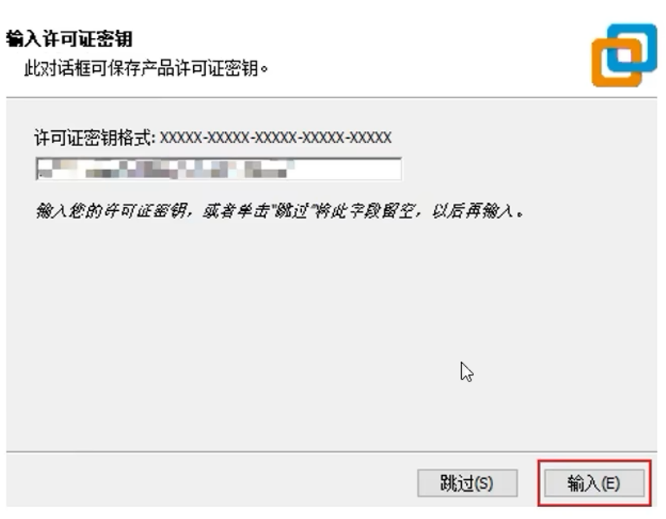
- 安装后进行验证
- 软件安装完成后,验证一下网络适配器是否正常配置。
- 快捷键: win+r打开运行窗口
- 输入: ncpa.cpl 回车,可以看到自己电脑的网络适配器


- 当安装完成后,确认有vMnet1和vMnet8 , 2个虚拟网卡
Ubuntu系统安装流程
- 确认有系统安装光盘,在给同学们的资料中: 资料/虚拟机/ubuntu-20.04.6-desktop-amd64.iso这个就是操作系统安装光盘。
- 后续流程如下截图过程


- 进入系统安装
安装过程全自动化,无需人工干预,等待即可。

- 安装后打快照


- 如图,就做了快照备份,后续有问题可以随时回退
- 建议每隔一段时间就打个快照
- 检查是否联网
- 如图在虚拟机的桌面,右键点击open inTerminal

- 然后输入命令: ip addr 可以看到虚拟机的IP地址,如下图

- 或者执行命令: ping baidu.com
能看到和百度网址的延迟毫秒信息即可

- 问题: 启动虚拟机,遇到这个,直接点击否即可。

目录结构
Linux的目录结构是一个树型结构
Windows系统可以拥有多个盘符,如C盘、D盘、E盘

Linux没有盘符这个概念,只有一个根目录/,所有文件都在它下面

Linux路径的描述方式
在Linux系统中,路径之间的层级关系,使用 / 来表示
注意: 开头的/表示根目录, 后面的/表示层级关系

在Windows系统中,路径之间的层级关系,使用 来表示
注意: D:表示D盘 表示层级关系

命令结构
什么是命令、命令行
学习Linux,本质上是学习在命令行下熟练使用Linux的各类命令。
- 命令行: 即Linux终端(Terminal),是一种命令提示符页面。以纯"字符"的形式操作系统,可以使用各种字符化命令对系统发出操作指令。
- 命令: 即Linux程序。一个命令就是一个Linux的程序。命令没有图形化页面,可以在命令行(终端中)提供字符化的反馈。

Linux命令基础格式
无论是什么命令,用于什么用途,在Linux中,命令有其通用的格式:
command [-options] [parameter]
- command: 命令本身
- -options: [可选,非必填] 命令的一些选项,可以通过选项控制命令的行为细节
- parameter: [可选,非必填] 命令的参数, 多数用于命令的指向目标等
- 示例
# 以列表的形式展示指定目录下的内容
ls -l /home/itheima # ls是命令, -l是选项(列表形式展示), /home/itheima是参数


# 复制文件夹test1成为test2, 且深度复制
cp -r test1 test2 #cp是命令, -r是选项(递归复制), test1和test2是参数
常用命令
目录操作命令
ls命令
- ls命令的作用是列出目录下的内容,语法细节如下:
- ls [-a -l -h] [Linux路径]
- -a -l -h是可选的选项
- Linux路径是此命令可选的参数
- 当不使用选项和参数,直接使用ls命令本体,表示: 以平铺形式,列出当前工作目录下的内容

- 使用 -l选项 表示内容以列表形式展示

- 使用 -h选项 可以格式化显示文件大小
- -h表示以易于阅读的形式,列出文件大小,如K、M、G
- -h选项必须要搭配-l 一起使用


HOME目录和工作目录

直接输入ls命令,表示列出当前工作目录下的内容,当前工作目录是?
Linux系统的命令行终端,在启动的时候,默认会加载:
- 当前登录用户的HOME目录作为当前工作目录,所以ls命令列出的是HOME目录的内容
- HOME目录: 每个Linux操作用户在Linux系统的个人账户目录,路径在: /home/用户名
- 如,图中的Linux用户是itheima,其HOME目录是: /home/itheima
- Windows系统和Linux系统,均设有用户的HOME目录, 如图:

cd切换工作目录
- 当Linux终端(命令行)打开的时候,会默认以用户的HOME目录作为当前的工作
- 我们可以通过cd命令,更改当前所在的工作目录。
- cd命令来自英文: Change Directory
- 语法: cd [Linux路径]
- cd命令无需选项,只有参数,表示要切换到哪个目录下
- cd命令直接执行,不写参数,表示回到用户的HOME目录

pwd查看当前工作目录
- 通过ls来验证当前的工作目录,其实是不恰当的。
- 我们可以通过pwd命令,来查看当前所在的工作目录。
- pwd命令来自: Print Work Directory
- 语法: pwd
- pwd命令,无选项,无参数,直接输入pwd即可

相对路径和绝对路径

- 如图,通过pwd得知当前所在是HOME目录: /home/itheima
- 现在想要通过cd命令,切换工作目录到Desktop文件夹中去。
- 那么,cd命令的参数(Linux路径)如何写呢?
- cd /home/itheima/Desktop

- cd Desktop

- 上述两种写法,都可以正确的切换目录到指定的Desktop中
- 绝对路径: 以根目录为起点,描述路径的一种写法,路径描述以/开头
- 相对路径: 以当前目录为起点,描述路径的一种写法,路径描述无需以/开头
特殊路径符

- 如图,当前工作目录处于: /home/itheima/Desktop
- 现在想要,向上回退一级,切换目录到/home/itheima中,如何做?
- 可以直接通过cd,即可回到HOME目录
- 也可以通过特殊路径符来完成。
- 特殊路径符:
- . 表示当前目录,比如 cd ./Desktop 表示切换到当前目录下的Desktop目录内,和cd Desktop效果一致
- .. 表示上一级目录,比如 cd .. 即可切换到上一级目录,cd ../.. 切换到上二级的目录
- ~ 表示HOME目录,比如: cd ~ 即可切换到HOME目录 或 cd ~/Desktop,切换到HOME内的Desktop目录
文件夹操作
通过mkdir命令可以创建新的目录(文件夹)
- mkdir来自英文: Make Directory
- 语法: mkdir [-p] Linux路径
- 参数必填,表示Linux路径,即要创建的文件夹的路径,相对路径或绝对路径均可
- p选项可选,表示自动创建不存在的父目录,适用于创建连续多层级的目录

- 如果想要一次性创建多个层级的目录,如下图

- 会报错,因为上级目录itcast和good并不存在,所以无法创建666目录
- 可以通过-p选项,将一整个链条都创建完成。

- 注意: 创建文件夹需要修改权限,请确保操作均在HOME目录内,不要在HOME外操作
- 涉及到权限问题,HOME外无法成功后续我们会讲解权限管控的知识
文件操作
touch 创建文件
- 可以通过touch命令创建文件
- 语法: touch Linux路径
- touch命令无选项,参数必填,表示要创建的文件路径,
- 相对、绝对、特殊路径符均可以使用

cat命令查看文件内容
- 有了文件后,我们可以通过cat命令查看文件的内容。
- 不过,现在我们还未学习vi编辑器,无法向文件内编辑内容,所以,暂时,我们先通过图形化
- 在图形化中,手动向文件内添加内容,以测试cat命令


more命令查看文件内容
- more命令同样可以查看文件内容,同cat不同的是:
- cat是直接将内容全部显示出来
- more支持翻页,如果文件内容过多,可以一页页的展示
- 语法: more Linux路径
- 同样没有选项,只有必填参数,参数表示: 被查看的文件路径,
- 相对、绝对、特殊路径符都可以使用
- Linux系统内置有一个文件,路径为: /etc/services
- 可以使用more命令查看 more /etc/services
- 在查看的过程中,通过空格翻页
- 通过q退出查看
cp命令复制文件文件夹
- 复制文件

- 复制文件夹
- 复制文件夹,必须使用-r选项,否则不会生效

mv移动文件或文件夹
- mv命令可以用于移动文件文件夹,mv命令来自英文单词: move
- 语法: mv 参数1 参数2
- 参数1,Linux路径,表示被移动的文件或文件夹
- 参数2,Linux路径,表示要移动去的地方,如果目标不存在,则进行改名,确保目标存在

- 如左图,目标不存在,则有改名的效果
rm删除文件、文件夹
- rm命令可用于删除文件、文件夹
- rm命令来自英文单词: remove
- 语法: rm [-r -f] 参数1 参数2...... 参数N
- 同cp命令一样,-r选项用于删除文件夹
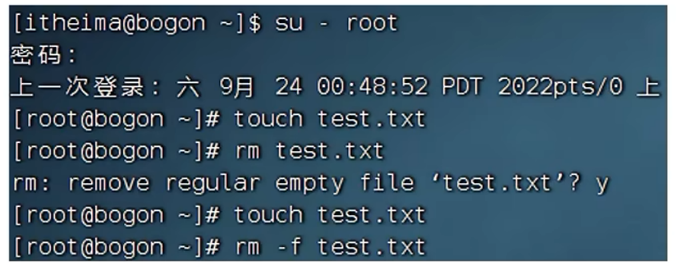
- -f表示force,强制删除(不会弹出提示确认信息)
- 普通用户删除内容不会弹出提示,只有root管理员用户删除内容会有提示
- 所以一般普通用户用不到 -f 选项
- 参数1、参数2、......、参数N 表示要删除的文件或文件夹路径,按照空格隔开
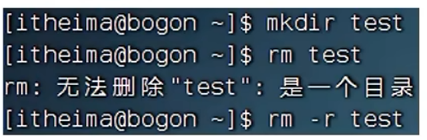
- 删除文件夹,如下图,必须使用-r选项才可以
- 演示强制删除,-f选项
- 可以通过 su -root,并输入密码123456 (和普通用户默认一样) 临时切换到root用户体验
- 通过输入exit命令,退回普通用户。(临时用root,用完记得退出,不要一直用,关于root我们后面会讲解)

rm除文件、文件夹-通配符
- rm命令支持通配符*,用来做模糊匹配
- 符号*表示通配符,即匹配任意内容(包含空),示例:
- test*,表示匹配任何以test开头的内容
- *test,表示匹配任何以test结尾的内容
- *test*,表示匹配任何包含test的内容
- 演示:
- 删除所有以test开头的文件或文件夹

- rm是一个危险的命令,特别是在处于root(超级管理员)用户的时候请谨慎使用。
- 如下命令,请千万千万不要在root管理员用户下执行:
- rm -rf /
- rm -rf /*
- 效果等同于在Windows上执行C盘格式化。
查找和过滤
我们可以通过which命令,查看所使用的一系列命令的程序文件存放在哪里
- 语法: which 要查找的命令

find命令-按文件名查找文件
- 在图形化中,我们可以方便的通过系统提供的搜索功能,搜索指定的文件。

- 同样,在Linux系统中,我们可以通过find命令去搜索指定的文件。
- 语法: find 起始路径 -name "被查找文件名"
- 为了确保后续演示,拥有最大的权限,可以在整个系统完成搜索
- 我们可以切换到root用户以获得管理员权限
- 执行命令: sudo su -
- ps :账户、权限等内容,在后续章节讲解,现在先简单用一下

- 查找文件名叫做: test的文件,从根目录开始搜索
- 命令: find / -name "test"

find命令-通配符
- 根据语法: find 起始路径 -name "被查找文件名"
- 被查找文件名,支持使用通配符*来做模糊查询。
- 符号*表示通配符,即匹配任意内容(包含空),示例:
- test*,表示匹配饪何以test开头的内容
- *test,表示匹配任何以test结尾的内容
- *test*,表示匹配任何包含test的内容
- 基于通配符的含义,可以结合find命令做文件的模糊查询。
- 查找所有以test开头的文件: find / -name "test*"

- 查找所有以test结尾的文件: find / -name "*test"

- 查找所有包含test的文件: find / -name "*test*

find命令-按文件大小查找文件
- 语法: find 起始路径 -size +l-n[kMG]
- +、-表示大于和小于
- n表示大小数字
- kMG表示大小单位,k(小写字母)表示kb,M表示MB,G表示GB
- 示例:
- 查找小于10KB的文件: find / -size -10k
- 查找大于100MB的文件: find / -size +100M
- 查找大于1GB的文件: find / -size +1G
grep命令
- 可以通过grep命令,从文件中通过关键字过滤文件行。
- 语法: grep [-n] 关键字 文件路径
- 选项-n,可选,表示在结果中显示匹配的行的行号。
- 参数,关键字,必填,表示过滤的关键字,带有空格或其它特殊符号,建议使用""将关键字包围起来.
- 参数,文件路径,必填,表示要过滤内容的文件路径,可作为内容输入端口
- 现在,通过touch命令在HOME目录创建itheima.txt,并通过图形化页面编辑并保存如下内容:

- 过滤itheima关键字

- 过滤itcast关键字

- 过滤code关键字,并显示行号

wc命令做数量统计
- 可以通过wc命令统计文件的行数、单词数量等
- 语法: wc [-c -m -l -w] 文件路径
- 选项,-c,统计bytes数量.
- 选项,-m,统计字符数量
- 选项,-L,统计行数
- 选项,-w,统计单词数量
- 参数,文件路径,被统计的文件,可作为内容输入端口
- 不带选项,统计文件

- 统计字节数

- 统计字符数

- 统计行数

- 统计单词数

管道符
- 学习了grep命令后,我们在来学习一个新的特殊符号管道符 |
- 管道符的含义是: 将管道符左边命令的结果,作为右边命令的输入

- cat itheima.txt 的输出结果(文件内容)
- 作为右边grep命令的输入(被过滤文件)
- 管道符的应用非常多
- ls | grep Desktop 过滤ls的结果

- find / -name "test" | grep "/usr/lib64",过滤结果,只找路径带有/usr/lib64的结果

- cat itheima.txt | grep itcast | grep itheima 可以嵌套使用哦

echo命令
- 可以使用echo命令在命令行内输出指定内容
- 语法: echo 输出的内容
- 无需选项,只有一个参数,表示要输出的内容,复杂内容可以用""包围
- 演示:
- 在终端上显示Hello Linux

- 带有空格或等特殊符号,建议使用双引号包围

反引号 ``
- 看一下如下命令: echo pwd

- 本意是想,输出当前的工作路径,但是pwd被作为普通字符输出了。
- 我们可以通过将命令用反引号(通常也称之为飘号)将其包围
- 被``包围的内容,会被作为命令执行,而非普通字符

重定向符
- 我们再来学习两个特殊符号,重定向符: >和>>>,
- >, 将左侧命令的结果,覆盖写入到符号右侧指定的文件中
- >>,将左侧命令的结果,追加写入到符号右侧指定的文件中
- 演示:
- echo "Hello Linux" > itheima.txt

- echo "Hello Linux" > itheima.txt 再次执行, 覆盖新内容

- echo "Hello Linux" >> itheima.txt 再次执行, 追加新内容

文件查看
tail命令
- 使用tail命令,以查看文件尾部内容,跟踪文件的最新更改,
- 语法如下: tail [-f -num] Linux路径
- 参数,Linux路径,表示被跟踪的文件路径
- 选项,-f,表示持续跟踪
- 选项,-num,表示,查看尾部多少行,不填默认10行
- 查看/var/log/vmware-network.log文件的尾部10行:
- tail /var/log/vmware-network.log

- 查看/var/log/vmware-network.log文件的尾部3行:
- tail -3 /var/log/vmware-network.log

应用下载
apt命令
- Linux系统的应用商店,在命令行模式下是: apt 命令
- 通过这个命令可以联网安装软件
- 语法: apt install | remove 程序名 [-y]
- 必须联网
- install安装程序
- remove删除程序
- -y可选,表示不要提示直接执行
- 此命令需要root权限,普通用户无权执行。
- 解决方式:
- 1通过 sudo su - 切换到root用执行
- 2通过 sudo apt install xxx 以root权限执行这个命令
- sudo表示不切换用户,但是此命令以root身份执行
更换apt的网址为国内网站
- 专业说法: 更换APT程序的源
- 国内有很多公司提供了镜像网站,使用和官方的完全一致,但是网络条件好非常多,常见有:阿里云源、163源、清华源等
- 步骤:
- 1打开清华源官网: https://mirrors.tuna.tsinghua.edu.cn/help/ubuntu
- 2选择Ubuntu版本,我们是20.04, 复制下图红框中的文本内容

- 3备份原有文件,命令是: sudo cp /etc/apt/sources.list /etc/apt/sources.list.bak
- 4编辑文件: sudo vim /etc/apt/sources.list 将原有内容清空,粘贴刚刚在网站复制的文本,保存
- 5执行 sudo apt update 即可
- 6后续的apt命令将从清华大学网站下载内容
后台运行程序
后台运行程序
- 命令:

- 比如启动ollama命令: ollama serve
- 这个会前台运行(终端关闭或ctrl+c关闭后,程序会停止)
- 我们需要转入后台运行:

- nohup表示进入后台执行,linux自带程序
- >>将程序运行的日志记录到文件内
- 2>&1 & 将标准输出和标准错误都记录到日志文件内并后台执行
vi编辑器
vi im编辑器介绍
- vi im是visualinterface的简称,是Linux中最经典的文本编辑器
- 图形化界面中的文本编辑器一样,vi是命令行下对文本文件进行编辑的绝佳选择。
- 同vim是vi 的加强版本,兼容vi的所有指令,不仅能编辑文本,而且还具有shell 程序编辑的功能,可以不同颜色的字体来辨别语法的正确性,极大方便了程序的设计和编辑性。

vi im编辑器的三种工作模式

有3个工作模式:
- 命令模式,可以输入各类快捷指令,如删除行、跳转光标等等
- 输入模式,可以正常输入你想要的内容,即开始编辑文件
- 底线命令模式,可以完成对整个文件的控制,如保持、退出等
语法:

命令模式
- 当进入vi编辑器,就是命令模式,此模式下可以通过快捷键完成对文件内容的控制,如下:

输入模式
- 输入模式可以在这个模式下正常编写内容如果要进入输入模式,必须在命令模式下,通过快捷键进入:
- i在当前光标位置,开始编辑
- o在光标下一行开启新行进行编辑
- o在光标上一行开启新行进行编辑
- a在光标右侧开始编辑
- A在光标所在行的尾部开始编辑
- 一般就用: i立刻编辑或O下一行开始编辑
- 输入模式要回退到命令模式,按esc即可
底线命令模式
- 可以对整个文件做控制
- 进入方式为: 在命令模式下,输入:进入底线命令模式。
- 常见的控制指令有:
- w保存更改
- q退出vi程序
- !强制(强制退出、强制保存)
- set nu 显示文件行号
- 组合使用:
- wq保存并退出
- q!忽略更改强制退出
- wq!强制保存并退出