jmeter进行接口测试和接口关联断言
目录
导言
下载启动和运行
部分目录解析
组件执行顺序
基本必备
实战接口测试
接口关联
正则关联
json关联
断言
1.响应断言
2.json断言
小结
导言
jmeter和postman这两个工具都可以进行接口测试具体喜欢用那种工具看大家自己
本文介绍了使用JMeter进行接口测试的基本流程,包括下载安装、目录结构解析、组件执行顺序等基础内容。重点讲解了接口测试实战操作,涵盖请求设置、响应处理、接口关联(正则和JSON方式)以及断言验证(响应断言和JSON断言)等核心功能。通过具体示例演示了如何获取token、处理响应数据、进行接口关联和结果验证。文章为初学者提供了JMeter接口测试的完整入门指南,适合需要快速掌握JMeter基本用法的测试人员参考。
下载启动和运行
首先要先安装java的jdk环境
Oracle JDK 官方下载
https://www.oracle.com/java/technologies/downloads/
OpenJDK(开源替代)
- Adoptium(Eclipse Temurin):https://adoptium.net/
- Azul Zulu:https://www.azul.com/downloads/
- Amazon Corretto:https://aws.amazon.com/corretto/
Apache JMeter - Download Apache JMeter官网下载页(含镜像链接)Apache JMeter - Download Apache JMeter
阿里云镜像(国内速度快)https://mirrors.aliyun.com/apache/jmeter/binaries/
下载完成以后在jmeter的bin目录下运行cmd
然后输入jmeter就可以运行了

部分目录解析
backup目录,自动保存你的脚本
bin目录,启动Jmeter,配置文件
extras目录,集成
lib目录,核心库文件
测试计划: Jmeter接口测试起点
线程组:代表用户
配置元件:配置信息
前置处理器:发送请求之前的一些操作
逻辑控制器:控制发请求的逻辑
定时器:控制什么时候发请求
取样器(Sampler):发请求的组件
后置处理器:发送请求之后的一些操作
断言:发请求之后判断是否成功还是失败
监听器:收集测试报告和测试结果
组件执行顺序
测试计划->线程组->配置元件->前置处理器->逻辑控制器->定时器->取样器->后置处理器->断言->监听器
基本必备

实战接口测试
根据什么请求就添加什么请求

同样的我们也需要设置响应的数据类型然后传输json数据,就需要添加一个请求头
然后如果之前有运行失败运行前可以先清除一下结果树的结果这样在运行就只会保留最新一次的结果
通过下面的这个操作我们就获得到了鉴权

当我们如果请求响应的信息过多你想查看特定的信息看不到也可以通过查找找到这个信息
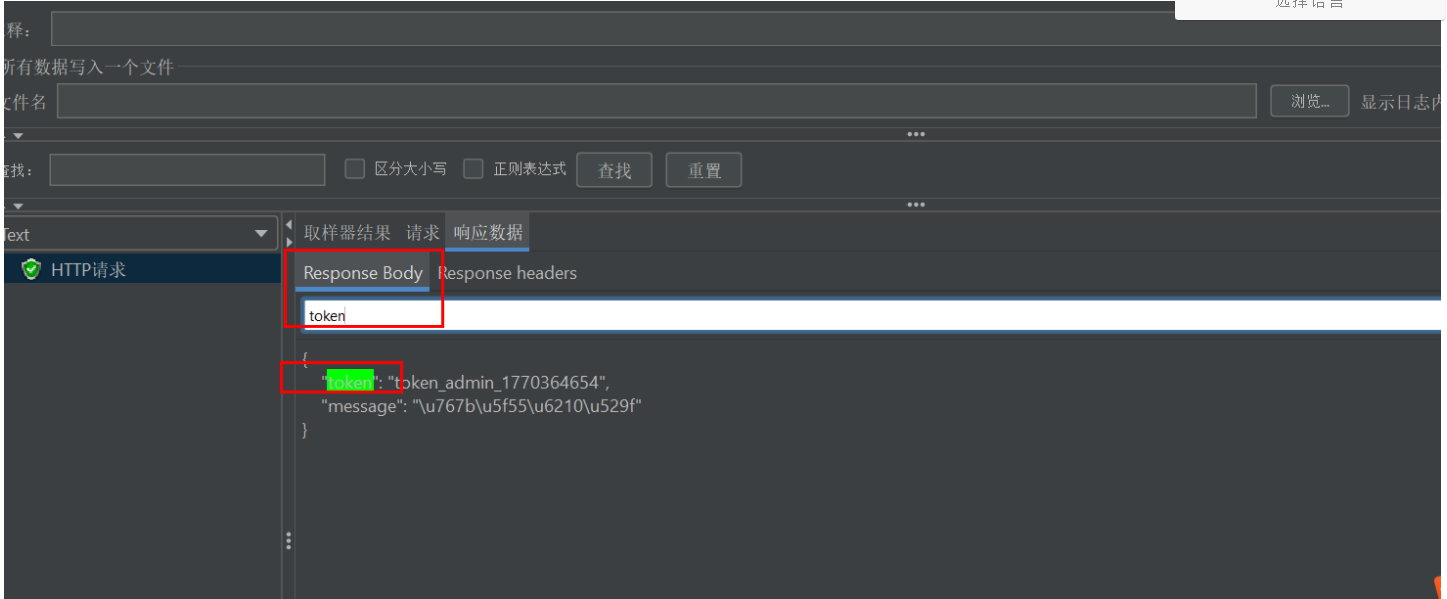
接口关联
正则关联

将获取到的token添加到下面在点击test就会得到找到的token
然后我们在修改为"token": "(.*?)"
在文本中查找 "token": "..." 格式的字符串,并提取双引号内的内容(即token的值)


然后在要用到的token接口添加响应头
Authorization: Bearer ${token}$中间有空格

json关联
你要哪个值就用$.加上要的值名称

使用Authorization: Bearer ${json_token} $中间有空格

断言
1.响应断言
响应失败后会有提示,如果成功则不提示


2.json断言

先用JSON Path Tester来获取message的唯一值用$.message,因为token会变message不会变,然后用message来做断言
其中:显示的是 API 返回的原始 JSON 数据。这里的 message 字段值是 Unicode 转义序列
"登录成功"。这是一个字符串,它表示的是“登录成功”这几个字,但以转义形式存储


小结
这样子我们就通过jmeter进行了接口测试和接口关联以及断言
觉得有用的可以点赞收藏关注一下