


2025超强Stable Diffusion WebUI教程:从零搭建个人AI绘画服务器
2025超强Stable Diffusion WebUI教程:从零搭建个人AI绘画服务器
【免费下载链接】stable-diffusion-webui AUTOMATIC1111/stable-diffusion-webui - 一个为Stable Diffusion模型提供的Web界面,使用Gradio库实现,允许用户通过Web界面使用Stable Diffusion进行图像生成。  项目地址: https://gitcode.com/GitHub_Trending/st/stable-diffusion-webui
还在为复杂的AI绘画工具配置烦恼?本教程将带你用最简单的方式,在10分钟内搭建属于自己的AI绘画服务器,支持文本生成图像(Txt2Img)、图像编辑(Img2Img)等30+专业功能。无需编程基础,全程可视化操作,让你的普通电脑变身AI创作工作站。
为什么选择Stable Diffusion WebUI?
Stable Diffusion WebUI是目前最受欢迎的AI绘画工具之一,由社区开发者基于Gradio库构建。它提供了直观的网页界面,让用户无需编写代码即可使用Stable Diffusion模型生成高质量图像。
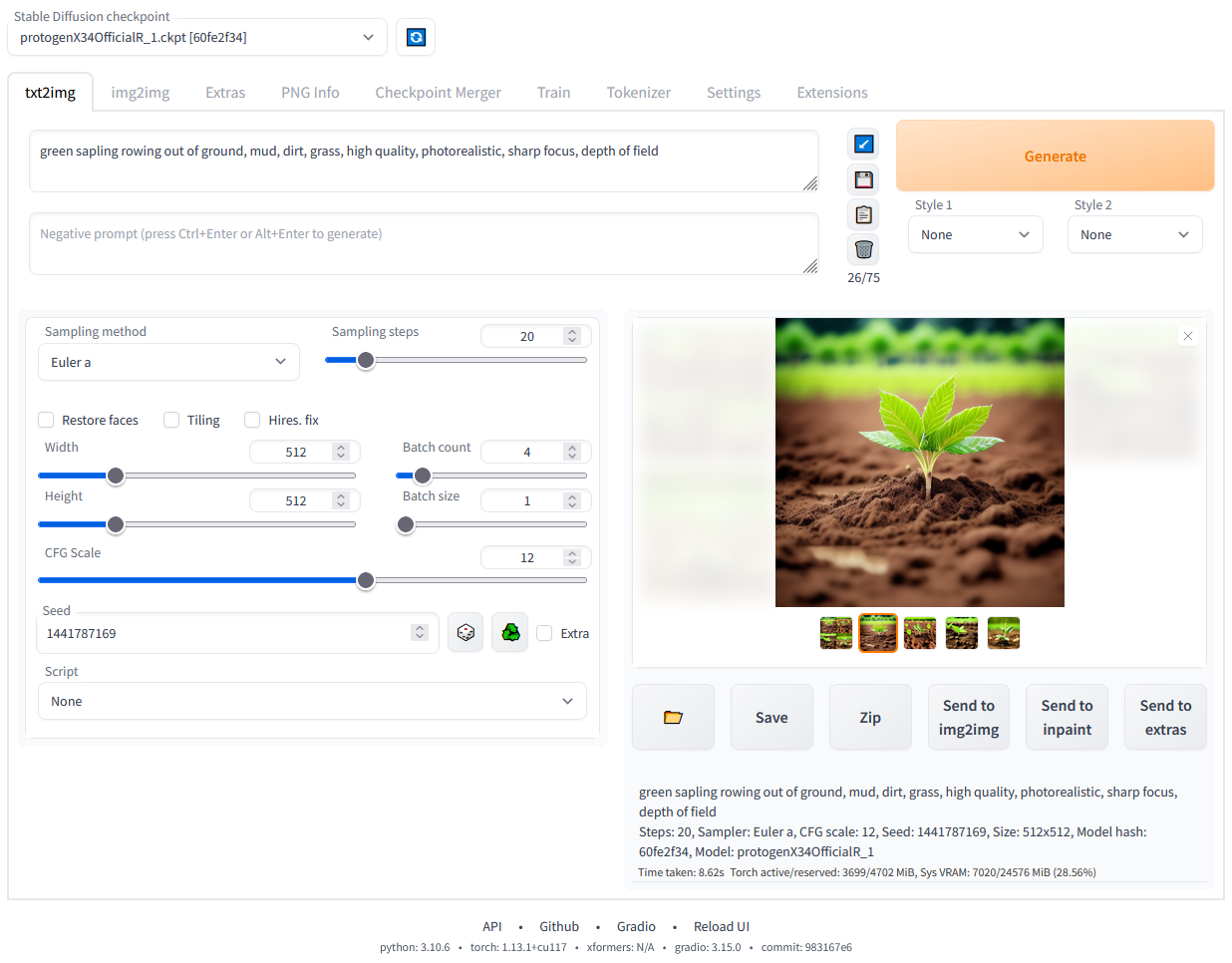
核心优势:
- 支持Windows、Linux、MacOS多平台,最低仅需4GB显存
- 内置30+实用功能,从基础绘图到高级修图一应俱全
- 活跃的社区支持,持续更新新功能和模型
- 完全本地化部署,保护创作隐私
准备工作:硬件与环境要求
在开始安装前,请确保你的设备满足以下基本要求:
硬件要求
- 显卡:推荐NVIDIA显卡(4GB显存以上),也支持AMD、Intel GPU及Apple Silicon
- CPU:双核以上处理器
- 内存:至少8GB RAM
- 存储:预留20GB以上空间(含模型文件)
软件环境
- Python 3.10.6(必须此版本,新版本可能不兼容)
- Git版本控制工具
- 显卡驱动(NVIDIA用户需安装CUDA工具包)
快速安装指南
Windows系统安装步骤
-
安装依赖
- 下载并安装Python 3.10.6,安装时勾选"Add Python to PATH"
- 安装Git
-
获取代码 打开命令提示符,执行以下命令:
git clone https://gitcode.com/GitHub_Trending/st/stable-diffusion-webui cd stable-diffusion-webui -
启动应用 双击运行
webui-user.bat文件,程序将自动下载依赖并启动服务。首次运行可能需要10-20分钟,请耐心等待。
Linux系统安装步骤
-
安装系统依赖
# Debian/Ubuntu sudo apt install wget git python3 python3-venv libgl1 libglib2.0-0 # CentOS/RHEL sudo dnf install wget git python3 gperftools-libs libglvnd-glx -
获取代码并启动
git clone https://gitcode.com/GitHub_Trending/st/stable-diffusion-webui
cd stable-diffusion-webui
./webui.sh
详细安装说明:官方文档
配置优化:让你的AI绘画更快更强
基础配置修改
WebUI提供了丰富的配置选项,你可以通过修改webui-user.sh(Linux/Mac)或webui-user.bat(Windows)文件来优化性能:
# 常用优化参数示例
export COMMANDLINE_ARGS="--xformers --medvram --enable-insecure-extension-access"
主要优化参数说明:
--xformers:启用xformers加速,可节省20-30%显存--medvram:中等显存模式,适合4-8GB显存显卡--lowvram:低显存模式,适合2-4GB显存设备--listen:允许局域网访问--port 8888:指定端口号
模型文件安装
-
获取模型文件 从社区网站下载Stable Diffusion模型文件(.ckpt或.safetensors格式)
-
安装模型 将下载的模型文件复制到以下目录:
models/Stable-diffusion/ -
重启WebUI,新模型将自动出现在界面的模型选择下拉菜单中
开始创作:WebUI核心功能介绍
文本生成图像(Txt2Img)
这是最基础也最常用的功能,只需输入文字描述即可生成图像。
使用技巧:
- 关键词之间用逗号分隔
- 使用英文括号
()增强关键词权重,如(masterpiece:1.2) - 负面提示词(Negative Prompt)可排除不想要的元素
图像编辑(Img2Img)
上传一张图片,结合文字描述进行二次创作。适用于风格迁移、局部修改等场景。
路径:img2img.py
高清修复(Highres Fix)
内置的高清修复功能可以生成高分辨率图像,避免常见的模糊问题。在生成图像时勾选"Highres. fix"即可启用。
相关实现:sd_samplers.py
高级技巧:扩展功能安装
WebUI支持通过扩展功能增强其 capabilities。安装扩展非常简单:
- 打开WebUI界面,进入"Extensions"标签页
- 选择"Install from URL"
- 输入扩展仓库地址,点击"Install"
- 安装完成后重启WebUI
推荐扩展:
- ControlNet:精确控制图像生成
- Dreambooth:训练专属模型
- Deforum:生成视频动画
扩展管理模块:extensions.py
常见问题解决
启动失败怎么办?
- 检查Python版本是否为3.10.6
- 尝试删除
venv文件夹后重新运行启动脚本 - 查看启动日志,搜索错误关键词
生成速度太慢?
- 降低图像分辨率(建议从512x512开始)
- 减少采样步数(推荐20-30步)
- 启用xformers加速(添加
--xformers参数)
显存不足错误?
- 使用
--medvram或--lowvram启动参数 - 降低批次大小和图像分辨率
- 关闭浏览器中的其他标签页释放内存
总结与进阶学习
恭喜你成功搭建了自己的AI绘画服务器!通过本教程,你已经掌握了Stable Diffusion WebUI的基本安装和使用方法。
接下来你可以:
- 探索更多高级功能,如LoRA模型训练
- 学习提示词(Prompt)编写技巧
- 参与社区讨论,分享你的创作
官方文档:README.md API接口开发:api.py 功能扩展开发:extensions
如果本教程对你有帮助,请点赞收藏,关注获取更多AI创作技巧!下一期我们将深入探讨提示词工程,敬请期待。
【免费下载链接】stable-diffusion-webui AUTOMATIC1111/stable-diffusion-webui - 一个为Stable Diffusion模型提供的Web界面,使用Gradio库实现,允许用户通过Web界面使用Stable Diffusion进行图像生成。 项目地址: https://gitcode.com/GitHub_Trending/st/stable-diffusion-webui




